

完了したかどうかにかかわらず、すべてのダウンロードはリストに1行表示されます。左側のカテゴリで、表示する行を選択します。
リストの下の帯には、表示中のダウンロード数と選択中のダウンロード数が表示されます。ダウンロード中は、合計数と合計速度も表示されます(トレイアイコンのヒントにも同じ内容が表示されます)。リストが空の場合は、その理由が表示されます。このカテゴリまたはキューにダウンロードがないか、列フィルターですべてが非表示になっています(すべてのフィルターをクリア)。
GDM opens where you left it: the window's place and size, the Categories pane, its open branches and the category or queue you were looking at.
列
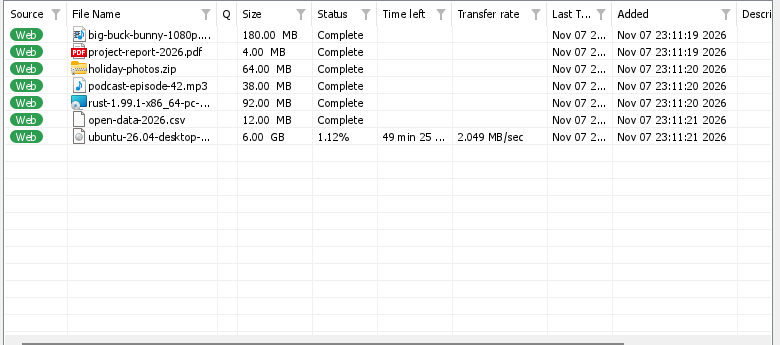
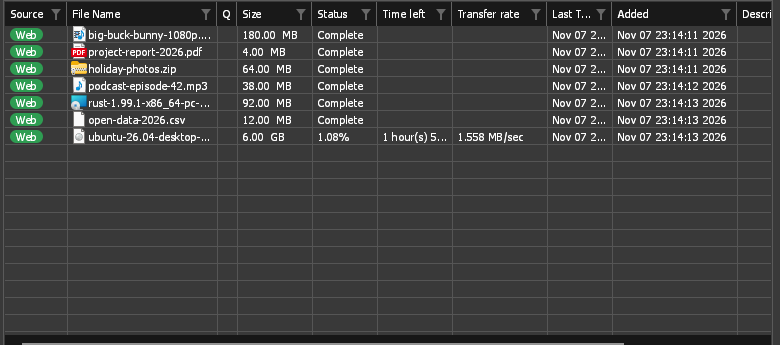
| 列 | 表示内容 |
|---|---|
| ソース | Web(Webサーバー)またはトレント。 |
| ファイル名 | The file's name, after its type's icon: your system's own (Windows Explorer's, macOS Finder's, your Linux desktop's icon theme), or GDM's where the system has none. |
| Q | ダウンロードがキューにある場合、キューアイコンが表示されます。 |
| サイズ | サーバーから通知されたファイルのサイズ。 |
| 状態 | 進行状況、または完了、エラーなど。 |
| 残り時間 | ダウンロード中の残り時間。 |
| 転送速度 | 現在の速度。 |
| ピア | 実行中のトレントに接続されているピア (シーダーとリーチャーの両方)。 |
| 共有比率 | トレントがピアに送信したデータ量と、ピアから受信したデータ量の比率。 |
| 最終試行日時 | 最後に実行された日時。 |
| 追加日時 | 追加した日時。 |
| 説明 | ダウンロード ファイル情報またはプロパティからのメモ。 |
- 並べ替え: 列のタイトルをクリックします。もう一度クリックすると逆順になり、3回クリックすると追加順に戻ります。表示 → ファイルを整理でも同じ操作ができます。
- 列の移動: タイトルを横にドラッグします。
- 列の幅を変更する: 2つの列見出しの間の線をドラッグします。線をダブルクリックすると、列の幅が内容に合わせて調整されます。
- 列を選択する: 任意の列見出しを右クリックし、表示する列にチェックを入れます。同じメニューの列をリセットを選ぶと、元の状態に戻ります。
GDM remembers the columns, their widths and the sort order.
フィルター
各列見出しには薄い色の漏斗アイコンがあります。クリックすると、その列でリストを絞り込めます。
- ソース、Q、状態では、値を選んで絞り込めます。たとえば、状態でエラーのみを選んだり、Qでキューにありませんのみを選んだりできます。
- その他の列では、テキストを入力して絞り込めます。単語を入力すると、その単語を含むセルのある行だけが表示されます。
A filtered column's funnel turns blue. To remove every filter, right-click a column title and choose Clear all filters. Filters last until you close GDM.
カテゴリ
左側のペインには、次の4つの項目があります。
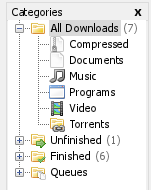
- すべてのダウンロード — すべてのダウンロードが表示され、その下にカテゴリごとの項目があります。
- 未完了 — 未完了のダウンロードがカテゴリ別に表示されます。
- 完了 — 完了したダウンロードがカテゴリ別に表示されます。
- キュー — 各キューが表示されます。キューを選ぶと、そのキューのダウンロードだけが表示されます。
ダウンロードはファイルの種類に応じて、一般、圧縮、ドキュメント、音楽、プログラム、ビデオのいずれかのカテゴリに分類されます。トレントには専用のトレントカテゴリがあります。各カテゴリには専用のフォルダーがあり、既定では「ダウンロード」フォルダー内にあります(Downloads\Compressed、Downloads\Videoなど。「一般」カテゴリはDownloads自体を使用します)。
カテゴリを右クリックすると、次の操作を選べます。
- 参照 — エクスプローラーでフォルダーを開きます。
- プロパティ — カテゴリ名、ファイルの種類、フォルダーを変更します。「一般」と「トレント」では、フォルダーのみ変更できます。カテゴリ名を変更しても、フォルダーはそのままです。組み込みのカテゴリは、名前を変更するまで、使用中の言語で表示されます。
- カテゴリの追加 — 独自のカテゴリを作成します。たとえば、
EPUB MOBI用に書籍を作成できます。名前、ファイルの種類(スペースで区切ります。*も使用できます)、フォルダーを指定します。 - Delete — remove a category, your own or a built-in one (not General or Torrents). GDM asks what happens to its downloads: Move its downloads to General, or Remove its downloads from the list (a download that is running moves to General instead). Their files stay where they are either way. From then on, files of its types go to another category that has them, or to General.
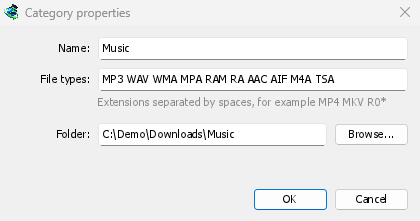
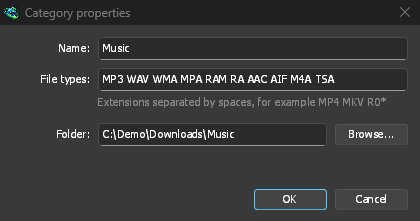
組み込みのカテゴリの名前、ファイルの種類、フォルダーを初期状態に戻すには、オプション → 保存先 → 組み込みのカテゴリを復元を選びます。独自のカテゴリ、「一般」、「トレント」はそのままです。
最上位の項目には、それぞれのダウンロード件数が表示されます。表示 → カテゴリを非表示を選ぶと、リストがウィンドウ全体に表示されます。
リンクとファイルのドロップ
ブラウザーからリンク(またはリンクを含むページのテキスト)をリストにドラッグすると、リンクを追加できます。リンクが1つの場合はダウンロード ファイル情報が開き、複数の場合はリンク グラバーが開いて、追加するリンクを選べます。.torrentファイルをドロップするとトレントが追加され、アドレスのリスト(.txt、.ef2)をドロップするとインポートされます。ドロップできるものをリストの上に移動すると、リストが枠で囲まれます。macOSとLinuxではファイルをドロップできます(ブラウザーからリンクをドロップできるのはWindowsのみです)。
リストの空白部分を右クリックすると、新しいダウンロードを追加、すべて選択、ファイルを整理、すべてのフィルターをクリア、完了したものをすべて削除を選べます。
ダウンロードを開く
- 未完了のダウンロードをダブルクリックするか、Enterキーを押すと、進行状況ウィンドウが表示されます。
- 完了したダウンロードをダブルクリックすると、プロパティが表示されます。ファイルを開くには、ダウンロードを右クリックしてダブルクリック時 → 開くを選びます。
- Alt+Enterを押すと、常にプロパティが開きます。
右クリックメニューには、ダウンロードに対して実行できるすべての操作があります。開く、プログラムから開く...、フォルダーを開く、移動/名前の変更、再ダウンロード、ダウンロードの再開、ダウンロードを停止、ダウンロードアドレスを更新、チェックサムの検証...、削除、キューに追加、プロパティです。
プロパティ
ファイルのプロパティには、ダウンロードの種類、状態、サイズ、フォルダー、アドレス、説明、ダウンロード元のページ(リファラー)、サーバーの場所(最後に接続したときの国と往復時間)、サイトのログイン情報が表示されます。最終試行と結果には、最後の試行の結果が表示されます。
- 移動 — 完了したファイルを別のフォルダーに移動するか、まだ開始されていないダウンロードの別のフォルダーを選択します。
- アドレス — 未完了のダウンロードの場合、ここに新しいアドレスを貼り付けることができます。破損したダウンロードを再開するを参照してください。
- 開く — ファイルを開きます。
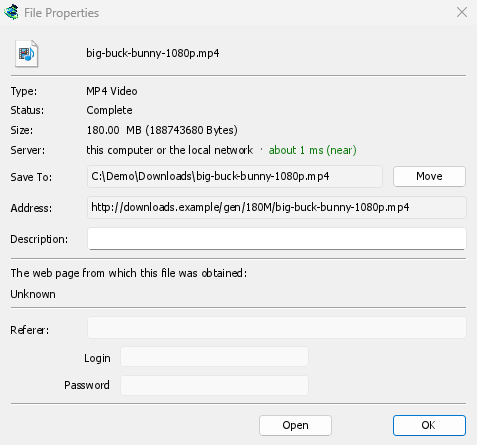
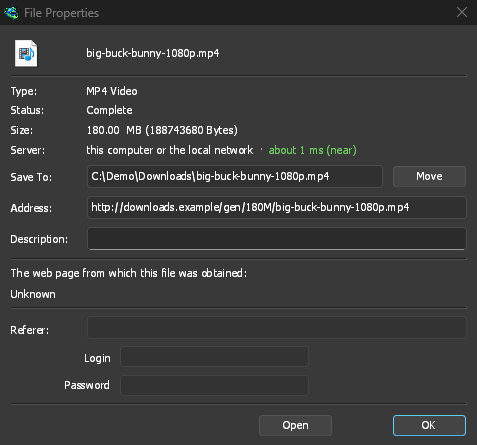
移動/名前の変更 (Ctrl+M) は、完了したダウンロードまたはまだ開始されていないダウンロードのファイルを移動または名前変更します。複数のダウンロードが選択されている場合、フォルダーの入力を求め、それらすべてをそれぞれの名前でそのフォルダーに移動します。
チェックサムの検証
Many sites publish a checksum next to the download. Right-click the download, choose Verify checksum... and paste it. GDM reads MD5, SHA-1, SHA-256, SHA-512 and CRC32. A finished file is checked at once; an unfinished one is checked when its download ends. GDM then says The file matches or The file does NOT match.
複数のダウンロードを選択する
- Ctrl+クリックでダウンロードを1つ追加または削除します。
- Shift+クリックでクリックしたダウンロードまでのすべてを選択します。
- 空白のスペースでドラッグして、ダウンロードの周りにボックスを描画します。
- Ctrl+Aですべてを選択します。
- Shift+上 / Shift+下で選択範囲を長くしたり短くしたりします。
再開、停止、削除、およびキューコマンドは、選択されたすべてのダウンロードに作用します。その他のコマンドは1つのダウンロードが必要です。キーの完全なリストはキーボード ショートカットにあります。
ダウンロードを検索する
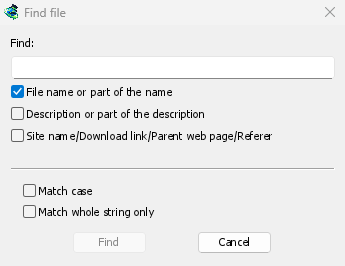
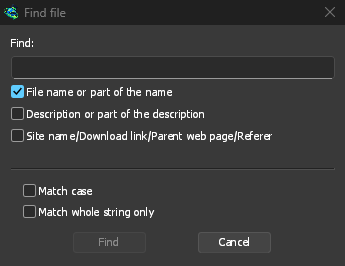
Ctrl+Fを押す(またはダウンロード → 検索)、名前の一部を入力して検索をクリックします。F3で次の検索結果にジャンプします。説明やアドレスも検索できます。詳しい手順は長いリストからダウンロードを検索するを参照してください。
リストにフォーカスがある状態で名前の先頭を入力すると、その名前で始まる最初のダウンロードにジャンプします。
ダウンロードを削除する
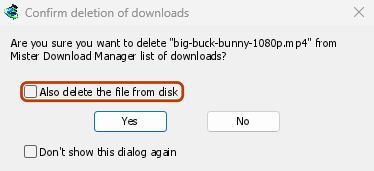
Select one or more downloads and press Delete, click Delete on the toolbar, or choose File → Remove. GDM asks first:
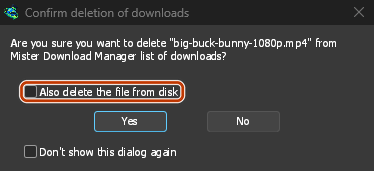
- ディスクからファイルも削除する — ファイルも削除するには、これをチェックします。未完了のダウンロードの場合、これはこれまでにダウンロードされた部分を削除します。これをチェックしないままにすると、ダウンロードはリストから削除され、ファイルは保持されます。
- Don't show this dialog again — GDM stops asking and does what you answered this time. To be asked again, tick Options → General → Confirm before deleting downloads.
はいをクリックして削除するか、いいえをクリックしてすべてを保持します。
Shift+Delete opens the same question with Also delete the file from disk already ticked, for that time only. After a plain Delete, GDM remembers your answer and ticks the box the same way next time.
削除後、リストの次のダウンロードが選択されるため、再度Deleteを押すことができます。
実行中のダウンロードは削除されません。まず停止してください。
ツールバーの完了したものを削除(またはダウンロード → 完了したものをすべて削除)を選ぶと、同じ確認メッセージが表示され、完了したすべてのダウンロードがリストから削除されます。
次のステップ
無料、オープンソース、広告なし、試用期間なし。
Download GolinksPRO Download Manager