

每个下载任务,无论是否完成,都会在列表中占一行。左侧的“类别”决定显示哪些行。
列表下方会显示当前列表中的下载任务数和已选任务数。下载进行时,还会显示正在下载的任务数和总速度(系统托盘图标的提示信息也会显示这些内容)。列表为空时,会说明原因:此类别或队列中没有内容,或者列筛选器隐藏了所有内容(可使用清除所有筛选器)。
GDM opens where you left it: the window's place and size, the Categories pane, its open branches and the category or queue you were looking at.
列
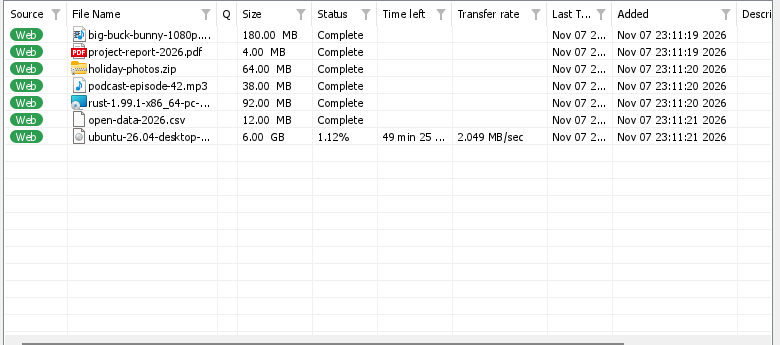
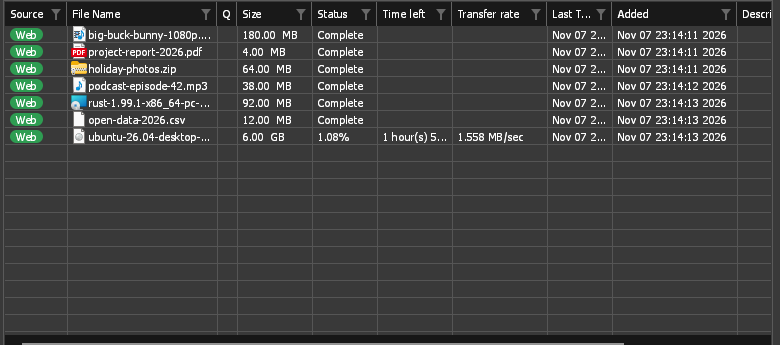
| 列 | 显示内容 |
|---|---|
| 源 | Web(一个 Web 服务器)或Torrent。 |
| 文件名 | The file's name, after its type's icon: your system's own (Windows Explorer's, macOS Finder's, your Linux desktop's icon theme), or GDM's where the system has none. |
| 队列 | 下载任务位于队列中时显示队列图标。 |
| 大小 | 服务器提供文件大小时显示该大小。 |
| 状态 | 显示进度,或显示完成、错误等状态。 |
| 剩余时间 | 下载过程中显示。 |
| 传输速率 | 当前速度。 |
| 对等方 | 洪流任务运行时连接的对等方,包括做种者和下载者。 |
| 共享率 | 洪流任务上传给对等方的数据量与从对等方下载的数据量之比。 |
| 上次尝试日期 | 上次运行的时间。 |
| 添加时间 | 添加任务的时间。 |
| 描述 | 您在下载文件信息或属性中填写的备注。 |
- 排序:点击列标题。再次点击可反转顺序,第三次点击可恢复为添加顺序。也可通过菜单中的视图 → 整理文件执行相同操作。
- 移动列:拖动其标题横向移动。
- 调整列宽:拖动两个列标题之间的分隔线;双击分隔线可使列宽适合内容。
- 选择列:右键点击任意列标题,勾选所需的列。在同一菜单中选择重置列可恢复初始设置。
GDM remembers the columns, their widths and the sort order.
筛选器
每个列标题旁都有一个浅色的漏斗图标。点击图标可按该列筛选列表:
- 源、队列和状态可供选择一些值,例如只显示状态为错误的项目,或只显示队列为不在队列中的项目。
- 其他列可输入文本筛选:输入一个词,列表中只保留单元格包含该词的行。
A filtered column's funnel turns blue. To remove every filter, right-click a column title and choose Clear all filters. Filters last until you close GDM.
类别
左侧窗格有四个分支:
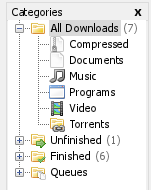
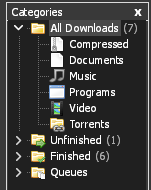
- 所有下载 — 显示所有下载,下方按类别列出各个节点。
- 未完成 — 尚未完成的下载,按类别显示。
- 已完成 — 已完成的下载,按类别显示。
- 队列 — 显示各个队列;选择一个队列即可只查看其中的下载。
每个下载都会根据文件类型归入一个类别:常规、压缩文件、文档、音乐、程序或视频。种子文件有自己的种子类别。每个类别都有自己的文件夹,默认位于“下载”文件夹中(Downloads\Compressed、Downloads\Video等;常规类别直接使用Downloads)。
右键点击一个类别可进行以下操作:
- 浏览 — 在资源管理器中打开其文件夹。
- 属性 — 更改类别名称、文件类型和文件夹。常规和种子类别只能更改文件夹。重命名后的类别会保留原文件夹;内置类别会保留当前语言的名称,直到重命名。
- 添加类别 — 创建自定义类别,例如为
EPUB MOBI创建图书类别。设置类别名称、文件类型(用空格分隔,可使用*)和文件夹。 - Delete — remove a category, your own or a built-in one (not General or Torrents). GDM asks what happens to its downloads: Move its downloads to General, or Remove its downloads from the list (a download that is running moves to General instead). Their files stay where they are either way. From then on, files of its types go to another category that has them, or to General.
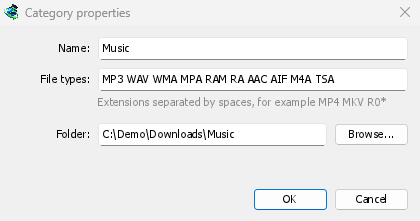
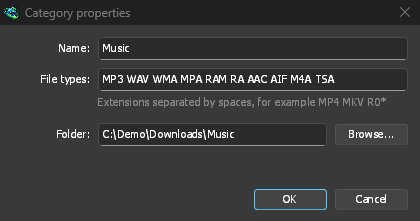
要将内置类别恢复为初始状态,包括名称、文件类型和文件夹,请使用选项 → 保存到 → 恢复内置类别。自定义类别、常规和种子类别保持不变。
顶部的分支会显示其中包含的下载数量。选择视图 → 隐藏类别可让列表占满整个窗口。
拖放链接和文件
将浏览器中的链接(或包含链接的网页文本)拖到列表中即可添加。拖入一个链接会打开下载文件信息;拖入多个链接会打开链接抓取器,供您选择要添加的链接。拖入.torrent文件可添加种子,拖入地址列表(.txt、.ef2)可将其导入。可拖放的内容移到列表上方时,列表会显示轮廓。在 macOS 和 Linux 上可以拖放文件(只有在 Windows 上才能拖放浏览器中的链接)。
右键点击列表空白处,可选择添加新下载、全选、整理文件、清除所有筛选器或删除所有已完成。
打开下载
- 对未完成的下载双击或按Enter,即可查看进度窗口。
- 对已完成的下载双击会显示其属性。要改为打开文件,请右键点击任意下载并选择双击时 → 打开。
- 按 Alt+Enter 始终会打开属性。
右键菜单包含您可以对下载执行的所有操作:打开、打开方式...、打开文件夹、移动/重命名、重新下载、恢复下载、停止下载、刷新下载地址、验证校验和...、删除、添加到队列和属性。
属性
文件属性显示下载的类型、状态、大小和文件夹、下载地址、描述、来源页面(引用页)、服务器所在位置(国家和往返时间,根据上次运行时的信息),以及网站登录信息。上次尝试和结果会显示上次尝试的情况。
- 移动 — 将已完成的文件移动到另一个文件夹,或为尚未开始的下载选择另一个文件夹。
- 地址 — 对于未完成的下载,您可以在此处粘贴新地址。请参阅恢复中断的下载。
- 打开 — 打开文件。
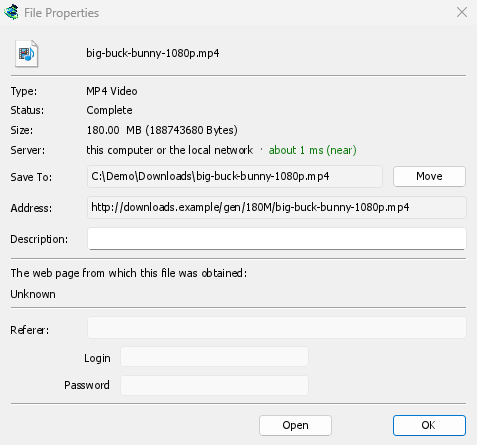
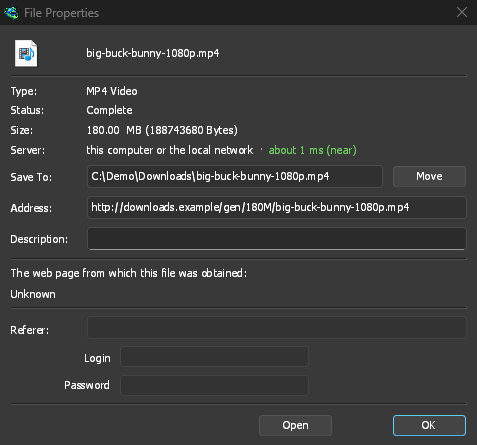
移动/重命名 (Ctrl+M) 用于移动或重命名已完成下载的文件,或尚未开始下载的文件。如果选中了多个下载任务,它会要求选择一个文件夹,然后将所有文件移动到该文件夹,每个文件保留其原有名称。
验证校验和
Many sites publish a checksum next to the download. Right-click the download, choose Verify checksum... and paste it. GDM reads MD5, SHA-1, SHA-256, SHA-512 and CRC32. A finished file is checked at once; an unfinished one is checked when its download ends. GDM then says The file matches or The file does NOT match.
选择多个下载
- 按住 Ctrl 并单击,可添加或取消选择一个下载。
- 按住 Shift 并单击,可选中列表中从当前项到所单击项之间的所有下载。
- 在空白处拖动,可框选下载。
- Ctrl+A可全选。
- 按 Shift+Up / Shift+Down 可扩大或缩小选择范围。
恢复、停止、删除和队列命令会对所有选中的下载执行。其他命令只能对单个下载执行。完整的按键列表请参阅键盘快捷方式。
查找下载
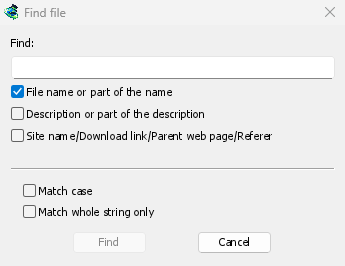
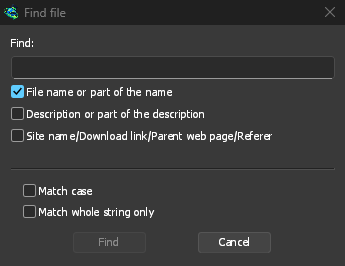
按 Ctrl+F(或选择下载 → 查找),输入名称的一部分,然后单击查找。按 F3可跳转到下一个匹配项。您还可以搜索描述和地址。分步说明请参阅在长列表中查找下载。
列表获得焦点时,输入名称的开头即可跳转到名称以这些字符开头的第一个下载。
删除下载
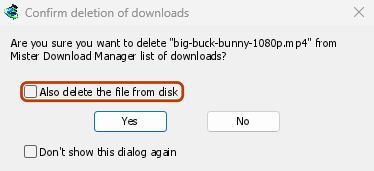
Select one or more downloads and press Delete, click Delete on the toolbar, or choose File → Remove. GDM asks first:
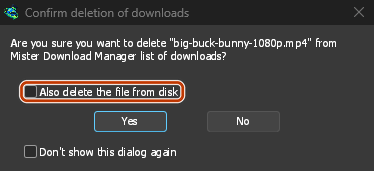
- 同时从磁盘中删除文件 — 勾选后也会删除文件。对于尚未完成的下载,会删除已下载的部分。不勾选则会将下载从列表中移除,但保留文件。
- Don't show this dialog again — GDM stops asking and does what you answered this time. To be asked again, tick Options → General → Confirm before deleting downloads.
单击是删除,或否保留所有。
Shift+Delete opens the same question with Also delete the file from disk already ticked, for that time only. After a plain Delete, GDM remembers your answer and ticks the box the same way next time.
删除后,列表中的下一个下载会被选中,因此可以再次按 Delete。
正在下载的任务不会被删除。请先停止下载。
工具栏上的删除已完成(或下载 → 删除所有已完成)会从列表中移除所有已完成的下载,并弹出相同的询问。
下一步
免费、开源、无广告、无试用版。
Download GolinksPRO Download Manager