

Jeder Download, ob abgeschlossen oder nicht, hat eine Zeile in der Liste. Die Kategorien links bestimmen, welche Zeilen Sie sehen.
Der Streifen unter der Liste zeigt, wie viele Downloads angezeigt und wie viele ausgewählt sind. Während Downloads laufen, zeigt er außerdem ihre Gesamtzahl und die gesamte Übertragungsrate an. Die Kurzinfo des Tray-Symbols zeigt dieselben Angaben. Ist die Liste leer, wird der Grund angezeigt: In dieser Kategorie oder Warteschlange befinden sich keine Downloads, oder die Spaltenfilter blenden alle aus (mit Alle Filter löschen).
GDM opens where you left it: the window's place and size, the Categories pane, its open branches and the category or queue you were looking at.
Spalten
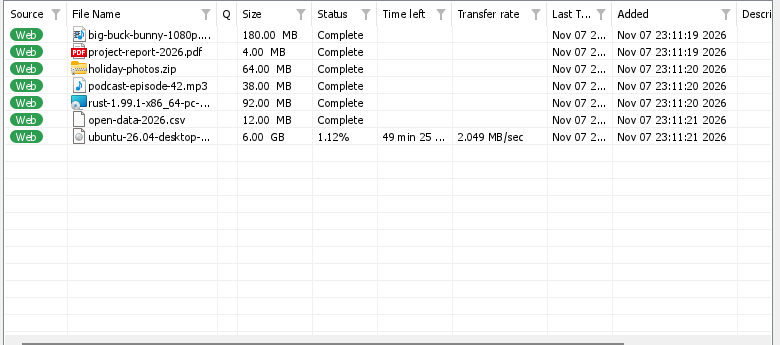
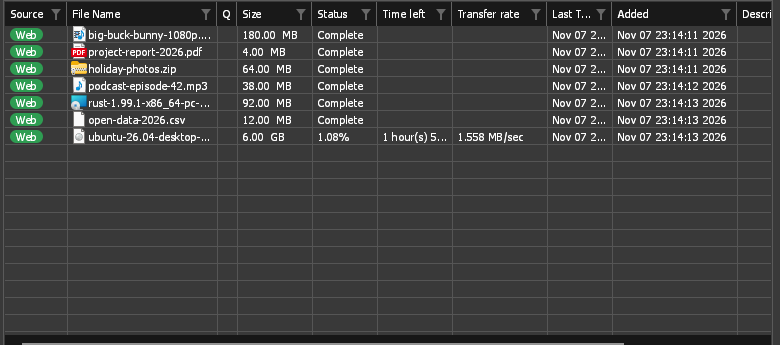
| Spalte | Was sie anzeigt |
|---|---|
| Quelle | Web (ein Webserver) oder Torrent. |
| Dateiname | The file's name, after its type's icon: your system's own (Windows Explorer's, macOS Finder's, your Linux desktop's icon theme), or GDM's where the system has none. |
| W | Ein Warteschlangensymbol, wenn der Download in einer Warteschlange ist. |
| Größe | Die Dateigröße, wenn der Server sie mitgeteilt hat. |
| Status | Wie weit der Download ist, oder Abgeschlossen, Fehler und so weiter. |
| Verbleibende Zeit | Während des Downloads. |
| Übertragungsrate | Die aktuelle Geschwindigkeit. |
| Peers | Die verbundenen Peers eines Torrents, während er läuft, sowohl Seeder als auch Leecher. |
| Share-Verhältnis | Ein Torrent: das Verhältnis von gesendeten zu empfangenen Daten. |
| Datum des letzten Versuchs | Wann er zuletzt ausgeführt wurde. |
| Hinzugefügt | Wann Sie ihn hinzugefügt haben. |
| Beschreibung | Ihre Notiz aus Dateiinformationen herunterladen oder Eigenschaften. |
- Sortieren: Klicken Sie auf einen Spaltentitel. Klicken Sie erneut, um die Reihenfolge umzukehren, und ein drittes Mal, um zur Reihenfolge der Hinzufügung zurückzukehren. Ansicht → Dateien anordnen tut dasselbe über das Menü.
- Eine Spalte verschieben: Ziehen Sie den Titel seitlich.
- Spaltenbreite ändern: Ziehen Sie die Linie zwischen zwei Spaltenüberschriften. Mit einem Doppelklick passen Sie die Spaltenbreite an den Inhalt an.
- Spalten auswählen: Klicken Sie mit der rechten Maustaste auf eine beliebige Spaltenüberschrift und aktivieren Sie die gewünschten Spalten. Spalten zurücksetzen im selben Menü stellt sie auf den ursprünglichen Zustand zurück.
GDM remembers the columns, their widths and the sort order.
Filter
Jede Spaltenüberschrift hat einen schwachen Trichter. Klicken Sie darauf, um die Liste nach dieser Spalte zu filtern:
- Quelle, Q und Status bieten einige Werte zur Auswahl, z. B. nur Fehler unter Status oder nur Nicht in einer Warteschlange unter Q.
- Die anderen Spalten akzeptieren Text: Geben Sie ein Wort ein, und es bleiben nur Zeilen, deren Zelle es enthält.
A filtered column's funnel turns blue. To remove every filter, right-click a column title and choose Clear all filters. Filters last until you close GDM.
Kategorien
Der Bereich auf der linken Seite hat vier Zweige:
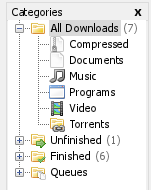
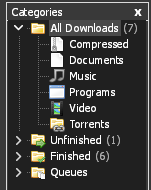
- Alle Downloads – alles, mit einem Knoten pro Kategorie darunter.
- Unvollendet – Downloads, die noch nicht abgeschlossen sind, nach Kategorie.
- Abgeschlossen – abgeschlossene Downloads, nach Kategorie.
- Warteschlangen – jede Warteschlange; wählen Sie eine aus, um nur deren Downloads anzuzeigen.
Jeder Download fällt je nach Dateityp in eine Kategorie: Allgemein, Komprimiert, Dokumente, Musik, Programme oder Video. Torrents haben ihre eigene Kategorie Torrents. Jede Kategorie hat einen eigenen Ordner, standardmäßig in Ihrem Downloads-Ordner (Downloads\Compressed, Downloads\Video usw.; Allgemein verwendet Downloads selbst).
Klicken Sie mit der rechten Maustaste auf eine Kategorie für:
- Durchsuchen – öffnet den Ordner im Explorer.
- Eigenschaften – ändern Sie den Namen, die Dateitypen und den Ordner. „Allgemein“ und „Torrents“ ändern nur ihren Ordner. Eine umbenannte Kategorie behält ihren Ordner; eine integrierte Kategorie behält ihren Namen in Ihrer Sprache, bis Sie sie umbenennen.
- Kategorie hinzufügen – erstellen Sie Ihre eigene, zum Beispiel Bücher für
EPUB MOBI. Geben Sie ihr einen Namen, die Dateitypen (durch Leerzeichen getrennt,*erlaubt) und einen Ordner. - Delete — remove a category, your own or a built-in one (not General or Torrents). GDM asks what happens to its downloads: Move its downloads to General, or Remove its downloads from the list (a download that is running moves to General instead). Their files stay where they are either way. From then on, files of its types go to another category that has them, or to General.
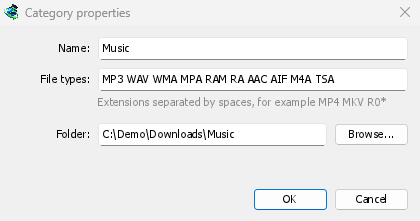
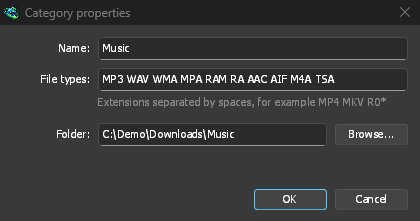
Um die integrierten Kategorien mit ihren Namen, Dateitypen und Ordnern wiederherzustellen, verwenden Sie Optionen → Speichern unter → Integrierte Kategorien wiederherstellen. Ihre eigenen Kategorien, „Allgemein“ und „Torrents“ bleiben unverändert.
Die oberen Zweige zeigen an, wie viele Downloads sie enthalten. Ansicht → Kategorien ausblenden gibt der Liste das gesamte Fenster.
Links und Dateien ablegen
Ziehen Sie einen Link aus einem Browser (oder einen Text einer Seite mit Links darin) auf die Liste, um ihn hinzuzufügen: Ein Link öffnet Dateiinformationen herunterladen, mehrere öffnen den Link-Grabber, um auszuwählen, welche hinzugefügt werden sollen. Legen Sie eine .torrent-Datei ab, um den Torrent hinzuzufügen, oder eine Liste von Adressen (.txt, .ef2), um sie zu importieren. Die Liste wird umrandet, solange sich etwas darüber befindet, das Sie ablegen können. Unter macOS und Linux können Dateien abgelegt werden (Links aus einem Browser nur unter Windows).
Klicken Sie mit der rechten Maustaste auf den leeren Bereich der Liste für Neuen Download hinzufügen, Alle auswählen, Dateien anordnen, Alle Filter löschen und Alle abgeschlossenen löschen.
Einen Download öffnen
- Doppelklicken Sie oder drücken Sie Enter auf einen unvollendeten Download, um dessen Fortschrittsfenster anzuzeigen.
- Bei einem abgeschlossenen Download zeigt ein Doppelklick dessen Eigenschaften an. Um stattdessen die Datei zu öffnen, klicken Sie mit der rechten Maustaste auf einen beliebigen Download und wählen Sie Bei Doppelklick → Öffnen.
- Alt+Enter öffnet immer Eigenschaften.
Das Rechtsklick-Menü enthält alles, was Sie mit einem Download tun können: Öffnen, Öffnen mit..., Ordner öffnen, Verschieben/Umbenennen, Erneut herunterladen, Download fortsetzen, Download stoppen, Downloadadresse aktualisieren, Prüfsumme überprüfen..., Entfernen, Zur Warteschlange hinzufügen und Eigenschaften.
Eigenschaften
Dateieigenschaften zeigt Typ, Status, Größe und Ordner eines Downloads, seine Adresse, Ihre Beschreibung, die Herkunftsseite (Referer), den Standort des Servers (Land und Roundtrip-Zeit, wie beim letzten Versuch ermittelt) und die Anmeldedaten für die Website. Letzter Versuch und Ergebnis informieren Sie über den Ausgang des letzten Versuchs.
- Verschieben – verschiebt eine fertige Datei in einen anderen Ordner oder wählt einen anderen Ordner für einen Download, der noch nicht gestartet wurde.
- Adresse – bei einem unvollständigen Download können Sie hier eine neue Adresse einfügen. Siehe Einen unterbrochenen Download fortsetzen.
- Öffnen – öffnet die Datei.
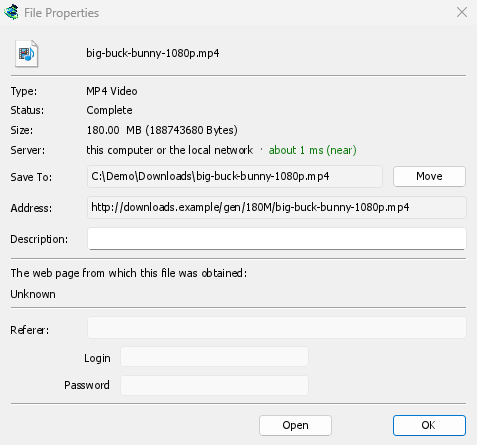
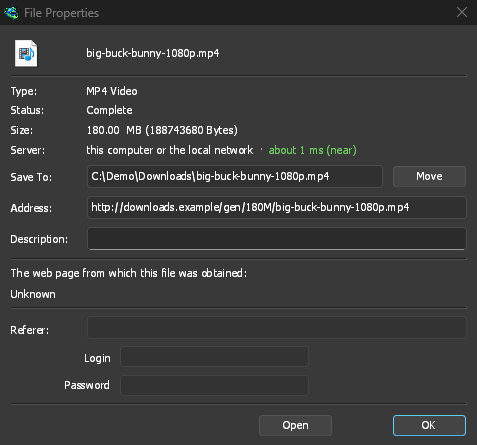
Verschieben/Umbenennen (Strg+M) verschiebt oder benennt die Datei eines abgeschlossenen Downloads oder eines noch nicht gestarteten Downloads um. Wenn mehrere Downloads ausgewählt sind, fragt es nach einem Ordner und verschiebt alle dorthin, jeweils unter ihrem eigenen Namen.
Prüfsumme überprüfen
Many sites publish a checksum next to the download. Right-click the download, choose Verify checksum... and paste it. GDM reads MD5, SHA-1, SHA-256, SHA-512 and CRC32. A finished file is checked at once; an unfinished one is checked when its download ends. GDM then says The file matches or The file does NOT match.
Mehrere Downloads auswählen
- Ctrl+Klick fügt einen Download zur Auswahl hinzu oder entfernt ihn daraus.
- Shift+Klick wählt alle Downloads bis einschließlich des angeklickten Downloads aus.
- Auf leeren Bereich ziehen, um ein Auswahlfeld um Downloads zu ziehen.
- Strg+A wählt alle aus.
- Umschalt+Auf / Umschalt+Ab verlängert oder verkürzt die Auswahl.
Fortsetzen, Stopp, Entfernen und die Warteschlangenbefehle wirken dann auf alle ausgewählten Downloads. Die anderen Befehle benötigen einen Download. Die vollständige Liste der Tasten finden Sie unter Tastenkombinationen.
Einen Download suchen
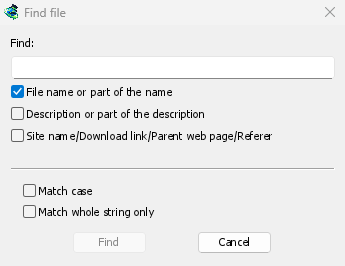
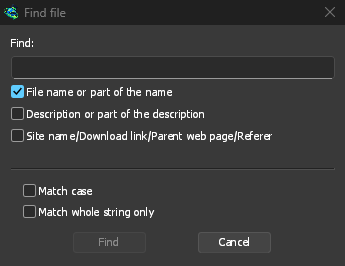
Drücken Sie Strg+F (oder Downloads → Suchen), geben Sie einen Teil des Namens ein und klicken Sie auf Suchen. F3 springt zum nächsten Treffer. Sie können auch Beschreibungen und Adressen durchsuchen. Schritt für Schritt unter Einen Download in einer langen Liste suchen.
Wenn Sie den Anfang eines Namens eingeben, während die Liste den Fokus hat, springt die Auswahl zum ersten Download, dessen Name damit beginnt.
Downloads löschen
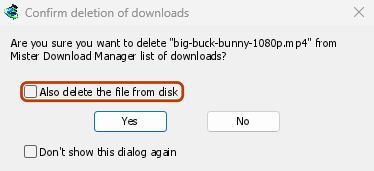
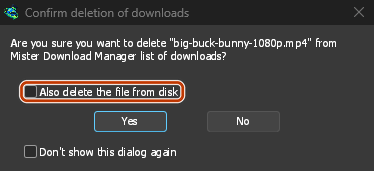
Select one or more downloads and press Delete, click Delete on the toolbar, or choose File → Remove. GDM asks first:
- Auch die Datei von der Festplatte löschen – aktivieren Sie diese Option, um auch die Dateien zu löschen. Bei einem unvollständigen Download wird der bisher heruntergeladene Teil gelöscht. Lassen Sie die Option deaktiviert, um die Downloads aus der Liste zu entfernen und die Dateien zu behalten.
- Don't show this dialog again — GDM stops asking and does what you answered this time. To be asked again, tick Options → General → Confirm before deleting downloads.
Klicken Sie auf Ja zum Löschen oder auf Nein, um alles zu behalten.
Shift+Delete opens the same question with Also delete the file from disk already ticked, for that time only. After a plain Delete, GDM remembers your answer and ticks the box the same way next time.
Nach dem Löschen wird der nächste Download in der Liste ausgewählt, sodass Sie erneut Entfernen drücken können.
Ein laufender Download wird nicht gelöscht. Stoppen Sie ihn zuerst.
Abgeschlossene löschen in der Symbolleiste (oder Downloads → Alle abgeschlossenen löschen) entfernt alle abgeschlossenen Downloads aus der Liste, mit derselben Frage.
Nächste Schritte
- Die Verbindungen eines Downloads ansehen →
- Downloads in eine Warteschlange stellen →
- Einen Download in einer langen Liste suchen →
Kostenlos, Open Source, keine Werbung, keine Testversion.
Download GolinksPRO Download Manager