

Setiap unduhan, baik yang sudah selesai maupun belum, memiliki baris di daftar. Kategori di sebelah kiri memilih baris mana yang Anda lihat.
Strip di bawah daftar menunjukkan jumlah unduhan yang ditampilkan dan dipilih. Saat unduhan berlangsung, strip ini juga menunjukkan jumlah unduhan yang sedang berjalan dan laju transfer totalnya (tip ikon baki menunjukkan hal yang sama). Jika daftar kosong, strip ini menjelaskan alasannya: tidak ada unduhan dalam kategori atau antrean ini, atau filter kolom menyembunyikan semuanya (dengan Hapus semua filter).
GDM opens where you left it: the window's place and size, the Categories pane, its open branches and the category or queue you were looking at.
Kolom
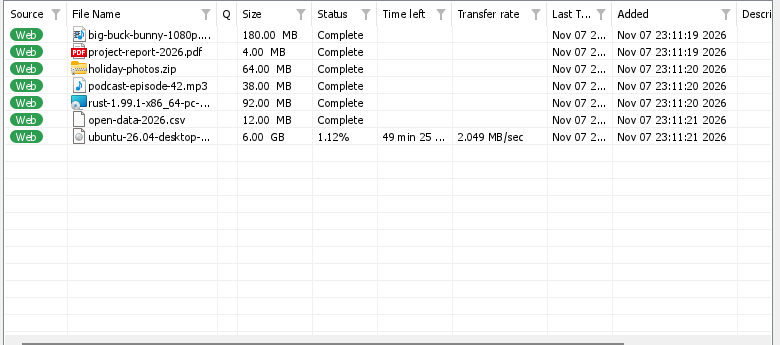
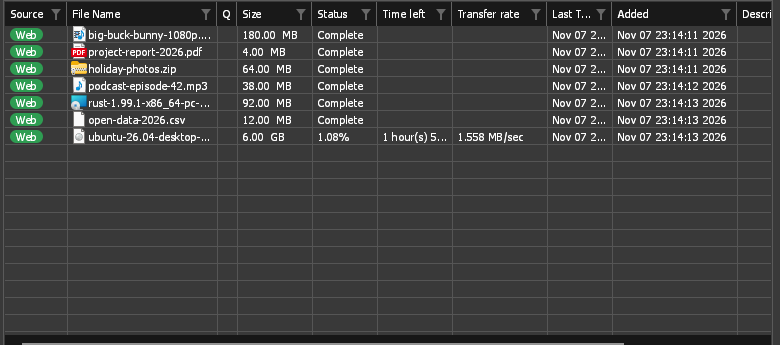
| Kolom | Apa yang ditampilkan |
|---|---|
| Sumber | Web (server web) atau Torrent. |
| Nama File | The file's name, after its type's icon: your system's own (Windows Explorer's, macOS Finder's, your Linux desktop's icon theme), or GDM's where the system has none. |
| A | Ikon antrean saat unduhan berada dalam antrean. |
| Ukuran | Ukuran file, saat server memberitahukannya. |
| Status | Seberapa jauh prosesnya, atau Selesai, Galat dan seterusnya. |
| Sisa waktu | Selama mengunduh. |
| Laju transfer | Kecepatan saat ini. |
| Rekan | Rekan yang terhubung dengan torrent saat berjalan, baik seeder maupun leecher. |
| Rasio berbagi | Torrent: rasio antara yang telah dikirim ke rekan dengan yang telah diterima. |
| Tanggal Percobaan Terakhir | Kapan terakhir kali berjalan. |
| Ditambahkan | Kapan Anda menambahkannya. |
| Deskripsi | Catatan Anda dari Info File Unduhan atau Properti. |
- Urutkan: klik judul kolom. Klik lagi untuk membalik urutan, dan ketiga kalinya untuk kembali ke urutan penambahan. Tampilan → Atur file melakukan hal yang sama dari menu.
- Pindahkan kolom: seret judulnya ke samping.
- Ubah ukuran kolom: seret garis di antara dua judul kolom; klik dua kali garis tersebut untuk menyesuaikan lebar kolom dengan isinya.
- Pilih kolom: klik kanan judul kolom mana pun, lalu centang kolom yang diinginkan. Atur ulang kolom di menu yang sama akan mengembalikan susunannya seperti semula.
GDM remembers the columns, their widths and the sort order.
Filter
Setiap judul kolom memiliki ikon corong samar. Klik ikon itu untuk memfilter daftar berdasarkan kolom tersebut:
- Sumber, Q, dan Status menawarkan beberapa nilai untuk dicentang, misalnya hanya Galat di bawah Status, atau hanya Tidak dalam antrean di bawah Q.
- Kolom lainnya menerima teks: ketikkan sebuah kata, dan hanya baris yang selnya berisi kata tersebut yang akan tetap ada.
A filtered column's funnel turns blue. To remove every filter, right-click a column title and choose Clear all filters. Filters last until you close GDM.
Kategori
Panel di sebelah kiri memiliki empat cabang:
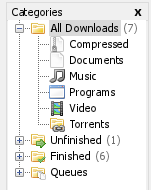
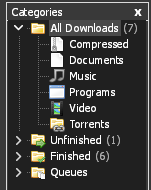
- Semua Unduhan — semua unduhan, dengan satu simpul untuk setiap kategori di bawahnya.
- Belum selesai — unduhan yang belum selesai, dikelompokkan berdasarkan kategori.
- Selesai — unduhan yang sudah selesai, dikelompokkan berdasarkan kategori.
- Antrean — setiap antrean; pilih salah satunya untuk melihat unduhan di dalamnya saja.
Setiap unduhan masuk ke kategori berdasarkan jenis file: Umum, Terkompresi, Dokumen, Musik, Program, atau Video. Torrent memiliki kategori Torrent sendiri. Setiap kategori memiliki folder sendiri, yang secara default berada di dalam folder Unduhan (Downloads\Compressed, Downloads\Video, dan seterusnya; kategori Umum menggunakan folder Downloads itu sendiri).
Klik kanan kategori untuk melihat opsi berikut:
- Telusuri — buka foldernya di Explorer.
- Properti — ubah nama, jenis file, dan folder kategori. Untuk kategori Umum dan Torrent, Anda hanya dapat mengubah foldernya. Kategori yang namanya diubah akan tetap menggunakan folder yang sama; kategori bawaan akan tetap menggunakan namanya dalam bahasa Anda sampai Anda mengubahnya.
- Tambahkan kategori — buat kategori sendiri, misalnya Buku untuk
EPUB MOBI. Beri kategori itu nama, jenis file (pisahkan dengan spasi;*juga boleh digunakan), dan folder. - Delete — remove a category, your own or a built-in one (not General or Torrents). GDM asks what happens to its downloads: Move its downloads to General, or Remove its downloads from the list (a download that is running moves to General instead). Their files stay where they are either way. From then on, files of its types go to another category that has them, or to General.
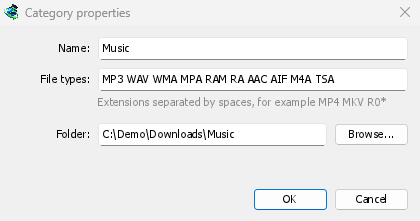
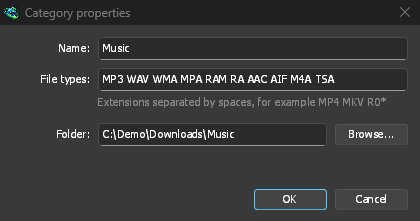
Untuk mengembalikan kategori bawaan ke keadaan semula, termasuk nama, jenis file, dan foldernya, gunakan Opsi → Simpan ke → Pulihkan kategori bawaan. Kategori buatan sendiri, Umum, dan Torrent tidak akan berubah.
Cabang teratas menunjukkan jumlah unduhan di dalamnya. Lihat → Sembunyikan kategori akan membuat daftar memenuhi seluruh jendela.
Menyeret tautan dan file
Seret tautan dari browser (atau teks halaman yang berisi tautan) ke daftar untuk menambahkannya: satu tautan akan membuka Info file unduhan, sedangkan beberapa tautan akan membuka Link grabber agar Anda dapat memilih tautan yang ingin ditambahkan. Jatuhkan file .torrent untuk menambahkan torrent, atau daftar alamat (.txt, .ef2) untuk mengimpornya. Garis tepi akan muncul di sekeliling daftar saat sesuatu yang dapat dijatuhkan berada di atasnya. Di macOS dan Linux, file dapat dijatuhkan (tautan dari browser hanya dapat dijatuhkan di Windows).
Klik kanan ruang kosong di daftar untuk membuka Tambahkan unduhan baru, Pilih semua, Atur file, Hapus semua filter, dan Hapus Semua yang Selesai.
Membuka unduhan
- Klik ganda atau tekan Enter pada unduhan yang belum selesai untuk melihat jendela progresnya.
- Pada unduhan yang sudah selesai, klik ganda akan menampilkan Properti. Untuk membuka file, klik kanan unduhan mana pun dan pilih Saat klik ganda → Buka.
- Alt+Enter selalu membuka Properti.
Menu klik kanan berisi semua tindakan yang dapat dilakukan pada unduhan: Buka, Buka dengan..., Buka folder, Pindahkan/Ganti Nama, Unduh ulang, Lanjutkan Unduhan, Hentikan Unduhan, Segarkan alamat unduhan, Verifikasi checksum..., Hapus, Tambahkan ke antrean, dan Properti.
Properti
Properti File menampilkan jenis, status, ukuran, dan folder unduhan, alamatnya, deskripsi Anda, halaman asalnya (Referer), lokasi servernya (negara dan waktu pulang pergi, menurut percobaan terakhir), serta login untuk situs tersebut. Percobaan terakhir dan Hasil memberi tahu Anda hasil percobaan terakhir.
- Pindahkan — pindahkan file yang sudah selesai ke folder lain, atau pilih folder lain untuk unduhan yang belum dimulai.
- Alamat — untuk unduhan yang belum selesai, Anda dapat menempelkan alamat baru di sini. Lihat Melanjutkan unduhan yang terputus.
- Buka — buka file.
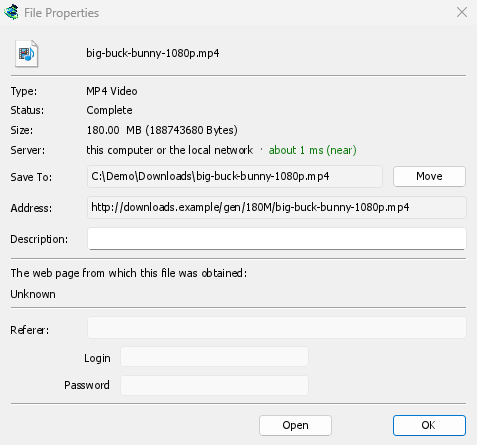
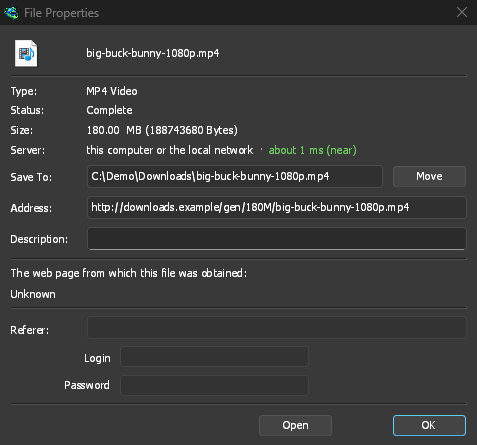
Pindahkan/Ganti Nama (Ctrl+M) memindahkan atau mengganti nama file unduhan yang sudah selesai, atau yang belum dimulai. Jika beberapa unduhan dipilih, ia akan meminta folder dan memindahkan semuanya ke sana, masing-masing dengan namanya sendiri.
Verifikasi checksum
Many sites publish a checksum next to the download. Right-click the download, choose Verify checksum... and paste it. GDM reads MD5, SHA-1, SHA-256, SHA-512 and CRC32. A finished file is checked at once; an unfinished one is checked when its download ends. GDM then says The file matches or The file does NOT match.
Memilih beberapa unduhan
- Ctrl+klik menambahkan atau menghapus satu unduhan dari pilihan.
- Shift+klik memilih setiap unduhan hingga yang Anda klik.
- Seret di ruang kosong untuk menggambar kotak di sekitar unduhan.
- Ctrl+A memilih semua.
- Shift+Up / Shift+Down memperluas atau mempersempit pilihan.
Lanjutkan, Hentikan, Hapus, dan perintah antrean berlaku untuk semua unduhan yang dipilih. Perintah lainnya memerlukan satu unduhan. Daftar lengkap tombol pintasan ada di Pintasan keyboard.
Mencari unduhan
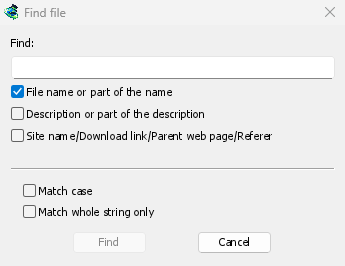
Tekan Ctrl+F (atau Unduhan → Cari), ketik sebagian nama, lalu klik Cari. F3 berpindah ke hasil berikutnya. Anda juga dapat mencari deskripsi dan alamat. Lihat langkah-langkahnya di Menemukan unduhan dalam daftar panjang.
Saat daftar memiliki fokus, mengetik awal nama akan berpindah ke unduhan pertama yang namanya diawali teks tersebut.
Menghapus unduhan
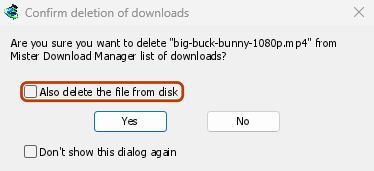
Select one or more downloads and press Delete, click Delete on the toolbar, or choose File → Remove. GDM asks first:
- Juga hapus file dari disk — centang opsi ini untuk menghapus file juga. Untuk unduhan yang belum selesai, opsi ini menghapus bagian yang sudah diunduh. Biarkan opsi ini tidak dicentang untuk menghapus unduhan dari daftar tanpa menghapus file.
- Don't show this dialog again — GDM stops asking and does what you answered this time. To be asked again, tick Options → General → Confirm before deleting downloads.
Klik Ya untuk menghapus, atau Tidak untuk menyimpan semuanya.
Shift+Delete opens the same question with Also delete the file from disk already ticked, for that time only. After a plain Delete, GDM remembers your answer and ticks the box the same way next time.
Setelah menghapus, unduhan berikutnya dalam daftar akan dipilih, sehingga Anda dapat menekan Delete lagi.
Unduhan yang sedang berlangsung tidak dapat dihapus. Hentikan unduhan terlebih dahulu.
Hapus yang Selesai pada bilah alat (atau Unduhan → Hapus Semua yang Selesai) menghapus semua unduhan yang sudah selesai dari daftar setelah konfirmasi yang sama.
Langkah selanjutnya
Gratis, sumber terbuka, tanpa iklan, tanpa masa uji coba.
Download GolinksPRO Download Manager