

Sebuah antrean adalah daftar unduhan yang berjalan berurutan, beberapa sekaligus. Penjadwal memulai dan menghentikan antrean berdasarkan waktu, dan memutuskan apa yang terjadi saat antrean selesai.
Antrean
GDM comes with two queues:
- Antrean unduhan utama — tempat Unduh Nanti, unduhan massal, dan daftar yang diimpor masuk. Sebuah unduhan akan keluar dari antrean ini setelah selesai.
- Antrean sinkronisasi — unduhan yang selesai tetap berada di dalamnya alih-alih keluar. Ini adalah satu-satunya antrean yang menerima unduhan yang selesai.
Anda dapat menambahkan antrean sendiri di Penjadwal, atau dengan Buat antrean baru di menu klik kanan unduhan.
Masukkan unduhan ke dalam antrean
- Di Info File Unduhan, klik Unduh Nanti dan pilih antrean.
- Atau pilih unduhan dalam daftar, klik kanan dan pilih Tambahkan ke antrean, lalu antrean. Unduhan yang sudah ada di antrean akan menampilkan Pindahkan ke antrean sebagai gantinya.
- Untuk mengeluarkan unduhan dari antreannya, klik kanan dan pilih Hapus dari antrean. Unduhan tetap ada dalam daftar.
Kolom Q menunjukkan unduhan mana yang ada dalam antrean. Di bawah Antrean di panel kategori, pilih antrean untuk melihat hanya unduhannya.
Mulai dan hentikan antrean
- Mulai Antrean dan Hentikan Antrean pada bilah alat memulai dan menghentikan Antrean unduhan utama. Panah di sebelah setiap tombol mencantumkan setiap antrean.
- Unduhan → Mulai antrean dan Unduhan → Hentikan antrean juga mencantumkannya.
- Atau klik kanan antrean di bawah Antrean dan pilih Mulai sekarang atau Hentikan.
Antrean yang berjalan memulai unduhannya sesuai urutan daftar, beberapa sekaligus (empat secara default). Ketika satu gagal, ia berpindah ke akhir antrean dan dicoba lagi 30 detik kemudian. Antrean berhenti ketika tidak ada lagi yang perlu diunduh.
Jendela Penjadwal
Buka dengan Penjadwal pada bilah alat atau Unduhan → Penjadwal. Mengklik kanan antrean dan memilih Jadwal atau Edit antrean akan membukanya pada antrean tersebut.
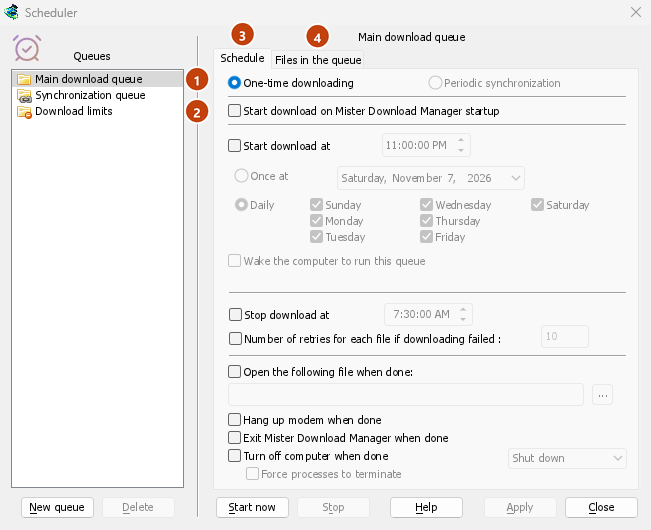
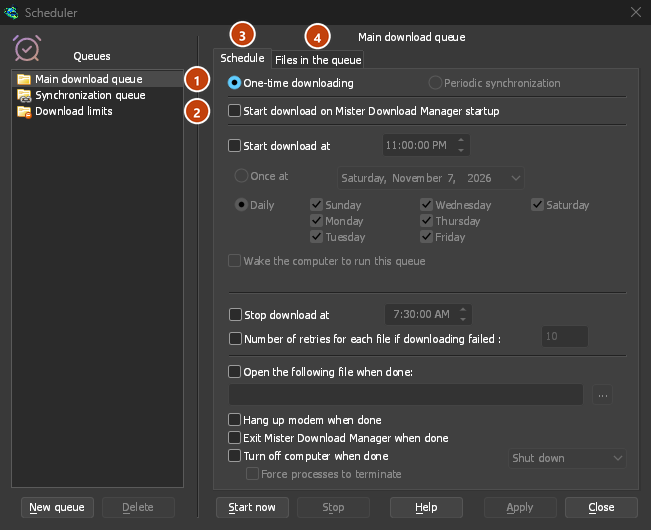
Antrean berada di sebelah kiri, dengan Batas unduhan di bawahnya. Sisi kanan menampilkan antrean yang dipilih pada dua tab, Jadwal dan File dalam antrean.
- Antrean baru meminta nama dan menambahkan antrean. Hapus menghapus salah satu antrean Anda sendiri; dua antrean bawaan tidak dapat dihapus. Unduhan antrean yang dihapus tetap ada dalam daftar.
- Mulai sekarang dan Hentikan menjalankan atau menghentikan antrean yang dipilih secara langsung.
- Terapkan menyimpan perubahan Anda. Tutup menutup jendela.
Jadwal: memulai dan menghentikan tepat waktu
- Start download on GolinksPRO Download Manager startup — start the queue whenever GDM starts.
- Mulai unduhan pada — waktu, lalu salah satu dari:
- Sekali pada tanggal, atau
- Harian, pada hari-hari yang Anda centang.
- Hentikan unduhan pada — waktu untuk menghentikan antrean jika masih berjalan.
- Number of retries for each file if downloading failed — how often a failed download is tried again before the queue gives up on it. Without it, GDM keeps trying.
Untuk mengatur waktu, klik bagiannya (jam, menit, detik) dan gunakan panah, roda mouse, Atas / Bawah atau tombol angka. Kiri dan Kanan berpindah antar bagian.
GDM has to be running for a schedule to fire. It can sit in the tray: closing the main window doesn't quit it.
Bangunkan komputer untuk menjalankan antrean
Centang Bangunkan komputer untuk menjalankan antrean ini di bawah waktu mulai. Komputer yang sedang tidur pada waktu mulai akan dibangunkan. Opsi ini memerlukan Mulai unduhan pada.
- GDM wakes the computer a minute before the start time, so the network is back when the queue starts.
- Selama antrean berjalan, komputer tidak akan masuk ke mode tidur. Setelah antrean selesai, pengaturan tidur komputer kembali berlaku: komputer yang tidak digunakan akan kembali tidur dengan sendirinya. Matikan komputer setelah selesai → Tidurkan langsung membuat komputer masuk ke mode tidur.
- Baris di bawah opsi menunjukkan kapan komputer akan dibangunkan berikutnya, atau alasan komputer tidak dapat dibangunkan.
- GDM has to be running (it can sit in the notification area). The computer has to be asleep, not shut down.
- The wake follows the schedule: change the start time or the days, untick the option or delete the queue, and the wake moves or goes away. GDM sets it again each time it starts. Nothing stays behind in the system when GDM quits or is uninstalled.
Windows
Windows hanya membangunkan komputer jika paket daya mengizinkan pengatur waktu untuk membangunkan komputer. Jika tidak, Penjadwal akan memberi tahu Anda, dan Ubah membuka pengaturan: Opsi Daya → Ubah pengaturan rencana → Ubah pengaturan daya lanjutan → Tidur → Izinkan pengatur waktu bangun. Pilih Aktifkan: Hanya Pengatur Waktu Bangun Penting hanya mengizinkan pengatur waktu penting milik Windows untuk membangunkan komputer. Pada laptop, pengaturan ini sering dinonaktifkan saat menggunakan baterai, jadi komputer hanya dibangunkan saat tersambung ke listrik.
Linux
Di Linux, hanya administrator yang dapat mengatur alarm bangun komputer. Karena itu, opsi ini dinonaktifkan sampai administrator mengizinkannya. Untuk mengizinkan pengguna dalam grup wakealarm mengaturnya, administrator cukup menjalankan perintah ini satu kali:
sudo groupadd --system wakealarm
sudo usermod -aG wakealarm "$USER"
echo 'z /sys/class/rtc/rtc0/wakealarm 0664 root wakealarm -' | sudo tee /etc/tmpfiles.d/wakealarm.conf
sudo systemd-tmpfiles --create /etc/tmpfiles.d/wakealarm.conf
then signs out and in again. The setting stays after a restart. The computer has one wake alarm: if another program has set it, GDM leaves it alone and says so.
A user's systemd timer can't wake the computer, and rtcwake needs root, so without this setting GDM can't wake the computer. GDM never asks for an administrator's password.
macOS
On macOS only an administrator can schedule a wake, so the option is greyed. GDM doesn't ask for an administrator's password. An administrator can have the Mac wake every day a minute before the queue starts, for example at 10:59 PM for a queue that starts at 11:00 PM:
sudo pmset repeat wakeorpoweron MTWRFSU 22:59:00
sudo pmset repeat cancelmenghapusnya.
Jadwal: saat antrean selesai
- Buka file berikut setelah selesai — misalnya file suara, skrip, atau program. ... untuk memilih file.
- Putuskan koneksi modem setelah selesai — mengakhiri koneksi dial-up, jika Anda menggunakannya.
- Exit GolinksPRO Download Manager when done.
- Matikan komputer setelah selesai — pilih Matikan, Tidurkan atau Hibernasi.
- GDM first shows a 30-second countdown. Cancel stops it; Turn off now goes ahead at once.
- Paksa proses untuk dihentikan menutup program yang dapat menghalangi Windows untuk dimatikan.
File dalam antrean
- Unduh [N] file secara bersamaan — berapa banyak unduhan dalam antrean yang berjalan bersamaan. Sisanya menunggu giliran.
- Daftar ini menunjukkan unduhan dalam antrean sesuai urutan pelaksanaannya. Tombol panah di bawah daftar memindahkan unduhan yang dipilih ke bawah atau ke atas; tombol silang mengeluarkannya dari antrean.
Batas unduhan
Untuk paket internet dengan batas data, pilih Batas unduhan di sebelah kiri:
- Centang Batas unduhan.
- Isi Unduh paling banyak [N] MBytes setiap [H] jam. Nilai awalnya adalah 200 MBytes setiap 5 jam.
- Klik Terapkan.
When the limit is reached, GDM stops downloading. New downloads show Waiting: the download limit is reached (Scheduler). Everything resumes on its own when the period is over. Show warning before stopping downloads tells you when this happens and when downloads will go on.
Pengaturan yang sama tersedia di Opsi → Koneksi.
Langkah selanjutnya
Gratis, sumber terbuka, tanpa iklan, tanpa masa uji coba.
Download GolinksPRO Download Manager