

एक कतार डाउनलोड की एक सूची है जो एक समय में कुछ, क्रम में चलते हैं। शेड्यूलर घड़ी के अनुसार कतारों को शुरू और बंद करता है, और तय करता है कि कतार पूरी होने पर क्या होता है।
कतारें
GDM comes with two queues:
- मुख्य डाउनलोड कतार — जहाँ बाद में डाउनलोड करें, बैच डाउनलोड और आयातित सूचियाँ जाती हैं। जब डाउनलोड पूरा हो जाता है तो वह इसे छोड़ देता है।
- सिंक्रनाइज़ेशन कतार — पूरे हुए डाउनलोड इसे छोड़ने के बजाय इसमें रहते हैं। यह एकमात्र कतार है जो पूरे हुए डाउनलोड लेती है।
आप शेड्यूलर में अपनी खुद की कतारें जोड़ सकते हैं, या डाउनलोड के राइट-क्लिक मेनू में नई कतार बनाएँ के साथ।
डाउनलोड को एक कतार में डालें
- फ़ाइल जानकारी डाउनलोड करें में, बाद में डाउनलोड करें पर क्लिक करें और कतार चुनें।
- या सूची में डाउनलोड चुनें, राइट-क्लिक करें और कतार में जोड़ें चुनें, फिर कतार। एक डाउनलोड जो पहले से ही एक कतार में है, उसके बजाय कतार में ले जाएँ दिखाता है।
- किसी डाउनलोड को उसकी कतार से बाहर निकालने के लिए, उस पर राइट-क्लिक करें और कतार से हटाएँ चुनें। डाउनलोड सूची में रहता है।
Q कॉलम दिखाता है कि कौन से डाउनलोड एक कतार में हैं। श्रेणियों के फलक में कतारें के तहत, केवल उसके डाउनलोड देखने के लिए एक कतार चुनें।
एक कतार शुरू और बंद करें
- टूलबार पर कतार शुरू करें और कतार रोकें मुख्य डाउनलोड कतार को शुरू और बंद करते हैं। प्रत्येक बटन के बगल में तीर हर कतार को सूचीबद्ध करता है।
- डाउनलोड → कतार शुरू करें और डाउनलोड → कतार रोकें भी उन्हें सूचीबद्ध करते हैं।
- या कतारें के तहत एक कतार पर राइट-क्लिक करें और अभी शुरू करें या रोकें चुनें।
एक चल रही कतार सूची क्रम में अपने डाउनलोड शुरू करती है, एक समय में कुछ (डिफ़ॉल्ट रूप से चार)। जब एक विफल हो जाता है, तो वह कतार के अंत में चला जाता है और 30 सेकंड बाद फिर से कोशिश की जाती है। जब डाउनलोड करने के लिए कुछ भी नहीं बचता है तो कतार रुक जाती है।
शेड्यूलर विंडो
इसे टूलबार पर शेड्यूलर या डाउनलोड → शेड्यूलर के साथ खोलें। एक कतार पर राइट-क्लिक करना और शेड्यूल या कतार संपादित करें चुनना इसे उस कतार पर खोलता है।
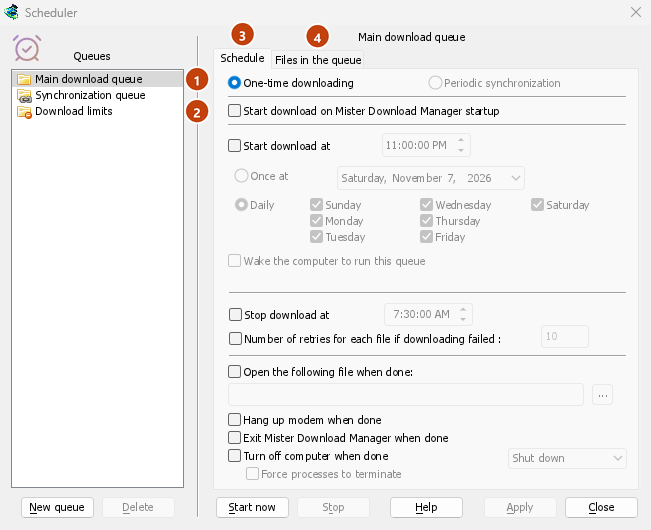
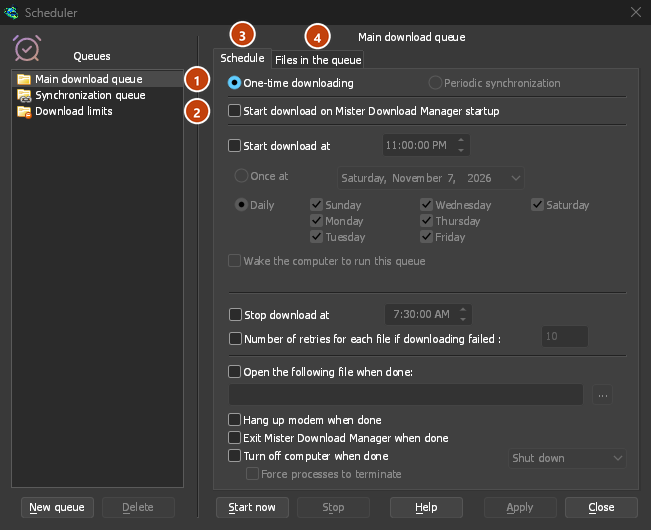
कतारें बाईं ओर हैं, उनके नीचे डाउनलोड सीमाएँ हैं। दाहिनी ओर दो टैब, शेड्यूल और कतार में फ़ाइलें पर चयनित कतार दिखाता है।
- नई कतार एक नाम मांगती है और एक कतार जोड़ती है। हटाएँ आपकी अपनी कतारों में से एक को हटाता है; दो अंतर्निहित कतारों को हटाया नहीं जा सकता। हटाई गई कतार के डाउनलोड सूची में रहते हैं।
- अभी शुरू करें और रोकें चयनित कतार को तुरंत चलाते या रोकते हैं।
- लागू करें आपके परिवर्तनों को सहेजता है। बंद करें विंडो को बंद करता है।
शेड्यूल: समय पर शुरू और बंद करना
- Start download on GolinksPRO Download Manager startup — start the queue whenever GDM starts.
- डाउनलोड इस पर प्रारंभ करें — एक समय, फिर या तो:
- एक तारीख को एक बार पर, या
- दैनिक, उन दिनों में जिन्हें आप टिक करते हैं।
- डाउनलोड इस पर रोकें — यदि कतार अभी भी चल रही है तो उसे रोकने का एक समय।
- Number of retries for each file if downloading failed — how often a failed download is tried again before the queue gives up on it. Without it, GDM keeps trying.
समय निर्धारित करने के लिए, उसके किसी भाग (घंटे, मिनट, सेकंड) पर क्लिक करें और तीरों, माउस व्हील, ऊपर / नीचे या संख्या कुंजियों का उपयोग करें। बाएँ और दाएँ से समय के अलग-अलग भागों के बीच जाएँ।
GDM has to be running for a schedule to fire. It can sit in the tray: closing the main window doesn't quit it.
कतार चलाने के लिए कंप्यूटर को जगाएँ
शुरू होने के समय के नीचे, इस कतार को चलाने के लिए कंप्यूटर को जगाएँ चुनें। इससे शुरू होने के समय कंप्यूटर स्लीप मोड में होने पर जाग जाएगा। इसके लिए डाउनलोड इस पर प्रारंभ करें सेट करना ज़रूरी है।
- GDM wakes the computer a minute before the start time, so the network is back when the queue starts.
- कतार चलने के दौरान कंप्यूटर स्लीप मोड में नहीं जाता। कतार पूरी होने पर कंप्यूटर की अपनी स्लीप सेटिंग्स फिर से लागू होती हैं: उपयोग में न होने पर कंप्यूटर अपने आप स्लीप मोड में चला जाता है। पूरा होने पर कंप्यूटर बंद करें → स्लीप चुनने से कंप्यूटर तुरंत स्लीप मोड में चला जाता है।
- विकल्प के नीचे की पंक्ति बताती है कि कंप्यूटर अगली बार कब जागेगा, या क्यों नहीं जाग सकता।
- GDM has to be running (it can sit in the notification area). The computer has to be asleep, not shut down.
- The wake follows the schedule: change the start time or the days, untick the option or delete the queue, and the wake moves or goes away. GDM sets it again each time it starts. Nothing stays behind in the system when GDM quits or is uninstalled.
Windows
Windows कंप्यूटर को तभी जगाता है, जब उसके पावर प्लान में वेक टाइमर की अनुमति हो। अगर अनुमति नहीं है, तो शेड्यूलर इसकी जानकारी देता है और बदलें से यह सेटिंग खुलती है: पावर विकल्प → प्लान सेटिंग्स बदलें → उन्नत पावर सेटिंग्स बदलें → स्लीप → वेक टाइमर की अनुमति दें। सक्षम करें चुनें: केवल महत्वपूर्ण वेक टाइमर से कंप्यूटर को केवल Windows के अपने महत्वपूर्ण टाइमर ही जगा सकते हैं। लैपटॉप में बैटरी पर अक्सर यह सेटिंग बंद रहती है, इसलिए कंप्यूटर केवल चार्जर से जुड़ा होने पर जागता है।
Linux
Linux पर कंप्यूटर का वेक अलार्म केवल व्यवस्थापक ही सेट कर सकता है, इसलिए व्यवस्थापक की अनुमति मिलने तक यह विकल्प धूसर रहता है। wakealarm समूह के उपयोगकर्ताओं को इसे सेट करने की अनुमति देने के लिए, व्यवस्थापक यह कमांड एक बार चलाता है:
sudo groupadd --system wakealarm
sudo usermod -aG wakealarm "$USER"
echo 'z /sys/class/rtc/rtc0/wakealarm 0664 root wakealarm -' | sudo tee /etc/tmpfiles.d/wakealarm.conf
sudo systemd-tmpfiles --create /etc/tmpfiles.d/wakealarm.conf
then signs out and in again. The setting stays after a restart. The computer has one wake alarm: if another program has set it, GDM leaves it alone and says so.
A user's systemd timer can't wake the computer, and rtcwake needs root, so without this setting GDM can't wake the computer. GDM never asks for an administrator's password.
macOS
On macOS only an administrator can schedule a wake, so the option is greyed. GDM doesn't ask for an administrator's password. An administrator can have the Mac wake every day a minute before the queue starts, for example at 10:59 PM for a queue that starts at 11:00 PM:
sudo pmset repeat wakeorpoweron MTWRFSU 22:59:00
sudo pmset repeat cancelइसे हटा देता है।
शेड्यूल: कतार पूरी होने पर
- पूरा होने पर निम्न फ़ाइल खोलें — जैसे कोई ध्वनि फ़ाइल, स्क्रिप्ट या प्रोग्राम। फ़ाइल चुनने के लिए ... चुनें।
- पूरा होने पर मॉडेम हैंग अप करें — अगर आप डायल-अप कनेक्शन का उपयोग करते हैं, तो यह उसे समाप्त कर देता है।
- Exit GolinksPRO Download Manager when done.
- पूरा होने पर कंप्यूटर बंद करें — शट डाउन करें, स्लीप या हाइबरनेट करें चुनें।
- GDM first shows a 30-second countdown. Cancel stops it; Turn off now goes ahead at once.
- प्रक्रियाओं को समाप्त करने के लिए बाध्य करें उन प्रोग्रामों को बंद करता है, जो अन्यथा Windows को बंद होने से रोक सकते हैं।
कतार में फ़ाइलें
- एक साथ [N] फ़ाइलें डाउनलोड करें — कतार में एक समय पर कितने डाउनलोड चलते हैं। बाकी अपनी बारी का इंतज़ार करते हैं।
- सूची में कतार के डाउनलोड उनके चलने के क्रम में दिखते हैं। सूची के नीचे दिए तीर बटन चुने हुए डाउनलोड को ऊपर या नीचे ले जाते हैं; क्रॉस उसे कतार से हटा देता है।
डाउनलोड सीमाएँ
डेटा कैप वाले इंटरनेट प्लान के लिए, बाईं ओर डाउनलोड सीमाएँ चुनें:
- डाउनलोड सीमाएँ चुनें।
- हर [H] घंटे में [N] MBytes से अधिक डाउनलोड न करें भरें। शुरुआती सीमा हर 5 घंटे में 200 MBytes है।
- लागू करें पर क्लिक करें।
When the limit is reached, GDM stops downloading. New downloads show Waiting: the download limit is reached (Scheduler). Everything resumes on its own when the period is over. Show warning before stopping downloads tells you when this happens and when downloads will go on.
वही सेटिंग विकल्प → कनेक्शन में है।
अगले चरण
मुफ़्त, ओपन सोर्स, कोई विज्ञापन नहीं, कोई ट्रायल नहीं।
Download GolinksPRO Download Manager