

कुछ महीनों बाद सूची में सैकड़ों डाउनलोड हो सकते हैं। अपनी ज़रूरत का डाउनलोड ढूँढने के चार तरीके यहाँ दिए गए हैं।
नाम से ढूँढें
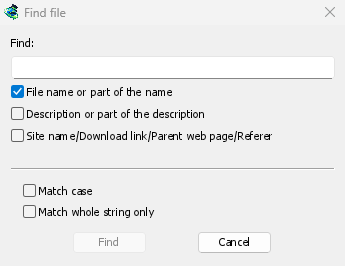
- Ctrl+F दबाएँ (या डाउनलोड → ढूँढें)। फ़ाइल ढूँढें खुलता है।
- फ़ाइल के नाम का कुछ हिस्सा टाइप करें।
- ढूंढें पर क्लिक करें। पहला मिलान चुना जाता है।
- अगले मिलान पर जाने के लिए F3 दबाएँ। खोज ऊपर से फिर से शुरू होती है।
विवरण या पते से ढूँढें
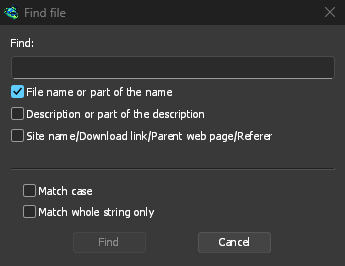
फ़ाइल ढूँढें में, खोज करने के लिए चुनें:
- फ़ाइल का नाम या नाम का हिस्सा — डिफ़ॉल्ट रूप से चालू।
- विवरण या विवरण का भाग — आपके नोट्स।
- साइट का नाम/डाउनलोड लिंक/पैरेंट वेब पेज/रेफरर — पता, साइट का नाम और वह पेज जहाँ से डाउनलोड आया था। एक ही साइट से सब कुछ ढूँढने के लिए इसे चुनें।
केस मिलान करें से बड़े और छोटे अक्षरों में अंतर किया जाता है। केवल पूरी स्ट्रिंग का मिलान करें से सिर्फ़ पूरा और सटीक मिलान मिलता है।
सूची फ़िल्टर करें
प्रत्येक कॉलम शीर्षक में एक हल्का फ़नल होता है। केवल कुछ पंक्तियों को रखने के लिए उस पर क्लिक करें:
- स्थिति पर, केवल त्रुटि चुनें ताकि विफल हुए डाउनलोड दिखें।
- स्रोत में, केवल टॉरेंट चुनें।
- Q में, एक कतार में या कतार में नहीं चुनें।
- फ़ाइल का नाम, विवरण और दूसरे कॉलम में कोई शब्द टाइप करें।
फ़िल्टर किए गए कॉलम का फ़नल नीला हो जाता है। सब कुछ फिर से देखने के लिए कॉलम शीर्षक पर राइट-क्लिक करें और सभी फ़िल्टर साफ़ करें चुनें।
श्रेणियों और क्रमबद्ध करने से सूची सीमित करें
- सिर्फ़ वे डाउनलोड देखने के लिए श्रेणियों में अधूरे या पूर्ण पर क्लिक करें, या वीडियो जैसी किसी श्रेणी पर क्लिक करें।
- क्रमबद्ध करने के लिए कॉलम शीर्षक पर क्लिक करें: सबसे नए डाउनलोड के लिए जोड़ा गया, सबसे बड़े डाउनलोड के लिए आकार, और A से Z तक के क्रम के लिए फ़ाइल का नाम। क्रम उलटने के लिए फिर से क्लिक करें।
- सूची चुनने के बाद, किसी नाम के शुरुआती अक्षर टाइप करें और सीधे उस डाउनलोड पर जाएँ।
अगले चरण
मुफ़्त, ओपन सोर्स, कोई विज्ञापन नहीं, कोई ट्रायल नहीं।
Download GolinksPRO Download Manager