

Queue big files during the day and let GDM download them at night, when nobody needs the connection. It can turn the computer off when it is done.
1. डाउनलोड को कतार में डालें
नए डाउनलोड के लिए:
- डाउनलोड को सामान्य तरीके से जोड़ें (URL जोड़ें, या ब्राउज़र से)।
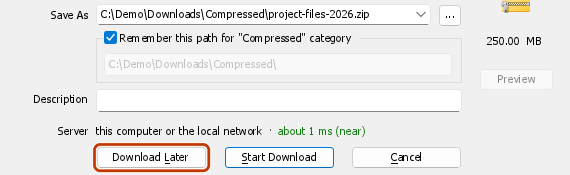
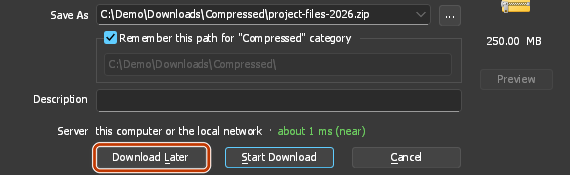
- फ़ाइल जानकारी डाउनलोड करें में, बाद में डाउनलोड करें पर क्लिक करें।
- कतार में जोड़ें के तहत, मुख्य डाउनलोड कतार चुनें। कतार अभी प्रारंभ करें को अनटिक रहने दें। ठीक है पर क्लिक करें।
पहले से सूची में मौजूद डाउनलोड के लिए:
- उन्हें चुनें (कई डाउनलोड चुनने के लिए Ctrl+क्लिक करें)।
- राइट-क्लिक करें और कतार में जोड़ें → मुख्य डाउनलोड कतार चुनें।
Q कॉलम अब उनमें से प्रत्येक के लिए एक कतार आइकन दिखाता है।
2. प्रारंभ समय निर्धारित करें
- टूलबार पर शेड्यूलर पर क्लिक करें (या डाउनलोड → शेड्यूलर)।
- बाईं ओर मुख्य डाउनलोड कतार चुनें। शेड्यूल टैब खुलता है।
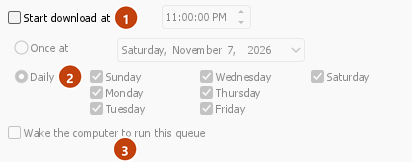
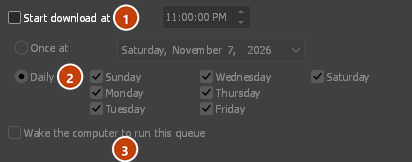
- डाउनलोड इस पर प्रारंभ करें पर टिक करें और समय निर्धारित करें, उदाहरण के लिए 1:00:00 AM। घंटों पर क्लिक करें और तीरों का उपयोग करें या संख्या टाइप करें।
- दैनिक चुनें और दिनों पर टिक करें, या एक बार पर और एक तारीख चुनें।
- सुबह जो कुछ भी बचा है उसे रोकने के लिए, डाउनलोड इस पर रोकें पर टिक करें और एक समय निर्धारित करें, उदाहरण के लिए 7:00:00 AM।
3. चुनें कि एक साथ कितने चलेंगे
- कतार में फ़ाइलें टैब खोलें।
- एक ही समय में [N] फ़ाइलें डाउनलोड करें सेट करें। चार डिफ़ॉल्ट है। उन्हें एक-एक करके डाउनलोड करने के लिए 1 का उपयोग करें।
- सूची वह क्रम दिखाती है जिसमें वे चलेंगे। डाउनलोड को ऊपर या नीचे ले जाने के लिए उसके नीचे तीर बटन का उपयोग करें।
4. अंत में क्या होता है तय करें (वैकल्पिक)
वापस शेड्यूल टैब पर:
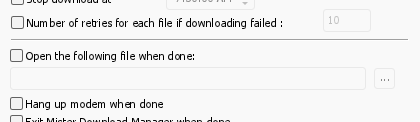
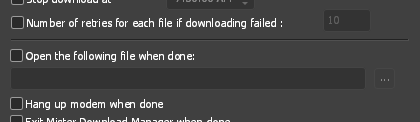
- Tick Turn off computer when done and choose Shut down, Sleep or Hibernate. GDM shows a 30-second countdown first, so you can still cancel if you're at the computer.
- Or tick Exit GolinksPRO Download Manager when done.
5. Apply and leave GDM running
- लागू करें पर क्लिक करें, फिर बंद करें।
- Leave GDM running. Closing the main window is fine: GDM keeps going in the tray. Don't use Tasks → Exit.
- सुनिश्चित करें कि कंप्यूटर प्रारंभ समय से पहले स्लीप मोड में न जाए।
प्रारंभ समय पर कतार अपने आप शुरू हो जाती है। सुबह, पूरी हो चुकी फ़ाइलें श्रेणियों में पूर्ण के तहत मिलेंगी।
अगले चरण
मुफ़्त, ओपन सोर्स, कोई विज्ञापन नहीं, कोई ट्रायल नहीं।
Download GolinksPRO Download Manager