

Queue big files during the day and let GDM download them at night, when nobody needs the connection. It can turn the computer off when it is done.
1. Poner las descargas en cola
Para nuevas descargas:
- Añade la descarga como de costumbre (Añadir URL, o desde el navegador).
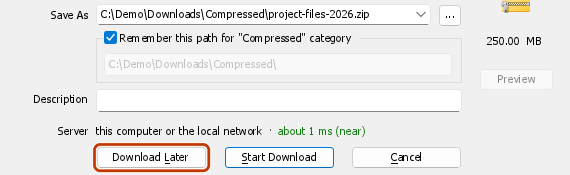
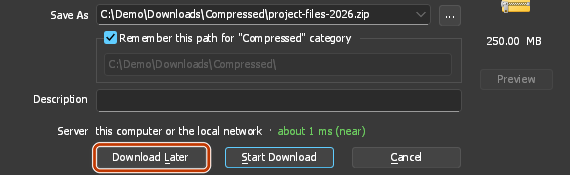
- En Información del archivo de descarga, haz clic en Descargar más tarde.
- En Añadir a la cola, elige Cola de descarga principal. Deja Iniciar la cola ahora sin marcar. Haz clic en Aceptar.
Para descargas que ya están en la lista:
- Selecciónalas (Ctrl+clic para varias).
- Haz clic derecho y elige Añadir a la cola → Cola de descarga principal.
La columna Q ahora muestra un icono de cola para cada una de ellas.
2. Establecer la hora de inicio
- Haz clic en Programador en la barra de herramientas (o Descargas → Programador).
- Selecciona Cola de descarga principal a la izquierda. Se abrirá la pestaña Programación.
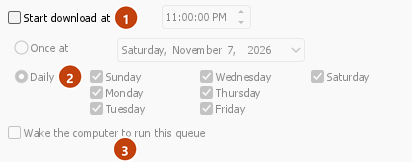
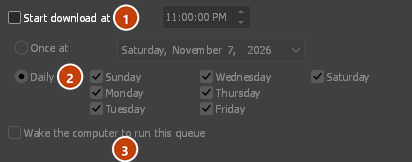
- Marca Iniciar descarga a las y establece la hora, por ejemplo 1:00:00 AM. Haz clic en las horas y usa las flechas o escribe el número.
- Elige Diario y marca los días, o Una vez a las y elige una fecha.
- Para detener por la mañana lo que quede, marca Detener descarga a las y establece una hora, por ejemplo 7:00:00 AM.
3. Elegir cuántas se ejecutan a la vez
- Abre la pestaña Archivos en la cola.
- Establece Descargar [N] archivos al mismo tiempo. Cuatro es el valor predeterminado. Usa 1 para descargarlos uno por uno.
- La lista muestra el orden en que se ejecutarán. Usa los botones de flecha debajo para mover una descarga hacia arriba o hacia abajo.
4. Decidir qué ocurre al final (opcional)
De vuelta en la pestaña Programación:
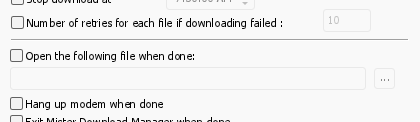
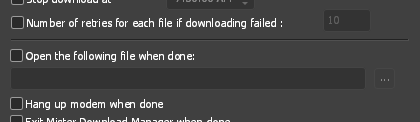
- Tick Turn off computer when done and choose Shut down, Sleep or Hibernate. GDM shows a 30-second countdown first, so you can still cancel if you're at the computer.
- Or tick Exit GolinksPRO Download Manager when done.
5. Apply and leave GDM running
- Haz clic en Aplicar, luego en Cerrar.
- Leave GDM running. Closing the main window is fine: GDM keeps going in the tray. Don't use Tasks → Exit.
- Asegúrate de que el equipo no se suspenda antes de la hora de inicio.
A la hora de inicio, la cola se pone en marcha automáticamente. Por la mañana, encontrarás los archivos descargados en Finalizado, dentro de las categorías.
Pasos siguientes
- Todo lo que el Programador puede hacer →
- Reservar algo de velocidad para todo lo demás →
- Si la cola no se inició →
Gratis, código abierto, sin anuncios, sin prueba.
Download GolinksPRO Download Manager