

Queue big files during the day and let GDM download them at night, when nobody needs the connection. It can turn the computer off when it is done.
1. Добавьте загрузки в очередь
Для новых загрузок:
- Добавьте загрузку как обычно (Добавить URL или из браузера).
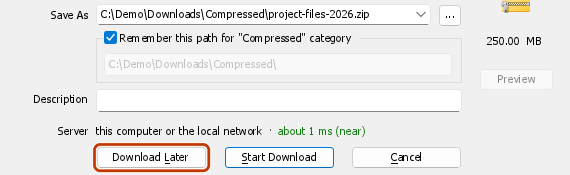
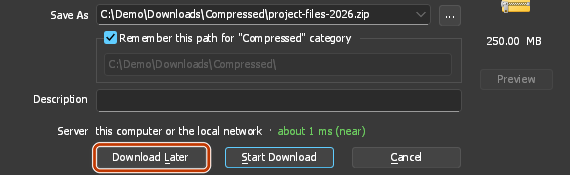
- В окне Информация о загружаемом файле нажмите Загрузить позже.
- В разделе Добавить в очередь выберите Основная очередь загрузки. Не ставьте галочку Запустить очередь сейчас. Нажмите ОК.
Для загрузок, уже находящихся в списке:
- Выберите их (несколько с помощью Ctrl+щелчок).
- Нажмите правой кнопкой мыши и выберите Добавить в очередь → Основная очередь загрузки.
Теперь в столбце Q для каждой из них отображается значок очереди.
2. Установите время начала
- Нажмите Планировщик на панели инструментов (или Загрузки → Планировщик).
- Выберите Основная очередь загрузки слева. Откроется вкладка Расписание.
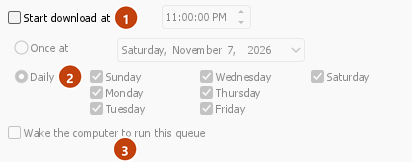
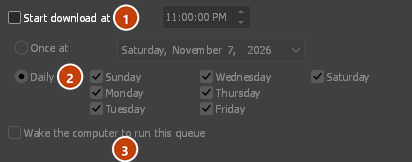
- Поставьте галочку Начать загрузку в и установите время, например 1:00:00 AM. Нажмите на часы и используйте стрелки или введите число.
- Выберите Ежедневно и отметьте дни, или Один раз в и выберите дату.
- Чтобы остановить оставшиеся загрузки утром, поставьте галочку Остановить загрузку в и установите время, например 7:00:00 AM.
3. Выберите, сколько загрузок выполнять одновременно
- Откройте вкладку Файлы в очереди.
- Установите Загружать [N] файлов одновременно. По умолчанию — четыре. Используйте 1, чтобы загружать их по одному.
- Список показывает порядок выполнения. Используйте кнопки со стрелками под ним, чтобы переместить загрузку вверх или вниз.
4. Решите, что произойдёт в конце (необязательно)
Вернитесь на вкладку Расписание:
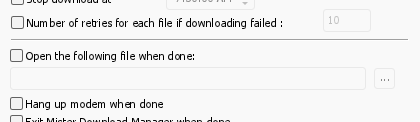
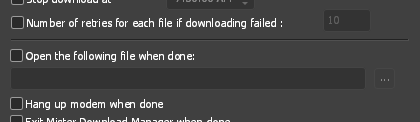
- Tick Turn off computer when done and choose Shut down, Sleep or Hibernate. GDM shows a 30-second countdown first, so you can still cancel if you're at the computer.
- Or tick Exit GolinksPRO Download Manager when done.
5. Apply and leave GDM running
- Нажмите Применить, затем Закрыть.
- Leave GDM running. Closing the main window is fine: GDM keeps going in the tray. Don't use Tasks → Exit.
- Убедитесь, что компьютер не перейдёт в спящий режим до времени начала.
В установленное время очередь запустится сама. Утром завершённые файлы будут находиться в категориях Завершено.
Дальнейшие действия
- Всё, что может Планировщик →
- Сохранить некоторую скорость для всего остального →
- Если очередь не запустилась →
Бесплатно, с открытым исходным кодом, без рекламы, без пробного периода.
Download GolinksPRO Download Manager