

Queue big files during the day and let GDM download them at night, when nobody needs the connection. It can turn the computer off when it is done.
1. Додайте завантаження до черги
Для нових завантажень:
- Додайте завантаження як зазвичай (Додати URL або з браузера).
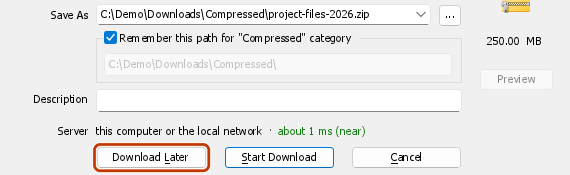
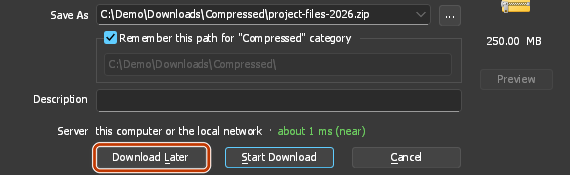
- У вікні Інформація про файл завантаження натисніть Завантажити пізніше.
- У розділі Додати до черги виберіть Основна черга завантажень. Зніміть позначку з Запустити чергу зараз. Натисніть OK.
Для завантажень, які вже є у списку:
- Виберіть їх (утримуйте Ctrl і клацайте, щоб вибрати кілька).
- Клацніть правою кнопкою миші та виберіть Додати до черги → Основна черга завантажень.
Тепер у стовпці Q відображається піктограма черги для кожного з них.
2. Встановіть час початку
- Натисніть Планувальник на панелі інструментів (або Завантаження → Планувальник).
- Виберіть Основна черга завантажень ліворуч. Відкриється вкладка Розклад.
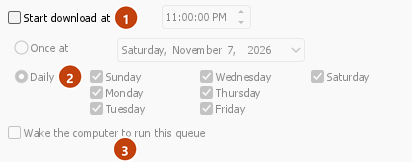
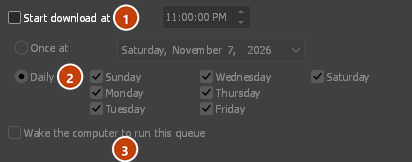
- Поставте позначку біля Почати завантаження о та встановіть час, наприклад 1:00:00 AM. Клацніть поле годин і скористайтеся стрілками або введіть число.
- Виберіть Щодня і позначте дні або виберіть Один раз о і вкажіть дату.
- Щоб уранці зупинити завантаження, навіть якщо воно ще не завершилося, поставте позначку біля Зупинити завантаження о та встановіть час, наприклад 7:00:00 AM.
3. Виберіть кількість одночасних завантажень
- Відкрийте вкладку Файли в черзі.
- Установіть значення Завантажувати [N] файлів одночасно. За замовчуванням — 4. Укажіть 1, щоб завантажувати файли по одному.
- Список показує порядок їх виконання. Використовуйте кнопки зі стрілками під ним, щоб перемістити завантаження вгору або вниз.
4. Вирішіть, що станеться після завершення (необов’язково)
Поверніться на вкладку Розклад:
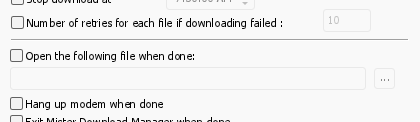
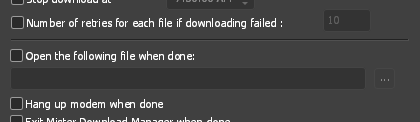
- Tick Turn off computer when done and choose Shut down, Sleep or Hibernate. GDM shows a 30-second countdown first, so you can still cancel if you're at the computer.
- Or tick Exit GolinksPRO Download Manager when done.
5. Apply and leave GDM running
- Натисніть Застосувати, потім Закрити.
- Leave GDM running. Closing the main window is fine: GDM keeps going in the tray. Don't use Tasks → Exit.
- Переконайтеся, що комп’ютер не переходить у сплячий режим до запланованого часу запуску.
У встановлений час черга запускається сама. Вранці завершені файли знаходяться в розділі Завершено в категоріях.
Наступні кроки
- Усе, що може Планувальник →
- Залишити певну швидкість для всього іншого →
- Якщо черга не запустилася →
Безкоштовно, з відкритим кодом, без реклами, без пробного періоду.
Download GolinksPRO Download Manager