

Queue big files during the day and let GDM download them at night, when nobody needs the connection. It can turn the computer off when it is done.
1. เพิ่มไฟล์ดาวน์โหลดลงในคิว
สำหรับการดาวน์โหลดใหม่:
- เพิ่มไฟล์ดาวน์โหลดตามปกติ (เพิ่ม URL หรือจากเบราว์เซอร์)
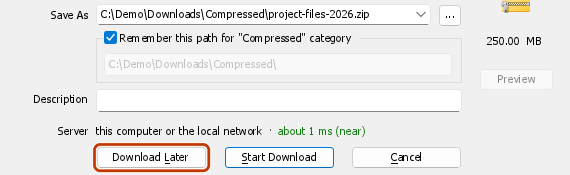
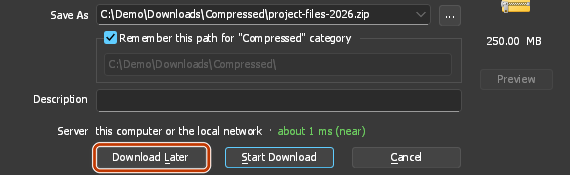
- ใน ข้อมูลไฟล์ดาวน์โหลด คลิก ดาวน์โหลดภายหลัง
- ภายใต้ เพิ่มลงในคิว เลือก คิวการดาวน์โหลดหลัก ไม่ต้องติ๊ก เริ่มคิวตอนนี้ คลิก ตกลง
สำหรับการดาวน์โหลดที่มีอยู่ในรายการแล้ว:
- เลือกไฟล์เหล่านั้น (กด Ctrl+คลิก สำหรับหลายไฟล์)
- คลิกขวาแล้วเลือก เพิ่มลงในคิว → คิวการดาวน์โหลดหลัก
คอลัมน์ Q จะแสดงไอคอนคิวสำหรับแต่ละไฟล์
2. ตั้งเวลาเริ่มต้น
- คลิก ตัวจัดกำหนดการ บนแถบเครื่องมือ (หรือ การดาวน์โหลด → ตัวจัดกำหนดการ)
- เลือก คิวการดาวน์โหลดหลัก ทางด้านซ้าย แท็บ กำหนดการ จะเปิดขึ้น
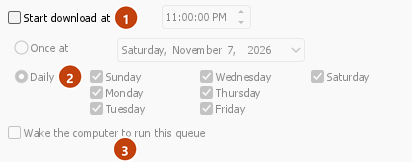
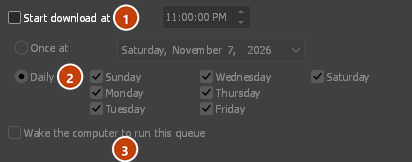
- ติ๊ก เริ่มดาวน์โหลดเมื่อ และตั้งเวลา เช่น 1:00:00 AM คลิกที่ชั่วโมงแล้วใช้ลูกศรหรือพิมพ์ตัวเลข
- เลือก รายวัน และติ๊กวัน หรือ ครั้งเดียวที่ และเลือกวันที่
- หากต้องการหยุดสิ่งที่เหลืออยู่ทั้งหมดในตอนเช้า ให้ติ๊ก หยุดดาวน์โหลดเมื่อ และตั้งเวลา เช่น 7:00:00 AM
3. เลือกจำนวนไฟล์ที่จะทำงานพร้อมกัน
- เปิดแท็บ ไฟล์ในคิว
- ตั้งค่า ดาวน์โหลด [N] ไฟล์พร้อมกัน ค่าเริ่มต้นคือสี่ ใช้ 1 เพื่อดาวน์โหลดทีละไฟล์
- รายการจะแสดงลำดับการทำงาน ใช้ปุ่มลูกศรด้านล่างเพื่อเลื่อนไฟล์ดาวน์โหลดขึ้นหรือลง
4. ตัดสินใจว่าจะเกิดอะไรขึ้นเมื่อเสร็จสิ้น (ไม่บังคับ)
กลับไปที่แท็บ กำหนดการ:
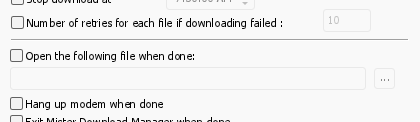
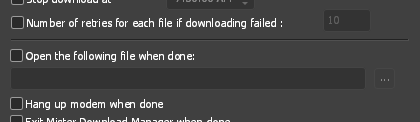
- Tick Turn off computer when done and choose Shut down, Sleep or Hibernate. GDM shows a 30-second countdown first, so you can still cancel if you're at the computer.
- Or tick Exit GolinksPRO Download Manager when done.
5. Apply and leave GDM running
- คลิก ใช้งาน จากนั้น ปิด
- Leave GDM running. Closing the main window is fine: GDM keeps going in the tray. Don't use Tasks → Exit.
- ตรวจสอบให้แน่ใจว่าคอมพิวเตอร์ไม่เข้าสู่โหมดพักเครื่องก่อนเวลาเริ่มต้น
เมื่อถึงเวลาเริ่มต้น คิวจะเริ่มทำงานเอง ในตอนเช้า ไฟล์ที่ดาวน์โหลดเสร็จสิ้นจะอยู่ใน เสร็จสิ้น ในหมวดหมู่ต่างๆ
ขั้นตอนถัดไป
ฟรี, โอเพนซอร์ส, ไม่มีโฆษณา, ไม่มีช่วงทดลองใช้
Download GolinksPRO Download Manager