

GDM downloads videos from their web pages: YouTube, Vimeo, Dailymotion, Twitch, TikTok, X, Instagram, Facebook, Reddit, SoundCloud and well over a thousand other sites. It does this with yt-dlp, an open-source program whose community keeps it working as sites change.
เริ่มดาวน์โหลดวิดีโอ
- Give the video's page address to Add URL (Ctrl+N). GDM recognises video pages and opens the video window, already looking the page up.
- หรือเลือก งาน → ดาวน์โหลดวิดีโอจากหน้า... วางที่อยู่ลงใน ที่อยู่หน้า แล้วคลิก ค้นหา
หากที่อยู่หน้าอื่นเป็นหน้าเว็บ ไม่ใช่ไฟล์ ก็จะเสนอให้เปิดในหน้าต่างวิดีโอด้วยเช่นกัน
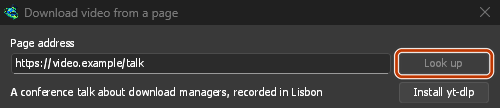
วางที่อยู่หน้า แล้วคลิก ค้นหา 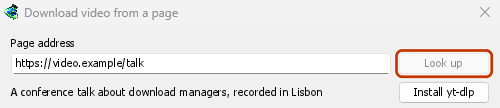
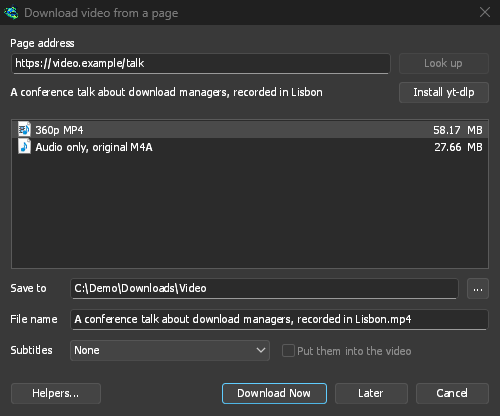
เลือกคุณภาพ แล้ว ดาวน์โหลดเดี๋ยวนี้ 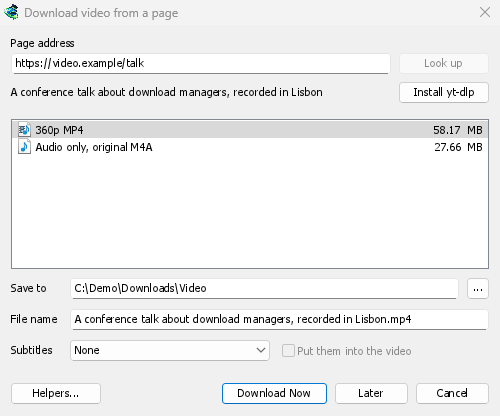
จะดาวน์โหลดเหมือนไฟล์อื่น ๆ โดยมีแถวและหน้าต่างของตัวเอง 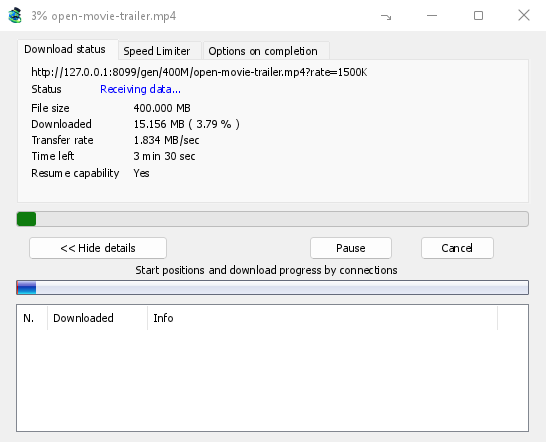
yt-dlp และ ffmpeg
GDM offers its two helpers on its first start, and again the first time they are needed. It downloads them from their official releases with its own downloader, so a cut connection resumes, and uses your proxy settings:
- yt-dlp (about 23 MB) looks the page up and downloads the video. The first time, click Install yt-dlp. GDM checks the download against the signature yt-dlp's developers publish before it uses it.
- ffmpeg (about 80 MB) joins a video and its sound when a site keeps them apart, which most sites do for the higher qualities, and turns the sound into an MP3, Opus or FLAC file. Click Install ffmpeg when GDM offers it. GDM checks it against the checksums its release publishes.
Both are kept in a tools folder in GDM's data folder.
ใช้สำเนาของคุณเอง
On Linux and macOS, GDM finds yt-dlp and ffmpeg on your PATH and in the usual package-manager folders, including Homebrew's. A program you selected yourself takes priority, followed by GDM's own installed copy. The system copy is used when neither is present, and your package manager keeps it up to date: GDM never downloads over it on its own. If your distribution's yt-dlp is old, Use GDM's own copy in Helpers downloads GDM's, which keeps itself current and is used from then on.
Already have yt-dlp or ffmpeg for another program? Use those instead of a second copy: in Download video from a page, click Helpers..., then Use another program... beside yt-dlp or ffmpeg, and choose the program. GDM runs it once to check that it is that program, and uses it from then on, the command line too. GDM doesn't update a program you chose: keep it up to date yourself (yt-dlp: yt-dlp -U, or your package manager). Use GDM's own copy goes back to the one GDM downloads and checks.
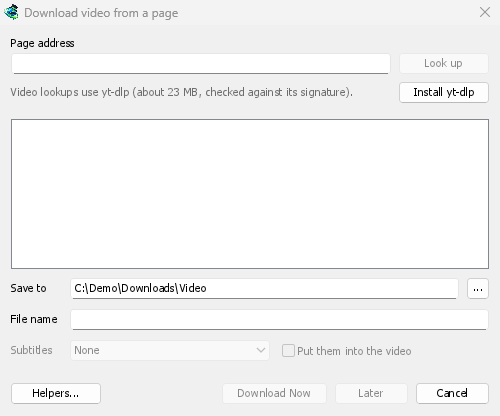
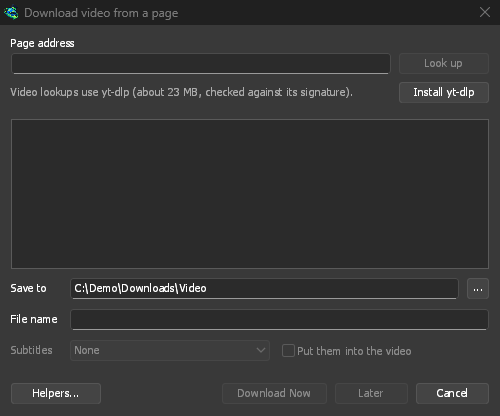
เลือกคุณภาพ
- รอรายการแสดงขึ้นมา รายการจะแสดงความละเอียดแต่ละระดับพร้อมขนาด โดยเรียงจากคุณภาพดีที่สุดก่อน แล้วตามด้วยตัวเลือกเสียงอย่างเดียว: - เฉพาะเสียง, ต้นฉบับ: ใช้ไฟล์ต้นฉบับของเว็บไซต์โดยไม่แปลง (M4A หรือ WebM ที่มี Opus อยู่ภายใน ขึ้นอยู่กับรูปแบบที่เว็บไซต์ให้บริการ) ได้เสียงดีที่สุดในไฟล์ขนาดเล็กที่สุด - เฉพาะเสียง MP3: เลือกบิตเรตแปรผัน (VBR) ที่ดีที่สุด หรือ 320, 256, 192 และ 128 kbps สำหรับเครื่องเล่นที่รองรับเฉพาะ MP3 - เฉพาะเสียง OPUS: ไฟล์
.opusหากเสียงจากเว็บไซต์เป็น Opus อยู่แล้ว (โดยปกติ YouTube จะเป็นเช่นนั้น) ก็เพียงย้ายไปไว้ในไฟล์นั้นโดยไม่แปลง จึงไม่มีข้อมูลสูญหาย - เฉพาะเสียง FLAC: ไฟล์.flacแบบไม่สูญเสียข้อมูล สำหรับคลังเพลงหรือโปรแกรมที่ต้องใช้ FLAC การแปลงเป็น FLAC ไม่ได้เพิ่มคุณภาพ เพราะเสียงจากเว็บไซต์ถูกบีบอัดแบบสูญเสียข้อมูลอยู่แล้ว และ FLAC จะเก็บเสียงไว้ตามเดิมทุกประการ แต่ไฟล์จะมีขนาดใหญ่ขึ้นหลายเท่า หน้าต่างจะแจ้งเรื่องนี้เมื่อเลือกตัวเลือกดังกล่าว - เลือกคุณภาพที่ต้องการ หากไม่มี ffmpeg รายการจะแสดงเฉพาะคุณภาพที่มีเสียงรวมอยู่ด้วย และไม่มี MP3, Opus หรือ FLAC (ซึ่งต้องใช้ ffmpeg)
- ตรวจสอบ บันทึกไปที่ (ค่าเริ่มต้นคือโฟลเดอร์ของหมวดหมู่วิดีโอ) และ ชื่อไฟล์ ซึ่งตั้งตามชื่อวิดีโอ
- เลือก คำบรรยาย หากคุณต้องการ (ดูด้านล่าง)
- คลิก ดาวน์โหลดเดี๋ยวนี้ หรือ ภายหลัง เพื่อเพิ่มลงในรายการโดยไม่ต้องเริ่มดาวน์โหลด
จากนั้นวิดีโอจะดาวน์โหลดเหมือนไฟล์อื่น โดยมีแถวของตัวเองในรายการและหน้าต่างแสดงความคืบหน้า yt-dlp ดาวน์โหลดผ่านสตรีมของตัวเอง 1 สตรีม ดังนั้นตารางการเชื่อมต่อในหน้าต่างจึงว่างเปล่า
คำบรรยาย
หากวิดีโอมีคำบรรยาย รายการ คำบรรยาย จะแสดงคำบรรยายที่มี โดยแสดงภาษาที่ผู้เผยแพร่อัปโหลดไว้ก่อน (และ ทั้งหมดของผู้ที่อัปโหลด หากมีหลายภาษา) จากนั้นจึงแสดงคำบรรยายอัตโนมัติของเว็บไซต์ ซึ่งระบุว่า อัตโนมัติ ในบรรดาคำบรรยายเหล่านั้น จะแสดงเฉพาะภาษาที่พูดในวิดีโอ รวมถึงคำแปลเป็นภาษาอังกฤษและภาษาของอินเทอร์เฟซ เว็บไซต์อย่าง YouTube มีคำแปลอัตโนมัติเป็นทุกภาษาที่รองรับ
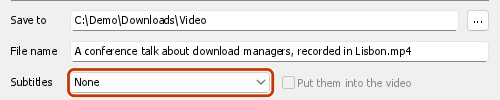
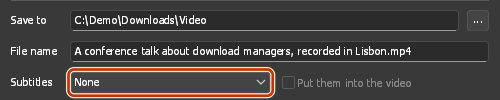
- หากบันทึกแยกไว้ข้างวิดีโอ ไฟล์คำบรรยายจะใช้ชื่อวิดีโอและตามด้วยรหัสภาษา:
My video.fr.srtโปรแกรมเล่นอย่าง VLC และ MPV จะค้นหาไฟล์คำบรรยายให้เอง เมื่อใช้ ffmpeg ไฟล์จะเป็นรูปแบบ SRT เสมอ หากไม่มี ffmpeg จะใช้รูปแบบของเว็บไซต์ (มักเป็น WebVTT,.vtt) - ใส่ลงในวิดีโอ จะเก็บคำบรรยายไว้ในไฟล์วิดีโอเป็นแทร็กที่เปิดใช้ได้ในโปรแกรมเล่น ต้องใช้ ffmpeg และวิดีโอรูปแบบ MP4 หรือ MKV
- การเลือกเฉพาะเสียง (เฉพาะเสียง, MP3, Opus, FLAC) จะไม่มีคำบรรยาย
GDM offers the same choice again for the next video when it has that language.
A site may refuse subtitles when it's asked too often: YouTube does, most of all for its translated captions. The video is saved all the same. GDM asks for the subtitles once more after 20 seconds, and if they still don't come, the Download complete window and the download's log say which ones are missing and why. Try them again later. When subtitles meant to go inside the video only come on that second try, they're saved beside it instead.
เพลย์ลิสต์และช่อง
วางที่อยู่ของเพลย์ลิสต์ (youtube.com/playlist?list=…) หรือหน้าวิดีโอของช่อง (youtube.com/@name/videos) แล้วคลิก ค้นหา แทนที่จะแสดงคุณภาพของวิดีโอรายการเดียว หน้าต่างจะแสดงวิดีโอทั้งหมดในเพลย์ลิสต์ พร้อมระยะเวลาของแต่ละวิดีโอ
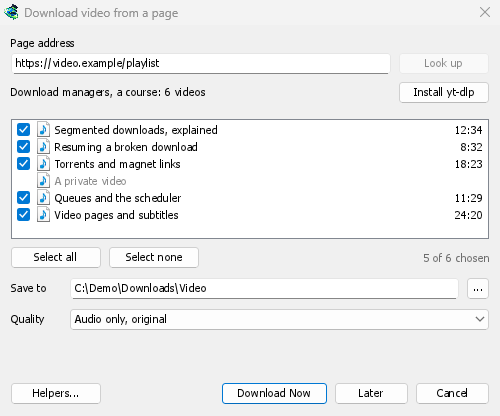
- วิดีโอในเพลย์ลิสต์จะแสดงทีละรายการ บรรทัดเหนือรายการจะบอกความคืบหน้า ("กำลังแสดงวิดีโอ: 1,200 จาก 6,000") หยุดแสดงรายการ จะเก็บวิดีโอที่แสดงไว้แล้ว ส่วน แสดงวิดีโอที่เหลือ จะแสดงต่อจากจุดนั้น หากเว็บไซต์หยุดตอบกลับระหว่างทาง (YouTube อาจทำเช่นนี้เมื่อมีการขอบ่อยเกินไป) หน้าต่างจะแจ้งว่าหยุดหลังจากแสดงวิดีโอไปกี่รายการและเพราะเหตุใด จากนั้น แสดงวิดีโอที่เหลือ จะลองต่อจากจุดนั้นอีกครั้ง
- วิดีโอในช่องจะแสดงครั้งละ 50 รายการ โดยเรียงจากใหม่ไปเก่า โหลดเพิ่มเติม จะแสดงวิดีโอ 50 รายการถัดไป
- วิดีโอทุกรายการจะถูกเลือกไว้ตั้งแต่แรก ยกเลิกการเลือกวิดีโอที่ไม่ต้องการ หรือใช้ เลือกทั้งหมด และ ไม่เลือกเลย วิดีโอส่วนตัวและวิดีโอที่ถูกลบจะแสดงเป็นสีเทาและเลือกไม่ได้
- คุณภาพ ใช้กับวิดีโอทุกรายการ: คุณภาพดีที่สุด, ไม่เกิน ความสูงที่กำหนด (แต่ละวิดีโอจะใช้ความสูงนั้น หรือค่าที่ใกล้ที่สุดที่ต่ำกว่า), เฉพาะเสียง, ต้นฉบับ, เฉพาะเสียง MP3, เฉพาะเสียง OPUS หรือ เฉพาะเสียง FLAC หากไม่มี ffmpeg จะมีเฉพาะคุณภาพที่มาพร้อมเสียง และไม่มี MP3, Opus หรือ FLAC ให้เลือก
- วิดีโอจะบันทึกลงในโฟลเดอร์ที่ตั้งชื่อตามเพลย์ลิสต์ ภายใน บันทึกไปที่ โดยตั้งชื่อไฟล์ตามชื่อวิดีโอแต่ละรายการ
ดาวน์โหลดเดี๋ยวนี้ จะเพิ่มวิดีโอแต่ละรายการเป็นงานดาวน์โหลดแยกกัน และเริ่มคิวหลัก ซึ่งจะดาวน์โหลดพร้อมกันตามจำนวนที่ตั้งไว้ใน ตัวจัดกำหนดการ (ดาวน์โหลด N ไฟล์พร้อมกัน) ภายหลัง จะเพิ่มรายการโดยไม่เริ่มดาวน์โหลด หากเพิ่มมากกว่า 500 รายการในครั้งเดียว ระบบจะถามยืนยันก่อน
GDM lists at most 20,000 videos of one list.
หากที่อยู่หน้าชี้ไปยังวิดีโอรายการเดียวในเพลย์ลิสต์หรือมิกซ์ (เช่น watch?v=…&list=…) ระบบจะดาวน์โหลดเฉพาะวิดีโอนั้น ไม่ดาวน์โหลดทั้งรายการ
ผ่านอะแดปเตอร์ VPN
With Options → Proxy / Socks → Network adapter set, video downloads go through that adapter too, with the same kill switch as other downloads: GDM hands yt-dlp (and the ffmpeg it starts) a proxy of its own on this computer, and opens every connection through the adapter, looking the names up with the DNS you chose in Options → Connection (without an adapter, yt-dlp uses the system's DNS). When the adapter disconnects, the video download stops, and it starts again when the adapter is back. Formats sent over RTMP, RTSP, MMS or FTP can't go through it and are refused.
เว็บไซต์ที่ต้องการให้คุณลงชื่อเข้าใช้
วิดีโอบางรายการจะเล่นได้เฉพาะผู้ที่ลงชื่อเข้าใช้เท่านั้น เช่น วิดีโอสำหรับสมาชิก วิดีโอส่วนตัว วิดีโอที่จำกัดอายุ และบางครั้ง YouTube ก็ขอให้ผู้ดูจากที่อยู่ที่ไม่น่าเชื่อถือ “ลงชื่อเข้าใช้เพื่อยืนยันว่าคุณไม่ใช่บอท” ในกรณีนี้ yt-dlp ต้องการคุกกี้ของเบราว์เซอร์ของคุณ ซึ่งเป็นไฟล์ขนาดเล็กที่ช่วยให้คุณลงชื่อเข้าใช้ได้
- ปุ่มดาวน์โหลดวิดีโอที่อยู่เหนือวิดีโอ จะส่งคุกกี้ของหน้านั้นจากหน้าต่างและโปรไฟล์ที่คุณใช้งานอยู่ (หน้าต่างส่วนตัว, คอนเทนเนอร์ Firefox) สำหรับการค้นหาและการดาวน์โหลด ไม่ต้องตั้งค่าใด ๆ คุกกี้แต่ละรายการจะไปพร้อมกับโดเมนที่เบราว์เซอร์เก็บไว้ ดังนั้นการลงชื่อเข้าใช้ YouTube Music (music.youtube.com) หรือเว็บไซต์มือถือของ YouTube ก็จะเข้าถึง www.youtube.com ได้ด้วย
- ที่อยู่ URL ที่วาง (เพิ่ม URL, ดาวน์โหลดวิดีโอจากหน้า, เพลย์ลิสต์): เลือกเบราว์เซอร์ของคุณใน ตัวเลือก → การเข้าสู่ระบบไซต์ → คุกกี้สำหรับเว็บไซต์วิดีโอ จากนั้น yt-dlp จะอ่านคุกกี้ของเบราว์เซอร์นั้นบนคอมพิวเตอร์เครื่องนี้สำหรับวิดีโอทุกรายการที่ค้นหาหรือดาวน์โหลด เมื่อส่วนขยายส่งคุกกี้ของหน้านั้นเอง คุกกี้เหล่านั้นจะถูกใช้แทน: ซึ่งเป็นคุกกี้ของหน้านั้นและเซสชันนั้น
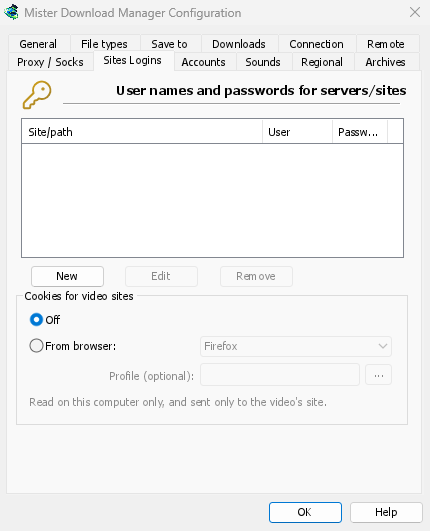
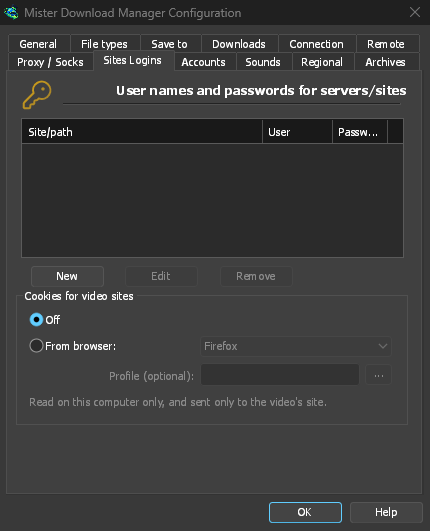
Sign in to the site in that browser first. GDM never logs or shows the cookies; the download's log names only the browser they came from.
เบราว์เซอร์ใดบ้าง
จากเบราว์เซอร์ แสดงรายการเบราว์เซอร์ที่ yt-dlp อ่านได้: Firefox, Chrome, Edge, Brave, Opera, Vivaldi, Chromium และ Whale รวมถึง Safari บน macOS โปรไฟล์ เป็นทางเลือก: ชื่อโปรไฟล์ (Profile 1) หรือโฟลเดอร์ของโปรไฟล์; หากเว้นว่างไว้ จะใช้โปรไฟล์ที่ใช้ล่าสุด
- Firefox ใช้งานได้กับทุกระบบ หากคุณเพิ่งลงชื่อเข้าใช้เมื่อไม่กี่นาทีที่ผ่านมาโดยเปิด Firefox อยู่ ให้ปิดหนึ่งครั้งเพื่อให้ Firefox บันทึกการลงชื่อเข้าใช้ลงในไฟล์
- Chrome, Edge และ Brave บน Windows ล็อกคุกกี้ของตนเอง (Chrome 127 และใหม่กว่า, “การเข้ารหัสที่ผูกกับแอป”) และ yt-dlp ไม่สามารถอ่านได้ในขณะที่เบราว์เซอร์เปิดอยู่ หน้าต่างจะแจ้งให้ทราบ; เลือก Firefox หรือใช้ปุ่มเหนือวิดีโอ ซึ่งใช้งานได้กับเบราว์เซอร์ใดก็ได้
- บน Linux เบราว์เซอร์ตระกูล Chrome จะเก็บคีย์สำหรับคุกกี้ไว้ใน keyring ของระบบ (GNOME Keyring, KWallet); yt-dlp จะร้องขอคีย์นั้น ดังนั้น keyring จะต้องปลดล็อกอยู่
- เบราว์เซอร์อื่นที่สร้างบน Chromium (Helium, Thorium, ungoogled-chromium...): เลือก Chromium และโฟลเดอร์โปรไฟล์ของเบราว์เซอร์นั้น (โฟลเดอร์
DefaultหรือProfile 1...; ใต้~/.configบน Linux,%LOCALAPPDATA%บน Windows) yt-dlp จะอ่านโฟลเดอร์ แต่เบราว์เซอร์ที่เก็บคีย์ภายใต้ชื่อของตัวเองใน keyring หรือล็อกคุกกี้เหมือน Chrome จะไม่สามารถอ่านได้ด้วยวิธีนี้: ให้ใช้ปุ่มส่วนขยายของเบราว์เซอร์นั้น
เมื่อไม่สามารถเชื่อมต่อกับเซิร์ฟเวอร์วิดีโอได้
Some sites, YouTube among them, send each viewer to a nearby video server, sometimes one inside the internet provider's own network. If that server can't be reached from your connection, a browser quietly switches to another one, but yt-dlp on its own would give up. Before each video download GDM checks the servers in the video's links and, if one doesn't answer, switches to the next one the site lists. The download's log says when this happens.
หากดาวน์โหลดวิดีโอไม่ได้
- วางเมาส์เหนือ สถานะ ของรายการดาวน์โหลด หรือเปิดหน้าต่างความคืบหน้า เพื่ออ่านข้อความจาก yt-dlp
- ไม่มีวิดีโอที่สามารถดาวน์โหลดได้ในหน้านั้น หมายความว่า yt-dlp ไม่พบวิดีโอในหน้านั้น ตรวจสอบว่าที่อยู่เป็นหน้าเว็บของวิดีโอโดยตรง
- วิดีโอนี้ต้องการให้คุณลงชื่อเข้าใช้ หรือเว็บไซต์ต้องการให้คุณลงชื่อเข้าใช้: ดู เว็บไซต์ที่ต้องการให้คุณลงชื่อเข้าใช้
- Sites change often, and a newer yt-dlp usually fixes it. GDM doesn't update yt-dlp on its own yet. To get the newest one: quit GDM (Tasks → Exit), delete the
tools\yt-dlpfolder in GDM's data folder (%APPDATA%\misterdownloadmanager, or thedatafolder of a portable copy), start GDM, open the video window and click Install yt-dlp. - Videos protected with DRM (most paid streaming services) can't be downloaded, and GDM doesn't try. The browser extension's Media on this page shows such a stream as Protected and doesn't send it.
- หากหน้าต่างไม่พบวิดีโอในหน้าเว็บ ให้เล่นวิดีโอในเบราว์เซอร์ แล้วใช้ สื่อในหน้านี้ ของส่วนขยายเพื่อส่งสตรีมที่หน้าเว็บโหลดไว้
- การดาวน์โหลดอาจขัดต่อข้อกำหนดของบางเว็บไซต์ ผู้ใช้ต้องตรวจสอบเรื่องนี้เอง
- ยังแก้ปัญหาไม่ได้ใช่ไหม ใช้ วิธีใช้ → รายงานปัญหา แล้วระบุที่อยู่หน้าเว็บด้วย
ขั้นตอนถัดไป
ฟรี, โอเพนซอร์ส, ไม่มีโฆษณา, ไม่มีช่วงทดลองใช้
Download GolinksPRO Download Manager