

GDM downloads videos from their web pages: YouTube, Vimeo, Dailymotion, Twitch, TikTok, X, Instagram, Facebook, Reddit, SoundCloud and well over a thousand other sites. It does this with yt-dlp, an open-source program whose community keeps it working as sites change.
Bắt đầu tải xuống video
- Give the video's page address to Add URL (Ctrl+N). GDM recognises video pages and opens the video window, already looking the page up.
- Hoặc chọn Tác vụ → Tải xuống video từ một trang..., dán địa chỉ vào Địa chỉ trang rồi nhấp Tra cứu.
Bất kỳ địa chỉ trang nào khác mà hóa ra là một trang web, không phải một tệp, cũng được đưa vào cửa sổ video.
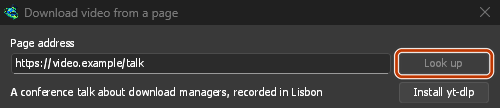
Dán địa chỉ trang và nhấp Tra cứu. 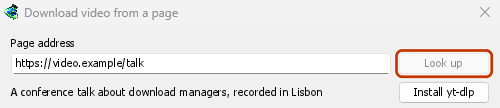
Chọn chất lượng, sau đó Tải xuống ngay. 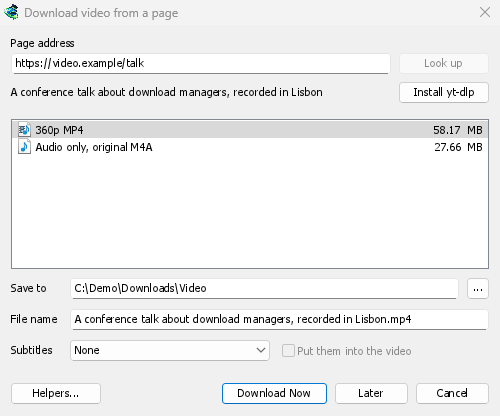
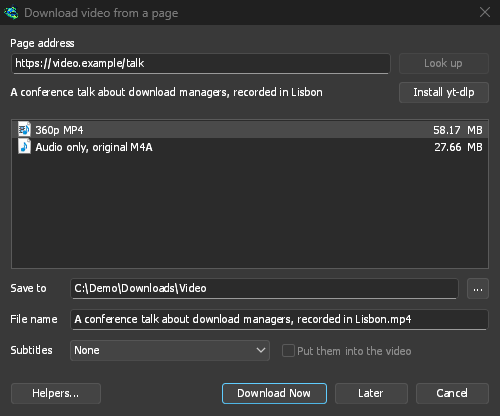
Nó tải xuống như bất kỳ tệp nào khác, trong hàng và cửa sổ riêng của nó. 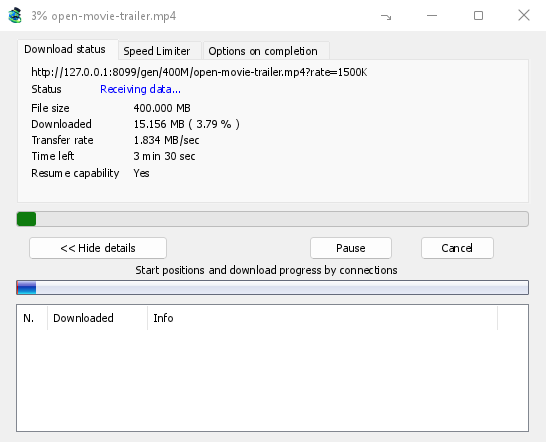
yt-dlp và ffmpeg
GDM offers its two helpers on its first start, and again the first time they are needed. It downloads them from their official releases with its own downloader, so a cut connection resumes, and uses your proxy settings:
- yt-dlp (about 23 MB) looks the page up and downloads the video. The first time, click Install yt-dlp. GDM checks the download against the signature yt-dlp's developers publish before it uses it.
- ffmpeg (about 80 MB) joins a video and its sound when a site keeps them apart, which most sites do for the higher qualities, and turns the sound into an MP3, Opus or FLAC file. Click Install ffmpeg when GDM offers it. GDM checks it against the checksums its release publishes.
Both are kept in a tools folder in GDM's data folder.
Sử dụng bản sao của riêng bạn
On Linux and macOS, GDM finds yt-dlp and ffmpeg on your PATH and in the usual package-manager folders, including Homebrew's. A program you selected yourself takes priority, followed by GDM's own installed copy. The system copy is used when neither is present, and your package manager keeps it up to date: GDM never downloads over it on its own. If your distribution's yt-dlp is old, Use GDM's own copy in Helpers downloads GDM's, which keeps itself current and is used from then on.
Already have yt-dlp or ffmpeg for another program? Use those instead of a second copy: in Download video from a page, click Helpers..., then Use another program... beside yt-dlp or ffmpeg, and choose the program. GDM runs it once to check that it is that program, and uses it from then on, the command line too. GDM doesn't update a program you chose: keep it up to date yourself (yt-dlp: yt-dlp -U, or your package manager). Use GDM's own copy goes back to the one GDM downloads and checks.
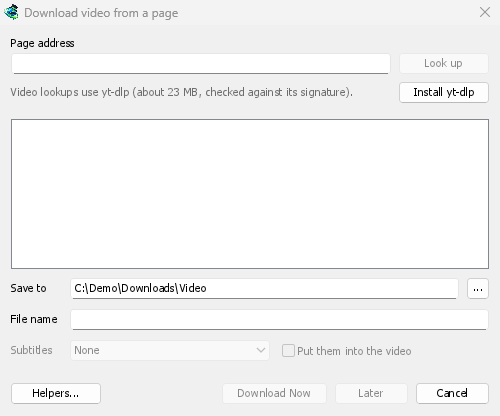
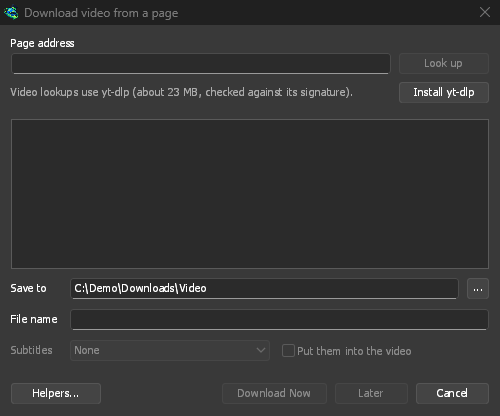
Chọn chất lượng
- Đợi danh sách. Nó hiển thị mỗi độ phân giải với kích thước của nó, tốt nhất trước, sau đó là âm thanh riêng: - Chỉ âm thanh, gốc: tệp riêng của trang web, không được chuyển đổi (M4A, hoặc WebM với Opus bên trong, như trang web cung cấp). Âm thanh tốt nhất hiện có, trong tệp nhỏ nhất. - Chỉ âm thanh MP3 ở tốc độ bit biến đổi (VBR) tốt nhất và ở 320, 256, 192 và 128 kbps, dành cho các trình phát chỉ chấp nhận MP3. - Chỉ âm thanh OPUS: một tệp
.opus. Khi âm thanh của trang web đã là Opus (thường là của YouTube), nó chỉ được chuyển vào tệp đó, không được chuyển đổi, vì vậy không có gì bị mất. - Chỉ âm thanh FLAC: một tệp.flackhông mất dữ liệu, dành cho thư viện hoặc chương trình muốn FLAC. Nó không thể thêm chất lượng: âm thanh của trang web đã được nén có mất dữ liệu, và FLAC giữ nguyên chính xác như nó đã đến, trong một tệp lớn hơn vài lần. Cửa sổ sẽ thông báo như vậy khi bạn chọn nó. - Chọn một. Nếu không có ffmpeg, chỉ những chất lượng đi kèm với âm thanh của chúng mới được liệt kê, và không có MP3, Opus hoặc FLAC (ffmpeg tạo ra chúng).
- Kiểm tra Lưu vào (thư mục của danh mục Video theo mặc định) và Tên tệp, được lấy từ tiêu đề của video.
- Chọn Phụ đề nếu bạn muốn (xem bên dưới).
- Nhấp vào Tải xuống ngay, hoặc Sau để thêm vào danh sách mà không bắt đầu.
Video sau đó được tải xuống như bất kỳ tệp nào khác, với hàng riêng trong danh sách và cửa sổ tiến trình của nó. yt-dlp đưa nó vào qua một luồng riêng, vì vậy bảng kết nối của cửa sổ vẫn trống.
Phụ đề
Khi video có phụ đề, danh sách Phụ đề sẽ hiển thị chúng: ngôn ngữ của người tải lên trước (và Tất cả của người tải lên khi có nhiều), sau đó là phụ đề tự động của trang web, được đánh dấu tự động. Trong số đó, chỉ những phụ đề bằng ngôn ngữ được nói và bản dịch của chúng sang tiếng Anh và ngôn ngữ giao diện của bạn mới được liệt kê; các trang web như YouTube cung cấp bản dịch máy sang mọi ngôn ngữ mà họ biết.
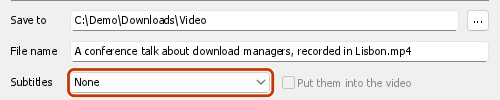
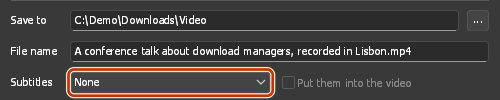
- Được lưu cạnh video, chúng sẽ có tên và ngôn ngữ của video:
My video.fr.srt. Các trình phát như VLC và MPV sẽ tự động nhận chúng. Với ffmpeg, chúng luôn là SRT; nếu không có, định dạng riêng của trang web (thường là WebVTT,.vtt). - Đặt chúng vào video sẽ đưa chúng vào bên trong tệp, dưới dạng các bản nhạc bạn bật trong trình phát. Nó cần ffmpeg và video MP4 hoặc MKV.
- Lựa chọn chỉ âm thanh (Chỉ âm thanh, MP3, Opus, FLAC) không có phụ đề.
GDM offers the same choice again for the next video when it has that language.
A site may refuse subtitles when it's asked too often: YouTube does, most of all for its translated captions. The video is saved all the same. GDM asks for the subtitles once more after 20 seconds, and if they still don't come, the Download complete window and the download's log say which ones are missing and why. Try them again later. When subtitles meant to go inside the video only come on that second try, they're saved beside it instead.
Danh sách phát và kênh
Dán địa chỉ của danh sách phát (youtube.com/playlist?list=…) hoặc video của một kênh (youtube.com/@name/videos) rồi nhấp Tra cứu. Thay vì hiển thị các chất lượng của một video, cửa sổ sẽ liệt kê các video trong danh sách, cùng thời lượng của từng video.
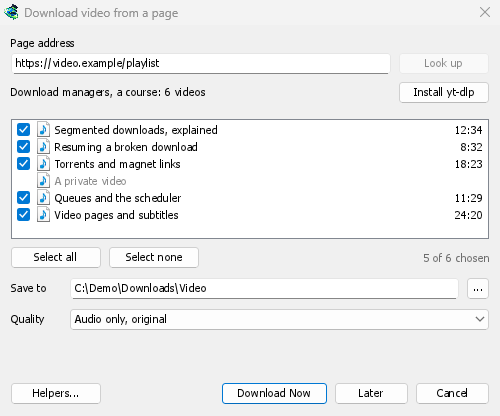
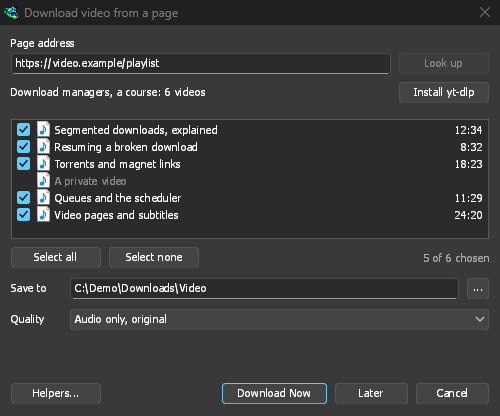
- Danh sách phát được liệt kê dần theo từng video. Dòng phía trên danh sách cho biết tiến độ ("Đang liệt kê video: 1.200 trên 6.000"). Dừng liệt kê sẽ giữ lại các video đã liệt kê. Liệt kê phần còn lại sẽ tiếp tục từ đó. Nếu trang web ngừng phản hồi giữa chừng (YouTube có thể làm vậy khi bị yêu cầu quá thường xuyên), cửa sổ sẽ cho biết việc này xảy ra sau bao nhiêu video và lý do. Liệt kê phần còn lại sẽ thử lại từ đó.
- Mỗi lần, kênh được liệt kê 50 video, bắt đầu từ video mới nhất. Tải thêm sẽ liệt kê 50 video tiếp theo.
- Ban đầu, tất cả video đều được chọn. Bỏ chọn những video không muốn tải xuống hoặc dùng Chọn tất cả và Bỏ chọn tất cả. Video riêng tư và đã bị xóa sẽ bị làm mờ và không thể chọn.
- Chất lượng áp dụng cho mọi video: Chất lượng tốt nhất, Tối đa một độ phân giải (mỗi video dùng độ phân giải đó hoặc độ phân giải gần nhất thấp hơn), Chỉ âm thanh, gốc, Chỉ âm thanh MP3, Chỉ âm thanh OPUS hoặc Chỉ âm thanh FLAC. Nếu không có ffmpeg, chỉ cung cấp các chất lượng có âm thanh đi kèm, không có MP3, Opus hoặc FLAC.
- Video được lưu trong thư mục có tên theo danh sách, bên trong Lưu vào. Mỗi video được lưu với tên tiêu đề riêng.
Tải xuống ngay thêm từng video thành một lượt tải xuống riêng và bắt đầu hàng đợi chính. Số lượt tải xuống chạy đồng thời theo thiết lập trong Bộ lập lịch (Tải xuống N tệp cùng lúc). Sau thêm video vào hàng đợi mà không bắt đầu tải xuống. Nếu thêm hơn 500 lượt tải xuống cùng lúc, GDM sẽ hỏi xác nhận trước.
GDM lists at most 20,000 videos of one list.
Nếu địa chỉ trang trỏ đến một video trong danh sách phát hoặc bản phối (ví dụ watch?v=…&list=…), GDM chỉ tải xuống video đó, không tải toàn bộ danh sách.
Qua bộ điều hợp VPN
With Options → Proxy / Socks → Network adapter set, video downloads go through that adapter too, with the same kill switch as other downloads: GDM hands yt-dlp (and the ffmpeg it starts) a proxy of its own on this computer, and opens every connection through the adapter, looking the names up with the DNS you chose in Options → Connection (without an adapter, yt-dlp uses the system's DNS). When the adapter disconnects, the video download stops, and it starts again when the adapter is back. Formats sent over RTMP, RTSP, MMS or FTP can't go through it and are refused.
Các trang web yêu cầu đăng nhập
Một số video chỉ phát cho người xem đã đăng nhập: video của thành viên hoặc video riêng tư, video bị giới hạn độ tuổi và YouTube đôi khi yêu cầu bất kỳ người xem nào từ một địa chỉ đáng ngờ phải “Đăng nhập để xác nhận bạn không phải là bot”. Khi đó, yt-dlp cần cookie của trình duyệt của bạn, các tệp nhỏ giúp bạn duy trì trạng thái đăng nhập.
- Nút Tải xuống video trên video sẽ chuyển các cookie của trang đó, từ cửa sổ và hồ sơ bạn đang sử dụng (cửa sổ riêng tư, vùng chứa Firefox), để tra cứu và tải xuống. Không cần thiết lập gì cả. Mỗi cookie sẽ đi kèm với tên miền mà trình duyệt lưu giữ nó, vì vậy việc đăng nhập vào YouTube Music (music.youtube.com) hoặc trang web di động của YouTube cũng sẽ đến được www.youtube.com.
- Một địa chỉ đã dán (Thêm URL, Tải xuống video từ một trang, danh sách phát): chọn trình duyệt của bạn trong Tùy chọn → Đăng nhập trang web → Cookie cho các trang web video. yt-dlp sau đó đọc cookie của trình duyệt đó trên máy tính này cho mỗi video mà nó tra cứu hoặc tải xuống. Khi tiện ích mở rộng chuyển cookie của chính trang đó, những cookie đó sẽ được sử dụng thay thế: chúng thuộc về trang đó và phiên đó.
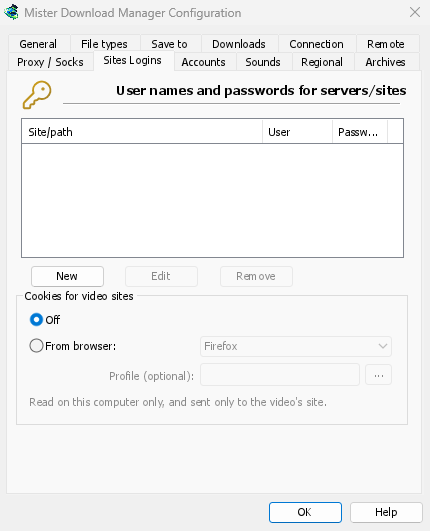
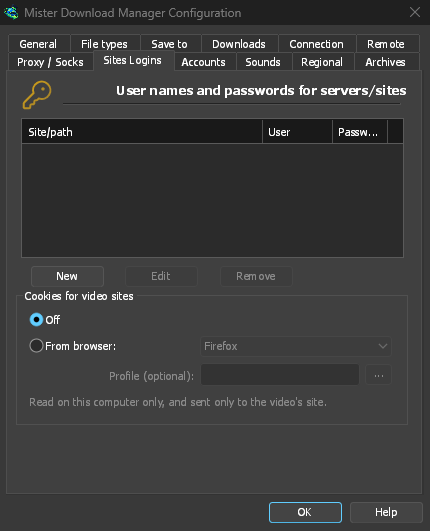
Sign in to the site in that browser first. GDM never logs or shows the cookies; the download's log names only the browser they came from.
Các trình duyệt nào
Từ trình duyệt liệt kê các trình duyệt mà yt-dlp đọc: Firefox, Chrome, Edge, Brave, Opera, Vivaldi, Chromium và Whale, và Safari trên macOS. Hồ sơ là tùy chọn: tên hồ sơ (Profile 1) hoặc thư mục của nó; để trống, hồ sơ được sử dụng gần đây nhất.
- Firefox hoạt động trên mọi hệ thống. Nếu bạn vừa đăng nhập cách đây ít phút khi Firefox đang mở, hãy đóng nó một lần để nó ghi thông tin đăng nhập vào các tệp của nó.
- Chrome, Edge và Brave trên Windows khóa cookie của chúng với chính chúng (Chrome 127 trở lên, “mã hóa ràng buộc ứng dụng”), và yt-dlp cũng không thể đọc chúng khi trình duyệt đang mở. Cửa sổ thông báo điều đó; hãy chọn Firefox, hoặc sử dụng nút trên video, nút này hoạt động với bất kỳ trình duyệt nào.
- Trên Linux, các trình duyệt họ Chrome giữ khóa cookie của chúng trong kho khóa của hệ thống (GNOME Keyring, KWallet); yt-dlp yêu cầu nó, vì vậy nó phải được mở khóa.
- Một trình duyệt khác được xây dựng trên Chromium (Helium, Thorium, ungoogled-chromium...): chọn Chromium và thư mục hồ sơ của trình duyệt đó (thư mục
Defaultcủa nó, hoặcProfile 1...; dưới~/.configtrên Linux,%LOCALAPPDATA%trên Windows). yt-dlp đọc thư mục, nhưng một trình duyệt giữ khóa của nó dưới tên riêng của nó trong kho khóa, hoặc khóa cookie của nó như Chrome, thì không thể đọc theo cách này: hãy sử dụng nút tiện ích mở rộng của nó.
Khi không thể kết nối với máy chủ video
Some sites, YouTube among them, send each viewer to a nearby video server, sometimes one inside the internet provider's own network. If that server can't be reached from your connection, a browser quietly switches to another one, but yt-dlp on its own would give up. Before each video download GDM checks the servers in the video's links and, if one doesn't answer, switches to the next one the site lists. The download's log says when this happens.
Nếu không tải được video
- Di chuột qua Trạng thái của lượt tải xuống hoặc mở cửa sổ tiến trình để xem thông báo của yt-dlp.
- Không có video nào trên trang đó có thể tải xuống nghĩa là yt-dlp không tìm thấy video nào trên trang. Hãy kiểm tra xem địa chỉ có phải là trang riêng của video hay không.
- Video này yêu cầu bạn phải đăng nhập, hoặc trang web muốn bạn đăng nhập: xem Các trang web yêu cầu đăng nhập.
- Sites change often, and a newer yt-dlp usually fixes it. GDM doesn't update yt-dlp on its own yet. To get the newest one: quit GDM (Tasks → Exit), delete the
tools\yt-dlpfolder in GDM's data folder (%APPDATA%\misterdownloadmanager, or thedatafolder of a portable copy), start GDM, open the video window and click Install yt-dlp. - Videos protected with DRM (most paid streaming services) can't be downloaded, and GDM doesn't try. The browser extension's Media on this page shows such a stream as Protected and doesn't send it.
- Nếu cửa sổ không tìm thấy video trên trang, hãy phát video trong trình duyệt rồi dùng mục Nội dung đa phương tiện trên trang này của tiện ích mở rộng để gửi luồng mà trang đã tải.
- Việc tải xuống có thể vi phạm điều khoản của một số trang web. Bạn cần tự kiểm tra điều này.
- Vẫn gặp khó khăn? Chọn Trợ giúp → Báo cáo sự cố và đính kèm địa chỉ trang.
Các bước tiếp theo
Miễn phí, mã nguồn mở, không quảng cáo, không dùng thử.
Download GolinksPRO Download Manager