

GDM downloads videos from their web pages: YouTube, Vimeo, Dailymotion, Twitch, TikTok, X, Instagram, Facebook, Reddit, SoundCloud and well over a thousand other sites. It does this with yt-dlp, an open-source program whose community keeps it working as sites change.
شروع دانلود ویدئو
- Give the video's page address to Add URL (Ctrl+N). GDM recognises video pages and opens the video window, already looking the page up.
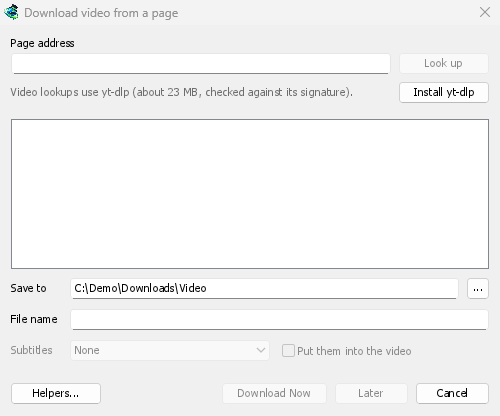
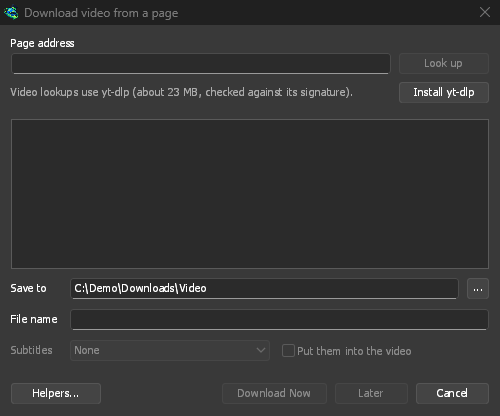
- یا وظایف → بارگیری ویدئو از یک صفحه... را انتخاب کنید، نشانی را در نشانی صفحه بچسبانید و روی جستجو کلیک کنید.
هر نشانی صفحه دیگری که یک صفحه وب باشد، نه یک فایل، نیز به پنجره ویدئو پیشنهاد میشود.
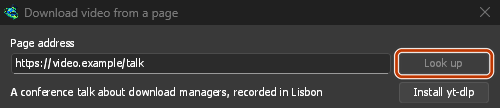
نشانی صفحه را بچسبانید و روی جستجو کلیک کنید. 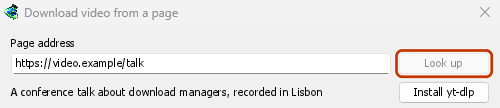
یک کیفیت را انتخاب کنید، سپس اکنون بارگیری کن را بزنید. 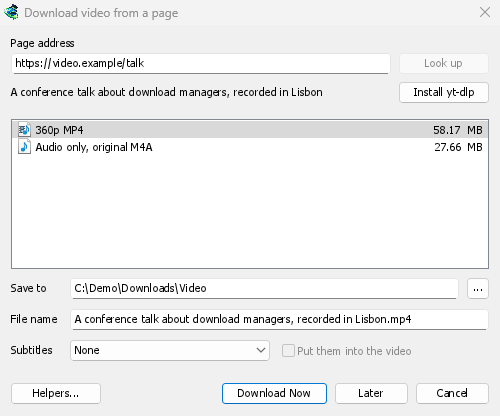
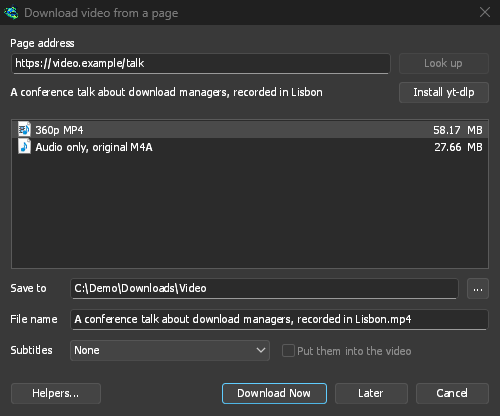
مانند هر فایل دیگری، در ردیف و پنجره خودش بارگیری میشود. 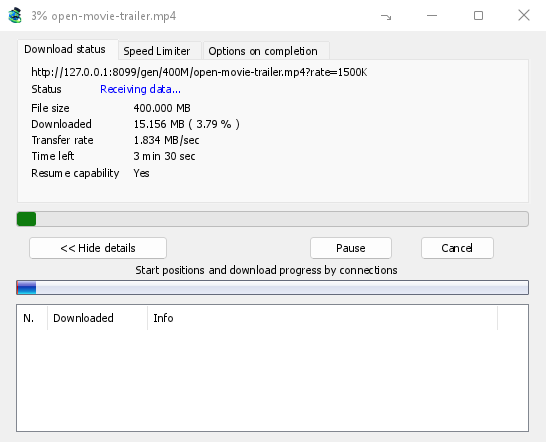
yt-dlp و ffmpeg
GDM offers its two helpers on its first start, and again the first time they are needed. It downloads them from their official releases with its own downloader, so a cut connection resumes, and uses your proxy settings:
- yt-dlp (about 23 MB) looks the page up and downloads the video. The first time, click Install yt-dlp. GDM checks the download against the signature yt-dlp's developers publish before it uses it.
- ffmpeg (about 80 MB) joins a video and its sound when a site keeps them apart, which most sites do for the higher qualities, and turns the sound into an MP3, Opus or FLAC file. Click Install ffmpeg when GDM offers it. GDM checks it against the checksums its release publishes.
Both are kept in a tools folder in GDM's data folder.
استفاده از نسخههای خودتان
On Linux and macOS, GDM finds yt-dlp and ffmpeg on your PATH and in the usual package-manager folders, including Homebrew's. A program you selected yourself takes priority, followed by GDM's own installed copy. The system copy is used when neither is present, and your package manager keeps it up to date: GDM never downloads over it on its own. If your distribution's yt-dlp is old, Use GDM's own copy in Helpers downloads GDM's, which keeps itself current and is used from then on.
Already have yt-dlp or ffmpeg for another program? Use those instead of a second copy: in Download video from a page, click Helpers..., then Use another program... beside yt-dlp or ffmpeg, and choose the program. GDM runs it once to check that it is that program, and uses it from then on, the command line too. GDM doesn't update a program you chose: keep it up to date yourself (yt-dlp: yt-dlp -U, or your package manager). Use GDM's own copy goes back to the one GDM downloads and checks.
انتخاب کیفیت
- منتظر لیست بمانید. این لیست هر رزولوشن را با اندازه آن، بهترین کیفیت در ابتدا، سپس فقط صدا را نشان میدهد: - فقط صدا، اصلی: فایل خود سایت، تبدیل نشده (M4A، یا WebM با Opus در داخل، همانطور که سایت آن را ارائه میدهد). بهترین صدا موجود، در کوچکترین فایل. - فقط صدا MP3 با بهترین بیتریت متغیر (VBR) و در 320، 256، 192 و 128 کیلوبیت بر ثانیه، برای پخشکنندههایی که فقط MP3 را میپذیرند. - فقط صدا OPUS: یک فایل
.opus. وقتی صدای سایت از قبل Opus است (معمولا YouTube اینگونه است)، فقط به آن فایل منتقل میشود، تبدیل نمیشود، بنابراین چیزی از دست نمیرود. - فقط صدا FLAC: یک فایل.flacبدون افت کیفیت، برای یک کتابخانه یا برنامهای که FLAC میخواهد. نمیتواند کیفیت اضافه کند: صدای سایت از قبل با افت فشرده شده است، و FLAC آن را دقیقا همانطور که آمده است، در فایلی چندین برابر بزرگتر نگه میدارد. وقتی آن را انتخاب میکنید، پنجره این را میگوید. - یکی را انتخاب کنید. بدون ffmpeg، فقط کیفیتهایی که همراه با صدایشان هستند لیست میشوند، و هیچ MP3، Opus یا FLAC (ffmpeg آنها را میسازد) وجود ندارد.
- ذخیره در (به طور پیشفرض پوشه دسته ویدئو) و نام فایل را که از عنوان ویدئو میآید، بررسی کنید.
- اگر زیرنویس میخواهید، زیرنویسها را انتخاب کنید (به پایین مراجعه کنید).
- روی اکنون بارگیری کن کلیک کنید، یا بعدا را انتخاب کنید تا گالری بدون شروع بارگیری به فهرست اضافه شود.
سپس ویدئو مانند هر فایل دیگری دانلود میشود، با ردیف مخصوص خود در فهرست و پنجره پیشرفت خود. yt-dlp آن را از طریق یک جریان مخصوص خود میآورد، بنابراین جدول اتصالات پنجره خالی میماند.
زیرنویسها
وقتی ویدیو زیرنویس دارد، فهرست زیرنویسها آنها را ارائه میدهد: ابتدا زبانهای خود بارگذاریکننده (و همه موارد بارگذاریکننده وقتی چندین مورد وجود دارد)، سپس زیرنویسهای خودکار سایت که با خودکار مشخص شدهاند. از اینها، فقط آنهایی که به زبان گفتاری هستند و ترجمههای آنها به انگلیسی و زبان رابط کاربری شما فهرست میشوند؛ سایتهایی مانند YouTube ترجمه ماشینی را به هر زبانی که میشناسند ارائه میدهند.
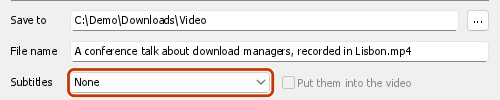
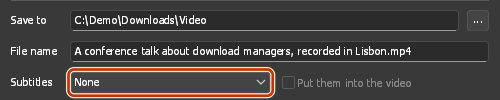
- آنها در کنار ویدیو ذخیره میشوند و نام ویدیو و زبان آن را میگیرند:
My video.fr.srt. پخشکنندههایی مانند VLC و MPV آنها را به طور خودکار تشخیص میدهند. با ffmpeg همیشه SRT هستند؛ بدون آن، فرمت خود سایت (اغلب WebVTT،.vtt). - آنها را درون ویدیو قرار بده آنها را به جای آن، به عنوان ترکهایی که در پخشکننده روشن میکنید، در داخل فایل قرار میدهد. این کار به ffmpeg و یک ویدیوی MP4 یا MKV نیاز دارد.
- انتخاب فقط صدا (فقط صدا، MP3، Opus، FLAC) زیرنویس ندارد.
GDM offers the same choice again for the next video when it has that language.
A site may refuse subtitles when it's asked too often: YouTube does, most of all for its translated captions. The video is saved all the same. GDM asks for the subtitles once more after 20 seconds, and if they still don't come, the Download complete window and the download's log say which ones are missing and why. Try them again later. When subtitles meant to go inside the video only come on that second try, they're saved beside it instead.
فهرستهای پخش و کانالها
نشانی یک فهرست پخش (youtube.com/playlist?list=…) یا ویدیوهای یک کانال (youtube.com/@name/videos) را بچسبانید و روی جستجو کلیک کنید. بهجای کیفیتهای یک ویدیو، پنجره ویدیوهای فهرست را همراه با مدتزمان هرکدام نشان میدهد.
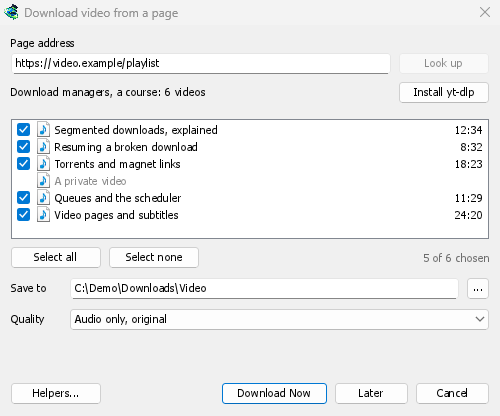
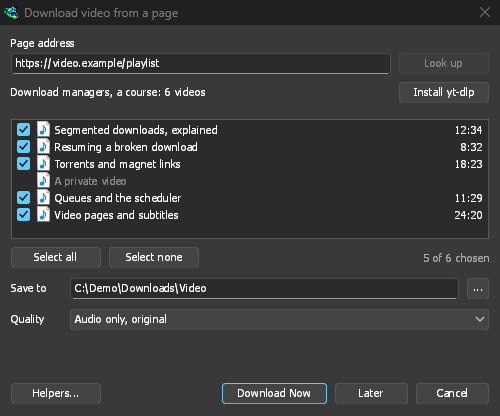
- فهرست پخش بهطور کامل و همزمان با دریافت ویدیوهایش فهرست میشود. خط بالای فهرست میزان پیشرفت را نشان میدهد («فهرست کردن ویدیوها: 1,200 از 6,000»). توقف لیست کردن ویدیوهایی را که تا آن زمان فهرست شدهاند نگه میدارد و List the rest فهرستکردن را از همانجا ادامه میدهد. اگر سایت در میانه کار پاسخ ندهد (مثلا YouTube در صورت درخواست مکرر)، پنجره تعداد ویدیوهای فهرستشده و دلیل توقف را نشان میدهد و List the rest دوباره از همانجا تلاش میکند.
- ویدیوهای یک کانال در دستههای 50تایی و از جدیدترین به قدیمیترین فهرست میشوند. بارگذاری بیشتر، 50 ویدیوی بعدی را فهرست میکند.
- همه ویدیوها در ابتدا انتخابشدهاند. تیک ویدیوهایی را که نمیخواهید بردارید، یا از انتخاب همه و هیچکدام را انتخاب نکن استفاده کنید. ویدیوهای خصوصی و حذفشده خاکستری هستند و نمیتوان آنها را انتخاب کرد.
- کیفیت برای همه ویدیوها اعمال میشود: بهترین کیفیت، تا ارتفاعی مشخص (هر ویدیو با آن ارتفاع یا نزدیکترین ارتفاع کمتر)، فقط صدای اصلی، فقط صدای MP3، فقط صدای OPUS یا فقط صدای FLAC. بدون ffmpeg، فقط کیفیتهایی ارائه میشوند که صدا را هم دارند و گزینههای MP3، Opus و FLAC ارائه نمیشوند.
- ویدیوها هرکدام با عنوان خود، در پوشهای به نام فهرست و در مسیر ذخیره در قرار میگیرند.
اکنون بارگیری کن هر ویدیو را بهعنوان بارگیری جداگانه اضافه میکند و صف اصلی را راه میاندازد. تعداد بارگیریهای همزمان صف را در زمانبند (بارگیری N فایل بهطور همزمان) تنظیم میکنید. Later ویدیوها را بدون راهاندازی صف اضافه میکند. اگر بیش از 500 مورد را همزمان اضافه کنید، ابتدا از شما تأیید میخواهد.
GDM lists at most 20,000 videos of one list.
نشانی صفحهای که به یک ویدیو در فهرست پخش یا ترکیبی از ویدیوها اشاره دارد (مثلا watch?v=…&list=…)، فقط همان ویدیو را بارگیری میکند، نه کل فهرست را.
از طریق آداپتور VPN
With Options → Proxy / Socks → Network adapter set, video downloads go through that adapter too, with the same kill switch as other downloads: GDM hands yt-dlp (and the ffmpeg it starts) a proxy of its own on this computer, and opens every connection through the adapter, looking the names up with the DNS you chose in Options → Connection (without an adapter, yt-dlp uses the system's DNS). When the adapter disconnects, the video download stops, and it starts again when the adapter is back. Formats sent over RTMP, RTSP, MMS or FTP can't go through it and are refused.
سایتهایی که نیاز به ورود دارند
برخی ویدئوها فقط برای بینندگان واردشده پخش میشوند: ویدئوهای اعضا یا خصوصی، ویدئوهای دارای محدودیت سنی، و گاهی اوقات YouTube از بینندگانی که آدرس IP آنها مشکوک است میخواهد «برای تأیید اینکه ربات نیستید، وارد شوید». در این صورت، yt-dlp به کوکیهای مرورگر شما نیاز دارد؛ فایلهای کوچکی که شما را واردشده نگه میدارند.
- دکمه دانلود ویدیو روی ویدیو کوکیهای آن صفحه را، از پنجره و پروفایلی که در آن هستید (یک پنجره خصوصی، یک کانتینر Firefox)، برای جستجو و بارگیری ارسال میکند. نیازی به تنظیمات نیست. هر کوکی با دامنهای که مرورگر آن را برایش نگه میدارد، همراه است، بنابراین ورود به YouTube Music (music.youtube.com) یا سایت موبایل YouTube به www.youtube.com نیز میرسد.
- یک آدرس چسباندهشده (افزودن URL، بارگیری ویدئو از یک صفحه، یک لیست پخش): مرورگر خود را در گزینهها ← ورود به سایتها ← کوکیها برای سایتهای ویدیویی انتخاب کنید. سپس yt-dlp کوکیهای آن مرورگر را در این رایانه برای هر ویدئویی که جستجو یا بارگیری میکند، میخواند. وقتی افزونه کوکیهای خود صفحه را ارسال کرده باشد، از آنها استفاده میشود: آنها متعلق به آن صفحه و آن نشست هستند.
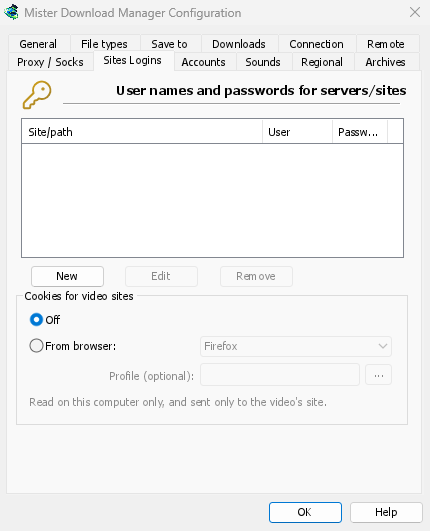
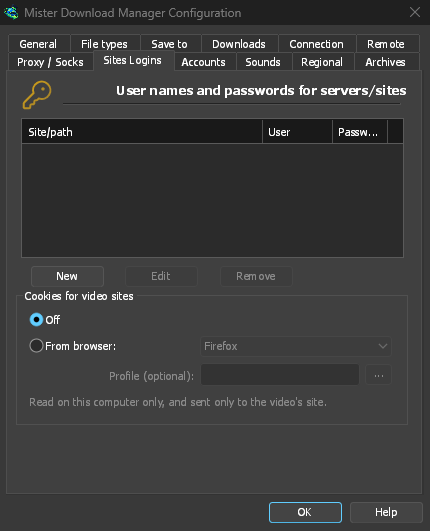
Sign in to the site in that browser first. GDM never logs or shows the cookies; the download's log names only the browser they came from.
کدام مرورگرها
از مرورگر مرورگرهایی را فهرست میکند که yt-dlp میخواند: Firefox، Chrome، Edge، Brave، Opera، Vivaldi، Chromium و Whale، و Safari در macOS. پروفایل اختیاری است: نام یک پروفایل (Profile 1) یا پوشه آن؛ اگر خالی باشد، آخرین پروفایل استفادهشده.
- Firefox روی هر سیستمی کار میکند. اگر فقط لحظاتی پیش با Firefox باز وارد شدید، یک بار آن را ببندید تا اطلاعات ورود را در فایلهای خود بنویسد.
- Chrome، Edge و Brave در Windows کوکیهای خود را برای خودشان قفل میکنند (Chrome 127 و بالاتر، «رمزگذاری محدود به برنامه»)، و yt-dlp نمیتواند آنها را در حالی که مرورگر باز است بخواند. پنجره این را میگوید؛ Firefox را انتخاب کنید، یا از دکمه روی ویدئو استفاده کنید که با هر مرورگری کار میکند.
- در Linux، مرورگرهای خانواده Chrome کلید کوکیهای خود را در keyring سیستم (GNOME Keyring, KWallet) نگه میدارند؛ yt-dlp از آن درخواست میکند، بنابراین باید قفل آن باز باشد.
- مرورگر دیگری بر پایه Chromium (Helium، Thorium، ungoogled-chromium و غیره): Chromium و پوشه پروفایل آن مرورگر را انتخاب کنید (پوشه
Defaultآن، یاProfile 1...؛ در~/.configدر Linux،%LOCALAPPDATA%در Windows). yt-dlp پوشه را میخواند، اما مرورگری که کلید خود را با نام خودش در keyring نگه میدارد، یا کوکیهای خود را مانند Chrome قفل میکند، نمیتواند به این روش خوانده شود: از دکمه افزونه آن استفاده کنید.
دسترسینداشتن به سرور ویدیو
Some sites, YouTube among them, send each viewer to a nearby video server, sometimes one inside the internet provider's own network. If that server can't be reached from your connection, a browser quietly switches to another one, but yt-dlp on its own would give up. Before each video download GDM checks the servers in the video's links and, if one doesn't answer, switches to the next one the site lists. The download's log says when this happens.
اگر بارگیری ویدیو انجام نشد
- نشانگر وضعیت بارگیری را نگه دارید یا پنجره پیشرفت آن را باز کنید تا پیام yt-dlp را بخوانید.
- ویدیویی برای دانلود در این صفحه وجود ندارد یعنی yt-dlp چیزی در صفحه پیدا نکرده است. بررسی کنید که نشانی مربوط به صفحه خود ویدیو باشد.
- این ویدئو نیاز دارد که شما وارد شده باشید، یا سایت میخواهد که شما وارد شده باشید: به سایتهایی که نیاز به ورود دارند مراجعه کنید.
- Sites change often, and a newer yt-dlp usually fixes it. GDM doesn't update yt-dlp on its own yet. To get the newest one: quit GDM (Tasks → Exit), delete the
tools\yt-dlpfolder in GDM's data folder (%APPDATA%\misterdownloadmanager, or thedatafolder of a portable copy), start GDM, open the video window and click Install yt-dlp. - Videos protected with DRM (most paid streaming services) can't be downloaded, and GDM doesn't try. The browser extension's Media on this page shows such a stream as Protected and doesn't send it.
- اگر پنجره ویدیوی صفحه را پیدا نمیکند، ویدیو را در مرورگر پخش کنید و سپس با گزینه رسانههای این صفحه در افزونه، جریان بارگیریشده در صفحه را ارسال کنید.
- بارگیری ممکن است با شرایط برخی سایتها مغایرت داشته باشد. بررسی این موضوع به عهده شماست.
- هنوز مشکل دارید؟ از راهنما → گزارش یک مشکل استفاده کنید و نشانی صفحه را هم وارد کنید.
مراحل بعدی
رایگان، متنباز، بدون تبلیغات، بدون دوره آزمایشی.
Download GolinksPRO Download Manager