

بارگیریها ← گزینهها را باز کنید، یا روی گزینهها در نوار ابزار کلیک کنید. پنجره دارای دوازده صفحه در دو ردیف تب است. تأیید تغییرات شما را ذخیره میکند؛ بستن پنجره یا فشار دادن Esc آنها را دور میاندازد.
برخی از دکمهها خاکستری هستند. آنها به ویژگیهایی تعلق دارند که هنوز ساخته نشدهاند.
عمومی
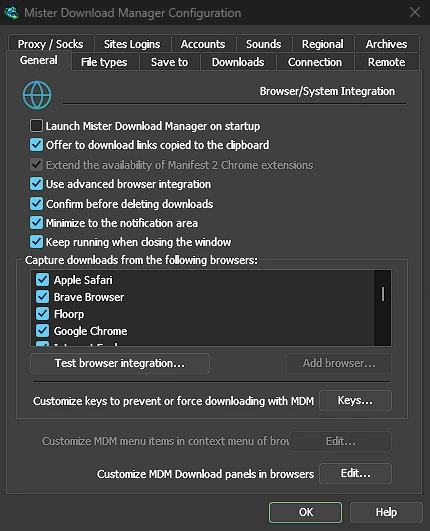
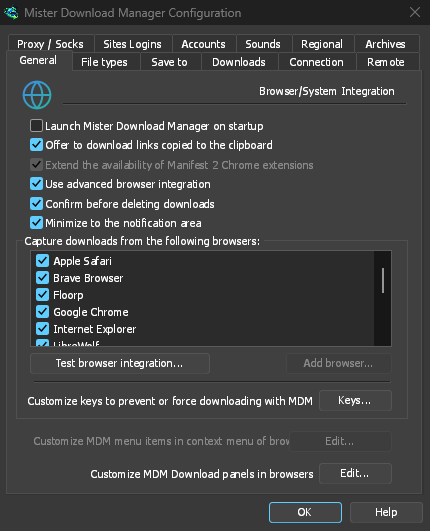
- Launch GolinksPRO Download Manager on startup — start GDM when you sign in to Windows. It starts in the notification area, its window hidden, with its downloads, queues and Scheduler running; click its icon (or start GDM again) to show the window. On Linux and macOS it starts with your session the same way; where no notification area shows GDM's icon (some Linux desktops), it starts minimized, and the option's tooltip says so. GDM waits for the notification area up to 30 seconds after making its icon, its window hidden, as a desktop's can come up after GDM at sign-in. Off by default. Greyed in a portable copy, which writes nothing to the registry.
- پیشنهاد دانلود پیوندهای کپیشده در کلیپبورد — وقتی پیوندی را کپی میکنید که نوع فایل آن در صفحه انواع فایل موجود است، پنجره اطلاعات فایل بارگیریشده با آن پیوند باز میشود و آماده شروع بارگیری است (یا اگر نمایش کادر گفتگوی شروع دانلود خاموش باشد، بارگیری بلافاصله آغاز میشود). این قابلیت فقط برای آرشیوها، برنامهها، موسیقی، ویدئوها، PDF و هر نوع فایلی که خودتان اضافه کردهاید فعال است؛ بنابراین کپی کردن آدرس یک عکس، فونت یا مدل سهبعدی برای استفاده در جای دیگر، هرگز بارگیری را آغاز نمیکند. این گزینه بهطور پیشفرض فعال است.
- Use advanced browser integration — let the browser extension hand downloads to GDM. Turn it off to keep every download in the browser.
- تأیید قبل از حذف دانلودها — قبل از حذف دانلودها از لیست سؤال کنید. به طور پیشفرض روشن است؛ این گفتگو را دوباره نشان نده در آن سؤال آن را خاموش میکند، و علامت زدن آن در اینجا دوباره آن را روشن میکند.
- Keep running when closing the window — closing the main window hides it in the notification area instead of quitting, and downloads, queues and schedules go on. On by default; unticked, closing quits GDM (so a portable copy's folder can then be deleted). If there is no icon for GDM at all — not even behind the ^ hidden icons — the window minimizes to the taskbar instead, so downloads continue and the window stays reachable; an icon behind ^ can be clicked to bring it back, or start GDM again. Greyed where no tray shows GDM's icon (some Linux desktops): closing quits there.
- Minimize to the notification area — Minimize hides the main window, and a download's progress window, in the notification area; downloads go on. On by default. Where the tray has no icon, the main window minimizes to the taskbar instead. The close setting above is separate; when it is on, closing hides there too (or minimizes to the taskbar if there is no icon at all). Greyed where no tray shows GDM's icon (some Linux desktops); in a Wayland session the main window stays minimized in the dock, since Wayland can't hide a window.
- گرفتن بارگیریها از مرورگرهای زیر — برای اینکه بارگیریهای یک مرورگر در همان مرورگر بمانند، تیک آن را بردارید.
- Customize GDM Download panels in browsers → Edit... — the download button over videos on web pages: turn it off, or list the sites it never shows on (separate them by spaces;
*.example.comcovers its subdomains). See Browser integration.
به یکپارچهسازی مرورگر مراجعه کنید.
انواع فایل
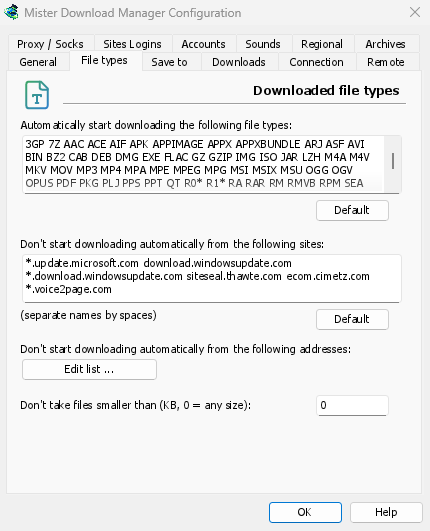
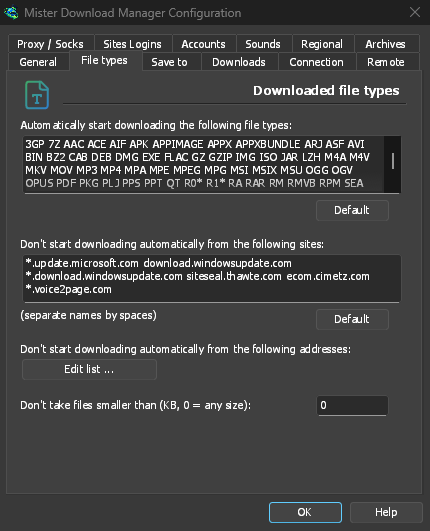
- شروع خودکار بارگیری انواع فایل زیر — انواع فایلهایی که مرورگر تحویل میدهد (و کلیپبورد آنها را دریافت میکند). آنها را با فاصله از هم جدا کنید؛
*با هر کاراکتری مطابقت دارد، مانندR0*. پیشفرض لیست اصلی را بازمیگرداند. لیست با آرشیوهای معمول، برنامهها و نصبکنندهها (Windows، macOS و Linux: DMG, PKG, DEB, RPM, APPIMAGE, MSIX)، موسیقی و ویدئوها، فایلهای PDF و Office، مدلها و مجموعهدادههای هوش مصنوعی (GGUF, SAFETENSORS, CKPT, PT, ONNX, PARQUET)، فایلهای سهبعدی و CAD (GLB, FBX, OBJ, STL, BLEND, STEP)، فایلهای طراحی و RAW دوربین، کتابهای الکترونیکی، ایمیجهای دیسک و آرشیوهای تقسیمشده آغاز میشود. صفحات، اسکریپتها، متن ساده و تصاویر وب عمدا حذف شدهاند، بنابراین ذخیره یک عکس یا صفحه با مرورگر باقی میماند؛ هر نوعی را که نیاز دارید اضافه کنید، یا یک*تنها در کادر قرار دهید تا هر فایلی که پسوند دارد را دریافت کند. لیستی که هرگز تغییر ندادهاید، انواع فایلهای اضافه شده در نسخه جدید را دریافت میکند؛ لیستی که ویرایش کردهاید، همانطور که هست باقی میماند. - شروع خودکار بارگیری از سایتهای زیر را انجام ندهید — سایتهایی که دانلودهایشان در مرورگر میماند، با فاصله جدا شدهاند.
*.example.comهر قسمت از یک سایت را پوشش میدهد. پیشفرض لیست اصلی را برمیگرداند.
ذخیره در
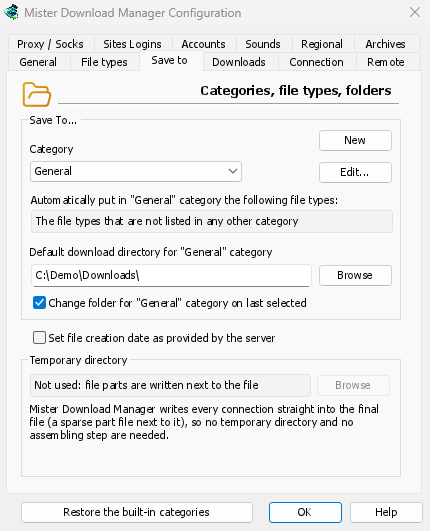
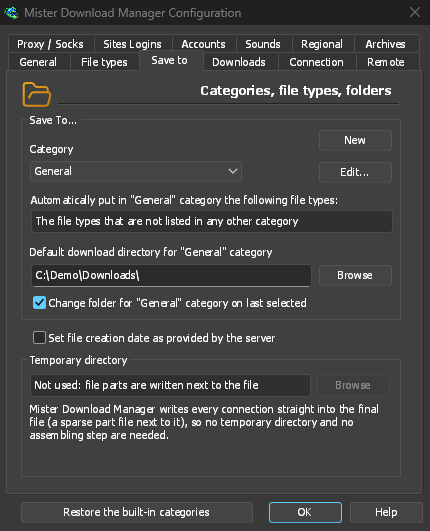
- دسته — یک دسته را انتخاب کنید تا تنظیمات آن را در زیر ببینید و تغییر دهید.
- جدید — دستهبندی خود را بسازید. ویرایش… دستهبندی انتخابشده را تغییر میدهد: نام، انواع فایل و پوشه آن. دستهبندیهای داخلی (فشرده، اسناد، موسیقی، برنامهها، ویدئو) را میتوان مانند دستهبندیهای خودتان تغییر نام داد، انواع فایل دیگری به آنها اختصاص داد و حذف کرد؛ دستهبندی تغییرنامیافته پوشه خود را حفظ میکند. دستهبندیهای عمومی و تورنتها فقط پوشه خود را تغییر میدهند.
- بازیابی دستهبندیهای داخلی — دستهبندیهای داخلی را پس از تغییر نام، تغییر نوع یا حذف آنها، به حالت اولیه بازمیگرداند.
- انواع فایلهای زیر را به طور خودکار در دسته "..." قرار دهید — انواع فایلهایی که به این دسته میروند.
- دایرکتوری دانلود پیشفرض برای دسته "..." — پوشه دسته. یک مسیر را تایپ کنید یا روی مرور کلیک کنید.
- تغییر پوشه برای دسته "..." بر اساس آخرین انتخاب — هنگامی که پوشه دیگری را در اطلاعات فایل بارگیری انتخاب میکنید، از آن به بعد پوشه دسته میشود. به طور پیشفرض روشن است. (این حالت اولیه این مسیر را به خاطر بسپار را در آن پنجره تنظیم میکند.)
- تنظیم تاریخ ایجاد فایل مطابق با سرور — به فایلهای تمام شده تاریخی را بدهید که سرور گزارش میدهد، نه تاریخی که آنها را دانلود کردهاید.
GDM doesn't use a temporary folder: every connection writes straight into the final file's place, so there is nothing to put together at the end.
بارگیریها
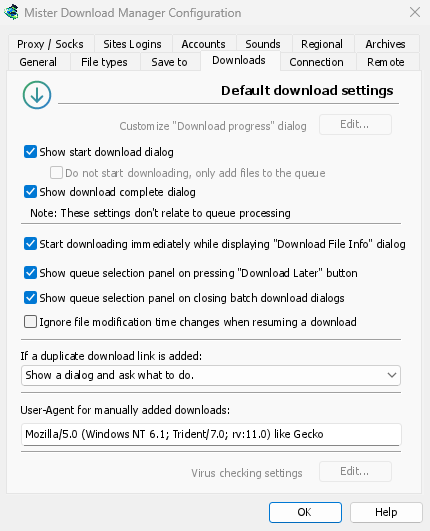
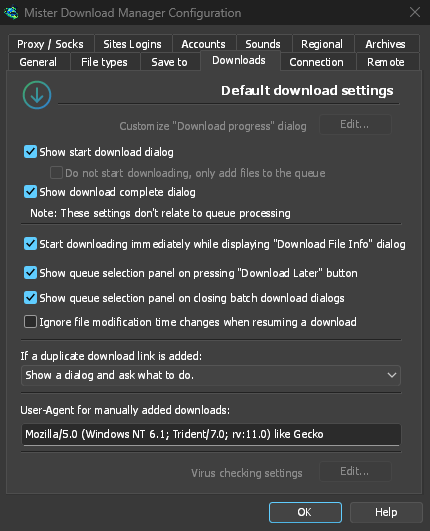
- نمایش کادر گفتگوی شروع دانلود — اطلاعات فایل بارگیری را برای هر دانلود جدید نمایش دهید. با خاموش بودن آن، دانلودها بلافاصله شروع میشوند، یا فقط در صورتی به صف میپیوندند که شروع به بارگیری نکند، فقط فایلها را به صف اضافه کند را علامت بزنید.
- نمایش کادر محاورهای تکمیل دانلود — بارگیری کامل شد را هنگام اتمام یک فایل نمایش دهید.
- شروع بارگیری بلافاصله هنگام نمایش کادر گفتگوی "اطلاعات فایل بارگیری" — به طور پیشفرض روشن است، بنابراین دانلود در حالی که شما پوشه را انتخاب میکنید، در حال انجام است.
- نمایش پنل انتخاب صف هنگام فشردن دکمه «بارگیری بعدا» — پرسیده میشود کدام صف را انتخاب کنید؛ اگر این گزینه خاموش باشد، بارگیری در صف اصلی دانلود قرار میگیرد.
- نمایش پنل انتخاب صف هنگام بستن کادرهای گفتگوی دانلود دستهای — همین برای دانلودهای دستهای.
- نادیده گرفتن تغییر زمان ویرایش فایل هنگام ادامه بارگیری — برای سرورهایی که هر بار تاریخ جدیدی برای همان فایل گزارش میدهند. اگر این گزینه فعال نباشد، چنین سروری باعث میشود هر بار ادامه بارگیری از ابتدا شروع شود.
- اگر پیوند بارگیری تکراری اضافه شود — پرسیده میشود که پیوند با نامی شمارهدار اضافه شود، فایل قبلی بازنویسی شود، یا فایل تکمیلشده باز شود / بارگیری ناتمام ادامه یابد.
- User-Agent for manually added downloads — how GDM names itself to servers for downloads you add yourself. Downloads from the browser use the browser's own User-Agent.
اتصال
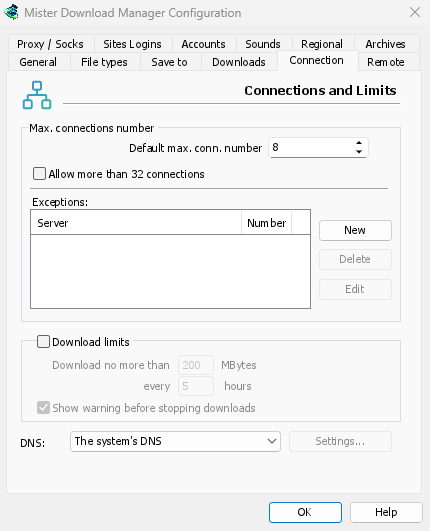
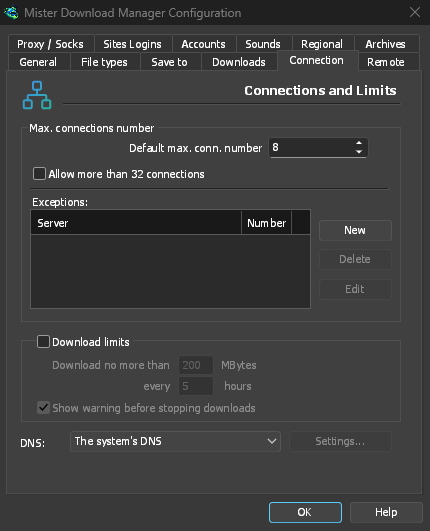
- حداکثر تعداد اتصال پیشفرض — هر بارگیری میتواند از چند اتصال استفاده کند؛ از 1 تا 32 (پیشفرض 8). عدد را وارد کنید یا از پیکانها استفاده کنید.
- Allow more than 32 connections — raises the most to 128, for the number above and for the exceptions. Most servers allow far fewer from one address; GDM notices and asks those for fewer. Turned off again, any higher number comes back to 32.
- Exceptions — a different number for some servers. New adds one (the server's name and the number of connections); Edit and Delete change or remove the selected one. Rows marked (auto) are limits GDM learned by itself from servers that refused more connections. They can't be edited and fade away by themselves.
- محدودیتهای بارگیری — هر چند ساعت، حداکثر مقدار مشخصی بارگیری کنید. همین تنظیم در زمانبند هم وجود دارد؛ به صفها و زمانبند مراجعه کنید.
- DNS — which DNS turns the servers' names into addresses for GDM's downloads, its own downloads (helpers, updates) and FTP. The system's DNS is the default (on Windows 11 it can already be encrypted, in Windows' own network settings). Or pick Cloudflare, Google, Quad9, AdGuard or NextDNS, or Another DNS... to type your own; Settings... chooses how it's asked:
- DNS از طریق HTTPS (پیشفرض) یا DNS از طریق TLS: ارتباط رمزگذاری میشود تا هیچکس در مسیر نتواند نامهایی را که جستوجو میکنید ببیند یا تغییر دهد.
- Plain DNS: not encrypted. GDM asks it over TCP, never UDP, so it never needs a firewall exception.
- برای DNS دلخواهتان: آدرسهای IP سرورها، نامی که در گواهی آنها درج شده است (TLS)، یا آدرس
https://(HTTPS، همراه با آدرسهای IP آن، اگر میدانید). برای NextDNS، شناسه پیکربندیتان را وارد کنید. - اگر قابل دسترسی نبود، از DNS سیستم استفاده کنید: این گزینه بهطور پیشفرض خاموش است. بنابراین اگر DNS پاسخ ندهد، بارگیری با پیامی که نام آن را نشان میدهد متوقف میشود، نه اینکه بیسروصدا نامهایی را که جستوجو میکنید به DNS سیستم نشان دهد. اگر DNS اعلام کند نامی وجود ندارد، از DNS سیستم استفاده نمیشود (چون این کار فیلتر DNS را بیاثر میکند).
- آزمایش از DNS درباره github.com پرسوجو میکند و مدتزمان آن را نشان میدهد.
نامهای موجود در فایل میزبان شما و نامهای محلی (تککلمهای، .local، .lan، .home.arpa، .internal، localhost) با DNS سیستم باقی میمانند. صفحات ویدئو (yt-dlp) و گالریهای تصویر (gallery-dl) فقط زمانی از DNS انتخابی شما استفاده میکنند که یک آداپتور شبکه انتخاب شده باشد؛ در غیر این صورت، مانند ردیابهای تورنت، از DNS سیستم استفاده میکنند. با یک پروکسی، پروکسی نام سایتهایی را که برای شما به آنها دسترسی پیدا میکند، جستجو میکند.
اطلاعات بیشتر در اتصالها و سرعت.
پروکسی / SOCKS
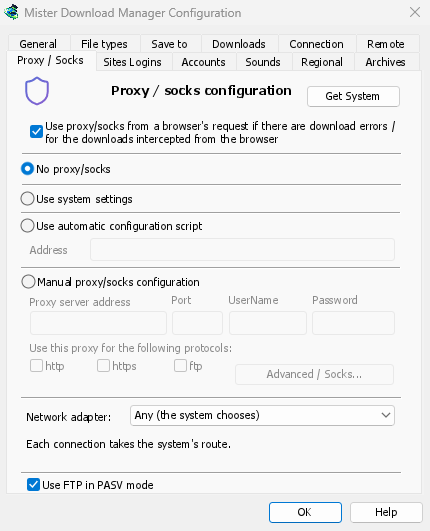
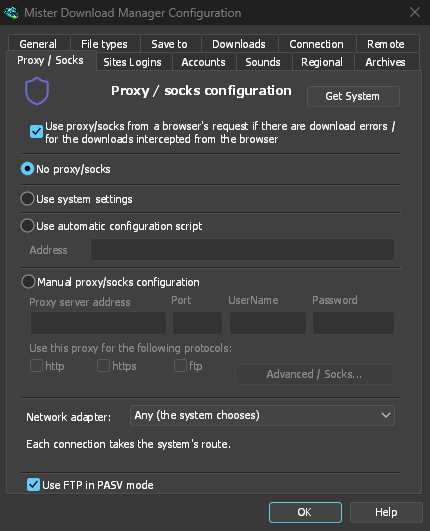
- بدون پراکسی/SOCKS — اتصال مستقیم. این گزینه پیشفرض است.
- استفاده از تنظیمات سیستم — از پروکسی سیستم استفاده کنید: تنظیمات Windows یا macOS، یا در Linux از متغیرهای
https_proxy،http_proxyوall_proxyجلسه خود. - Use automatic configuration script — the proxy auto-config (PAC) script your network gives: type its address (
http://…/proxy.pac, or a file). GDM fetches it and asks it which proxy each download goes through (PROXY,SOCKSorDIRECT), as browsers do. Until it has been fetched, or if it can't be, GDM uses the system's settings. - پیکربندی دستی پراکسی/SOCKS — آدرس پروکسی و درگاه را وارد کنید و اگر لازم است، نام کاربری و گذرواژه را هم وارد کنید. سپس پروتکلهایی را که پروکسی برای آنها استفاده میشود علامت بزنید (http، https). برای پروکسی SOCKS، آدرس را بهشکل
socks5://hostبنویسید. - دریافت سیستم — فیلدهای دستی را از تنظیمات پروکسی Windows (در Windows) پر کنید.
- Use proxy/socks from a browser's request… — on by default. A download GDM takes from the browser goes through the proxy the browser used for it. That's the one a VPN or proxy extension set, the browser's own manual proxy, or its proxy auto-config script. Without it, the download would leave from your own address, and content limited to the VPN's country, or to its address, would fail. The browser extension reads that proxy and hands it to GDM with each download, once you switch on Send downloads through this browser's proxy or VPN extension in the extension's toolbar popup (Firefox asks you once; Chrome, Edge, Brave, Opera and Vivaldi ask nothing more: see A VPN or proxy extension).
- اگر پروکسی برای ورود به سیستم به اطلاعاتی نیاز دارد که افزونه VPN خودش فراهم میکند، نمیتوان آن را به اشتراک گذاشت؛ هیچ برنامه دیگری به این اطلاعات دسترسی ندارد. در این حالت، بارگیری متوقف میشود و دلیل آن را نشان میدهد، نه اینکه بدون پروکسی ادامه پیدا کند. از برنامه خود VPN استفاده کنید یا آداپتور آن را در آداپتور شبکه انتخاب کنید.
- In Firefox, GDM sees the proxy the browser's own request for the file took, including the ones a VPN extension picks for each request. In Chrome and the other Chromium browsers, it sees the browser's proxy settings: the server for the download's scheme (honouring their bypass list) or their proxy auto-config script.
- When the browser used no proxy, and No proxy/socks is chosen, GDM uses Windows' proxy settings, as browsers do.
- Network adapter — Any (the system chooses) is the default. Pick an adapter, usually your VPN's, and every connection GDM opens goes out through it, or not at all. That covers downloads, FTP, torrents, video pages and image galleries, the DNS you chose, GDM's own downloads and the update check. It works as a kill switch: when the adapter disconnects, or the VPN is switched off, nothing goes out through your normal connection. Running downloads stop with "… is not connected" and start again when the adapter is back. The line under the list shows the adapter's address, or that it isn't connected.
- نحوه کار: Windows نشانی خود آداپتور را به اتصال اختصاص میدهد. سپس Windows این بستهها را فقط از طریق همان آداپتور میفرستد (مدل میزبان قوی آن). Linux خود دستگاه را به اتصال اختصاص میدهد (Linux 5.7 یا جدیدتر) و macOS رابط را به اتصال اختصاص میدهد. اگر آداپتور نشانیای از آن نوع نداشته باشد (IPv6 در VPN فقط IPv4)، اتصال رد میشود و دادهها از مسیر دیگری فرستاده نمیشوند.
- The system's DNS asks the names in its own way, and Windows may ask over every adapter. To keep the names inside the adapter too, choose a DNS under Connection → DNS: GDM then asks it through the adapter.
- Video pages and image galleries: yt-dlp, gallery-dl and the ffmpeg yt-dlp starts can't be held to an adapter themselves, so while one is chosen GDM gives them a proxy of its own on this computer (
127.0.0.1, with a password only they get). GDM opens their connections through the adapter, as it opens its own, and looks the names up with the DNS you chose. When the adapter disconnects, their connections close and the downloads stop with the others. Video formats that can't go through a proxy (RTMP, RTSP, MMS, FTP) are refused rather than sent around it. - هنوز به آداپتور محدود نشدهاند، بنابراین تا وقتی آداپتوری انتخاب شده است شروع نمیشوند:
ftps://(TLS ضمنی؛ftp://با TLS مشکلی ندارد). - اتصالها به خود این رایانه (
localhost) محدود نمیشوند. پروکسی روی این رایانه بارگیریها را انجام میدهد و اینکه آنها را کجا بفرستد، به خود پروکسی بستگی دارد. - در macOS، یک VPN که دوباره وصل میشود ممکن است یک رابط جدید دریافت کند (
utun5به جایutun4): دوباره آن را انتخاب کنید. - Use FTP in PASV mode — on by default: for FTP downloads GDM opens the data connections itself (passive mode), which works through routers and firewalls. Turn it off only for a server that needs active mode (the server connects back to you). FTP never goes through the proxy above, so its ftp box stays greyed. See FTP and FTPS.
ورود به سایتها
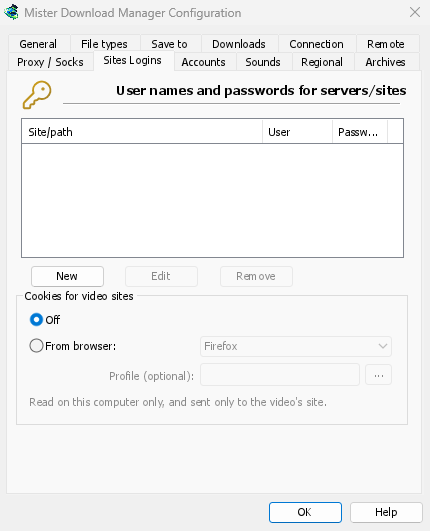
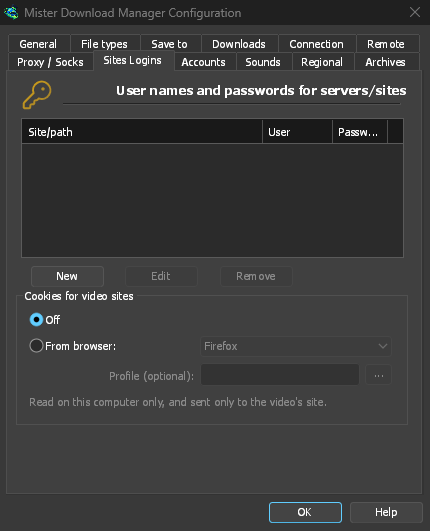
User names and passwords for sites that ask for them. New adds a row: the site (with a path if the login is only for part of it), the user name and the password. Edit and Remove change or delete the selected row. GDM uses the login for every download from that site. A login typed in Add URL (Use authorization) takes priority for that one download.
The passwords (these, the proxy's and the debrid accounts') are kept in the system's keychain: Windows Credential Manager, the keyring on Linux (Secret Service: GNOME Keyring, KeePassXC and others) or the macOS keychain; GDM's settings keep only a reference. A locked keyring is never unlocked for GDM: without one, they stay in GDM's settings, sealed for your Windows account on Windows. Options → Accounts says where they are. A portable copy keeps them in its own folder.
کوکیها برای سایتهای ویدیویی — برای ویدیوهایی که فقط هنگام ورود به سیستم پخش میشوند (مانند «برای تأیید اینکه ربات نیستید، وارد شوید» در YouTube):
- خاموش (پیشفرض) — yt-dlp کوکیها را فقط از افزونه مرورگر دریافت میکند، زمانی که دکمه بالای ویدیو را استفاده میکنید.
- From browser — yt-dlp reads the chosen browser's cookies on this computer (Firefox, Chrome, Edge, Brave, Opera, Vivaldi, Chromium, Whale; Safari on macOS) for every video it looks up or downloads, pasted addresses included. When the extension passed the page's own cookies, those are used instead. Profile (optional): a profile's name or folder (... chooses one); empty, the one used last. Chrome, Edge and Brave lock their cookies on Windows: Firefox works. See Sites that want you signed in.
حسابها
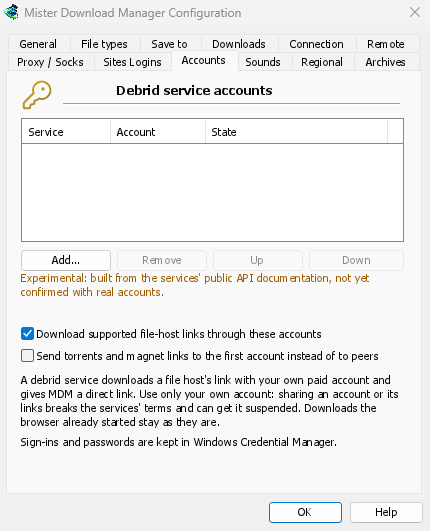
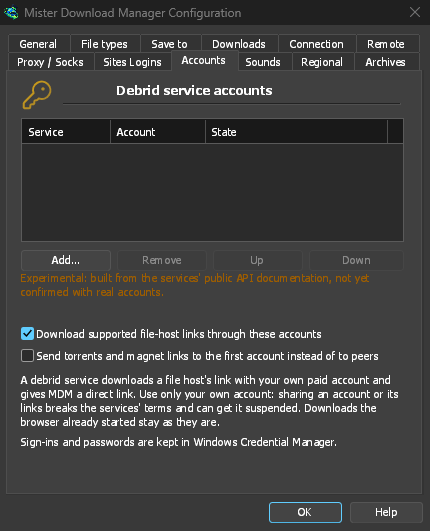
حسابهای سرویس debrid شما (Real-Debrid، AllDebrid، Premiumize؛ آزمایشی): افزودن... با کدی در مرورگر یا با توکن یا کلید API شما وارد حساب میشود؛ سپس پیوندهای میزبانهای پشتیبانیشده از طریق آن بارگیری میشوند. ترتیب حسابها در فهرست، ترتیب استفاده از آنها را مشخص میکند. به حسابهای سرویس debrid مراجعه کنید.
صداها
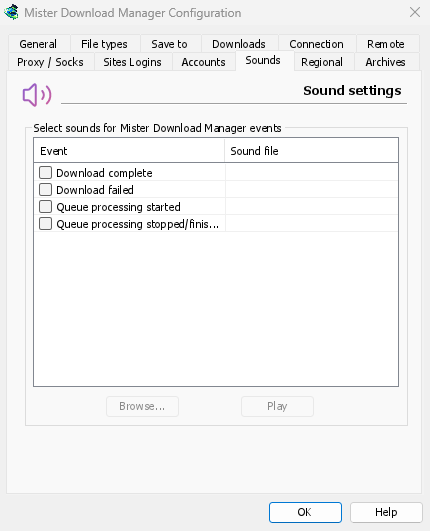
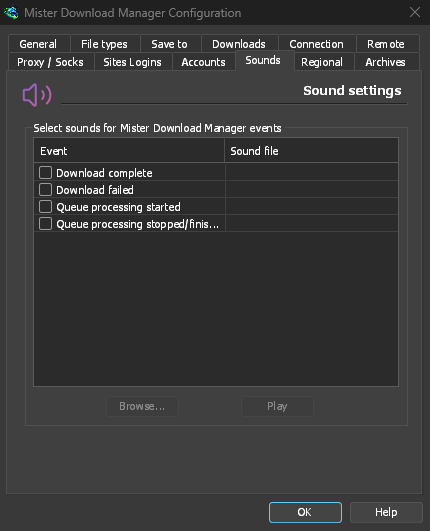
برای رویدادهای بارگیری کامل شد، بارگیری ناموفق بود، پردازش صف شروع شد و پردازش صف متوقف/تمام شد صدا پخش کنید. رویدادی را علامت بزنید و انتخاب کنید، روی مرور... کلیک کنید تا فایل .wav را انتخاب کنید، سپس برای شنیدن صدا روی پخش کلیک کنید.
منطقهای
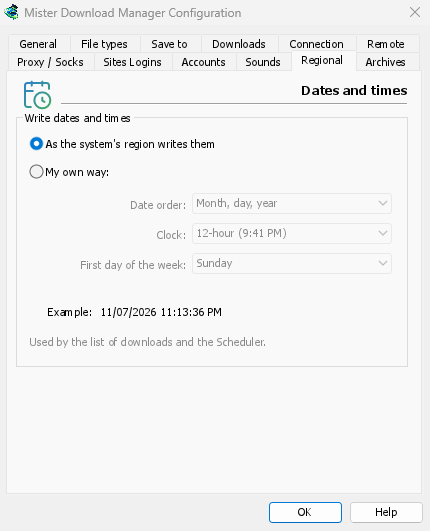
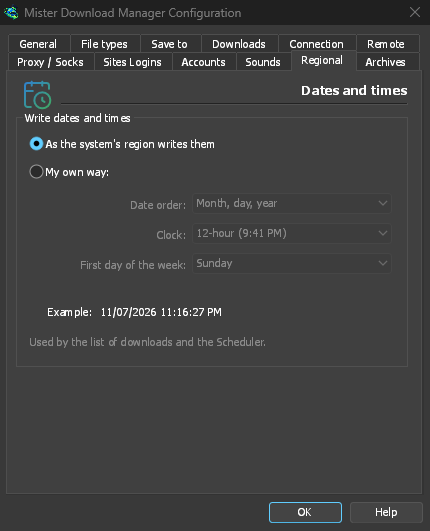
نحوه نمایش تاریخ و زمان در فهرست بارگیریها و زمانبند.
- همانطور که منطقه سیستم مینویسد (پیشفرض) — تنظیمات منطقهای Windows (تنظیمات → زمان و زبان → منطقه)؛ در macOS و Linux، شکل رایج در زبان شما. در زبان انگلیسی، فهرست قالب تاریخ خود IDM را حفظ میکند.
- روش دلخواه من — ترتیب تاریخ (روز، ماه، سال؛ ماه، روز، سال؛ یا سال، ماه، روز)، ساعت 12 یا 24 ساعته و نخستین روز هفته را در تقویم زمانبند انتخاب کنید. نمونه نتیجه را نشان میدهد.
بایگانیها
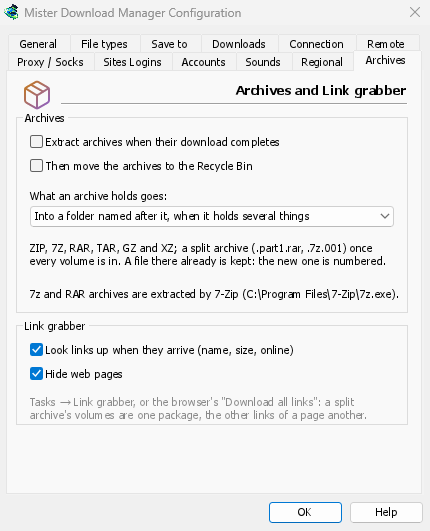
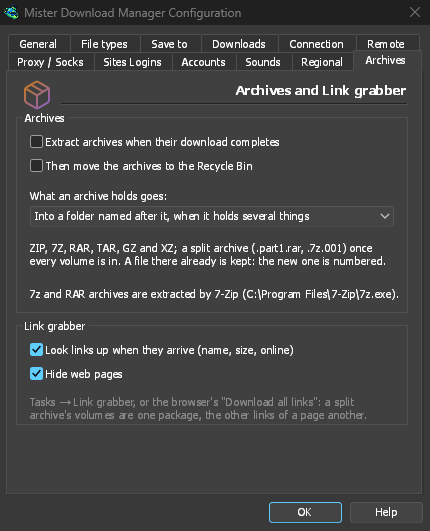
بایگانیها (zip، 7z، rar، tar، gz، xz) و رباینده پیوند.
- بایگانیها را پس از اتمام دانلود استخراج کن (بهطور پیشفرض خاموش است) — هر بایگانی بلافاصله پس از کاملشدن بارگیری آن (یا آخرین بخش از بایگانی چندبخشی) استخراج میشود. هر بسته رباینده پیوند گزینه پس از اتمام استخراج کن مخصوص به خود را دارد.
- سپس بایگانیها را به سطل بازیافت منتقل کنید (بهطور پیشفرض خاموش است؛ در macOS و Linux به سطل زباله منتقل میشوند) — فقط پس از استخراج موفق. این گزینه برای حذف بایگانیها پس از استخراج در بستههای جدید نیز پیشفرض است.
- محتویات بایگانی کجا قرار بگیرد — اگر بایگانی چند مورد داشته باشد، محتویات آن در پوشهای همنام با بایگانی قرار میگیرد (پیشفرض)؛ یا همیشه در چنین پوشهای قرار میگیرد؛ یا مستقیما در پوشه بایگانی قرار میگیرد.
- وضعیت پیدا شدن 7-Zip: بایگانیهای 7z و RAR به آن نیاز دارند.
- هنگام رسیدن پیوندها را جستجو کن (نام، اندازه، آنلاین) — رباینده پیوند از هر سرور درباره فایل آن پرسوجو میکند (بهطور پیشفرض روشن است).
- پنهان کردن صفحات وب — پیشفرض دریافتکننده پیوند برای همان کادر (روشن).
کنترل از راه دور
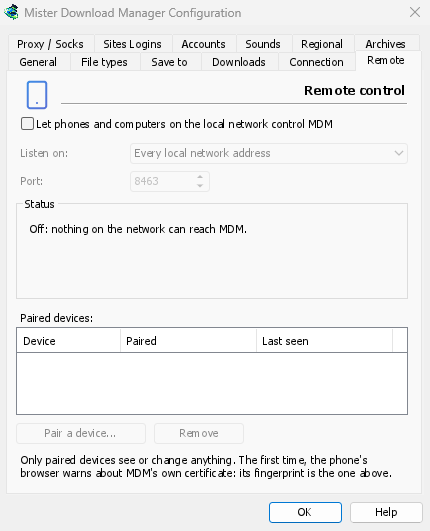
Control GDM from your phone or another computer on the local network: see Control GDM from your phone.
- Let phones and computers on the local network control GDM (off by default).
- گوش دادن به — هر آدرس شبکه محلی (پیشفرض)، فقط این رایانه، یا یک آدرس.
- درگاه — 8463 به طور پیشفرض.
- وضعیت — کاری که انجام میدهد، آدرسی که باید در تلفن باز شود، و اثر انگشت گواهی.
- دستگاههای جفتشده — جفت کردن دستگاه… یک کد QR و یک کد را نشان میدهد؛ حذف دستگاه انتخابشده را بلافاصله از جفت خارج میکند.
جای دیگر
چند تنظیم خارج از این پنجره قرار دارند:
- بارگیریها ← محدودکننده سرعت ← تنظیمات... — محدودیتهای سرعت. به اتصالات و سرعت مراجعه کنید.
- وظایف ← تنظیمات تورنت... — اشتراکگذاری و ارتباط فایلها. به تورنتها مراجعه کنید.
- نما ← پشتیبانی از حالت تاریک، همیشه تیره، پوسته، ترسیم با، اندازه رابط و زبان. به شروع کار و عیبیابی مراجعه کنید.
- راهنما ← بررسی بهروزرسانیها... — بررسی بهروزرسانیها در هر بار شروع در آن پنجره است.
مراحل بعدی
رایگان، متنباز، بدون تبلیغات، بدون دوره آزمایشی.
Download GolinksPRO Download Manager