

Mở Tải xuống → Tùy chọn, hoặc nhấp vào Tùy chọn trên thanh công cụ. Cửa sổ có mười hai trang trên hai hàng tab. OK lưu các thay đổi của bạn; đóng cửa sổ hoặc nhấn Esc sẽ hủy bỏ chúng.
Một số nút bị làm mờ. Các nút này thuộc về những tính năng chưa được phát triển.
Chung
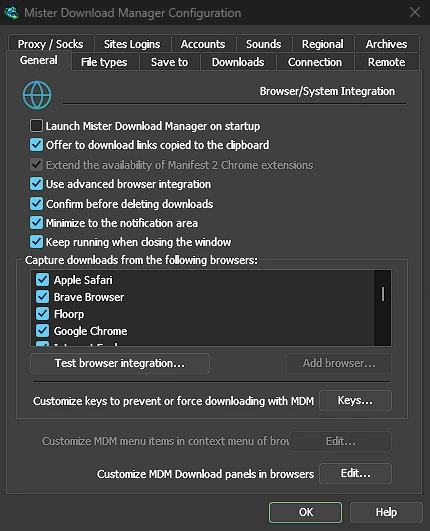
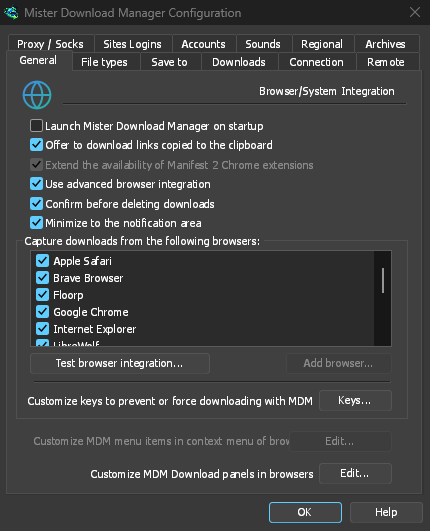
- Launch GolinksPRO Download Manager on startup — start GDM when you sign in to Windows. It starts in the notification area, its window hidden, with its downloads, queues and Scheduler running; click its icon (or start GDM again) to show the window. On Linux and macOS it starts with your session the same way; where no notification area shows GDM's icon (some Linux desktops), it starts minimized, and the option's tooltip says so. GDM waits for the notification area up to 30 seconds after making its icon, its window hidden, as a desktop's can come up after GDM at sign-in. Off by default. Greyed in a portable copy, which writes nothing to the registry.
- Đề xuất tải xuống các liên kết đã sao chép vào bảng tạm — khi bạn sao chép một liên kết có loại tệp nằm trong trang Loại tệp, Thông tin tệp tải xuống sẽ mở ra với liên kết đó, sẵn sàng bắt đầu (hoặc quá trình tải xuống bắt đầu ngay lập tức nếu Hiển thị hộp thoại bắt đầu tải xuống tắt). Tính năng này chỉ áp dụng cho các tệp lưu trữ, chương trình, nhạc, video, PDF và bất kỳ loại nào bạn tự thêm vào, vì vậy việc sao chép địa chỉ của một hình ảnh, phông chữ hoặc mô hình 3D để sử dụng ở nơi khác sẽ không bao giờ bắt đầu tải xuống. Mặc định là bật.
- Use advanced browser integration — let the browser extension hand downloads to GDM. Turn it off to keep every download in the browser.
- Xác nhận trước khi xóa bản tải xuống — hỏi trước khi xóa các bản tải xuống khỏi danh sách. Mặc định là bật; Không hiển thị hộp thoại này nữa trong câu hỏi đó sẽ tắt nó, và chọn lại ở đây sẽ bật lại.
- Keep running when closing the window — closing the main window hides it in the notification area instead of quitting, and downloads, queues and schedules go on. On by default; unticked, closing quits GDM (so a portable copy's folder can then be deleted). If there is no icon for GDM at all — not even behind the ^ hidden icons — the window minimizes to the taskbar instead, so downloads continue and the window stays reachable; an icon behind ^ can be clicked to bring it back, or start GDM again. Greyed where no tray shows GDM's icon (some Linux desktops): closing quits there.
- Minimize to the notification area — Minimize hides the main window, and a download's progress window, in the notification area; downloads go on. On by default. Where the tray has no icon, the main window minimizes to the taskbar instead. The close setting above is separate; when it is on, closing hides there too (or minimizes to the taskbar if there is no icon at all). Greyed where no tray shows GDM's icon (some Linux desktops); in a Wayland session the main window stays minimized in the dock, since Wayland can't hide a window.
- Bắt các bản tải xuống từ các trình duyệt sau — bỏ chọn trình duyệt để các bản tải xuống từ trình duyệt đó không bị can thiệp.
- Customize GDM Download panels in browsers → Edit... — the download button over videos on web pages: turn it off, or list the sites it never shows on (separate them by spaces;
*.example.comcovers its subdomains). See Browser integration.
Xem Tích hợp trình duyệt.
Loại tệp
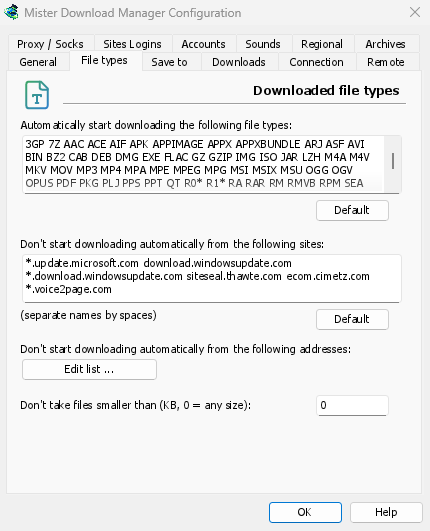
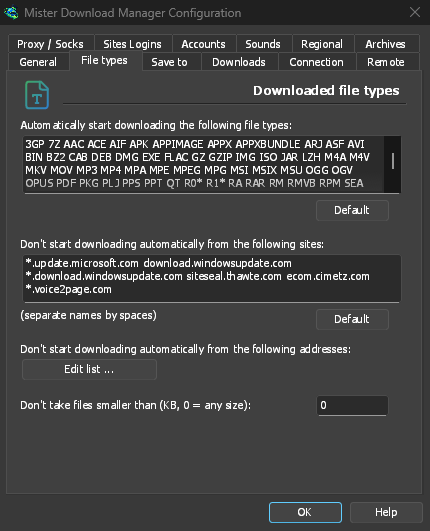
- Tự động bắt đầu tải xuống các loại tệp sau — các loại tệp mà trình duyệt chuyển giao (và bảng tạm nhận). Phân tách chúng bằng dấu cách;
*khớp với bất kỳ ký tự nào, như trongR0*. Mặc định sẽ khôi phục danh sách ban đầu. Danh sách bắt đầu với các tệp lưu trữ, chương trình và trình cài đặt thông thường (Windows, macOS và Linux: DMG, PKG, DEB, RPM, APPIMAGE, MSIX), nhạc và video, tệp PDF và Office, mô hình và bộ dữ liệu AI (GGUF, SAFETENSORS, CKPT, PT, ONNX, PARQUET), tệp 3D và CAD (GLB, FBX, OBJ, STL, BLEND, STEP), tệp thiết kế và ảnh RAW, sách điện tử, ảnh đĩa và tệp lưu trữ chia nhỏ. Các trang web, tập lệnh, văn bản thuần túy và hình ảnh web bị loại bỏ có chủ đích, để việc lưu ảnh hoặc trang vẫn thuộc về trình duyệt; hãy thêm bất kỳ loại nào bạn cần, hoặc đặt một*duy nhất vào ô để nhận mọi tệp có phần mở rộng. Một danh sách bạn chưa từng thay đổi sẽ có thêm các loại mà phiên bản mới bổ sung; một danh sách bạn đã chỉnh sửa sẽ giữ nguyên. - Không tự động bắt đầu tải xuống từ các trang web sau — các trang web mà các bản tải xuống của chúng vẫn nằm trong trình duyệt, phân cách bằng dấu cách.
*.example.combao gồm mọi phần của một trang web. Mặc định đặt lại danh sách ban đầu.
Lưu vào
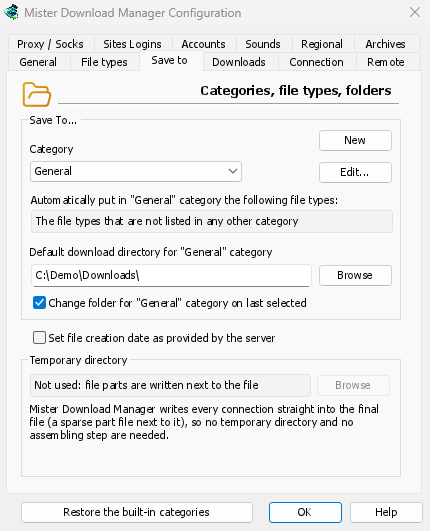
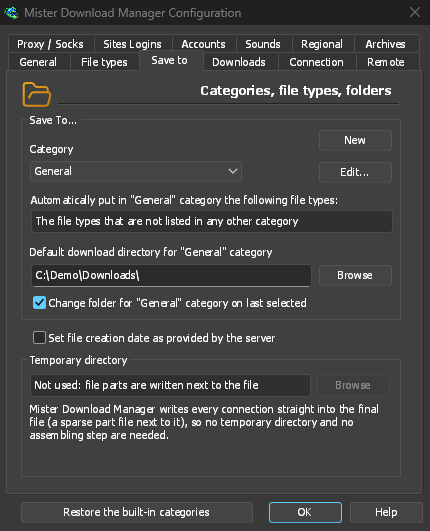
- Danh mục — chọn một danh mục để xem và thay đổi cài đặt của nó bên dưới.
- Mới — tạo danh mục của riêng bạn. Sửa... thay đổi danh mục đã chọn: tên, loại tệp và thư mục của nó. Các danh mục tích hợp (Đã nén, Tài liệu, Nhạc, Chương trình, Video) có thể được đổi tên, gán các loại tệp khác và xóa như của riêng bạn; danh mục đã đổi tên vẫn giữ thư mục của nó. Chung và Torrent chỉ thay đổi thư mục của chúng.
- Khôi phục các danh mục tích hợp — đưa các danh mục tích hợp trở lại như ban đầu, sau khi bạn đã đổi tên, đổi loại hoặc xóa chúng.
- Tự động đưa các loại tệp sau vào danh mục “…” — các loại tệp được đưa vào danh mục này.
- Thư mục tải xuống mặc định cho danh mục "…" — thư mục của danh mục. Nhập đường dẫn hoặc nhấp Duyệt.
- Thay đổi thư mục cho danh mục "…" theo lần chọn cuối cùng — khi bạn chọn một thư mục khác trong Thông tin tệp tải xuống, nó sẽ trở thành thư mục của danh mục đó từ đó trở đi. Mặc định là bật. (Nó đặt trạng thái ban đầu của Ghi nhớ đường dẫn này trong cửa sổ đó.)
- Đặt ngày tạo tệp theo ngày máy chủ cung cấp — đặt ngày máy chủ báo cáo cho các tệp đã tải xong, thay vì ngày bạn tải chúng xuống.
GDM doesn't use a temporary folder: every connection writes straight into the final file's place, so there is nothing to put together at the end.
Tải xuống
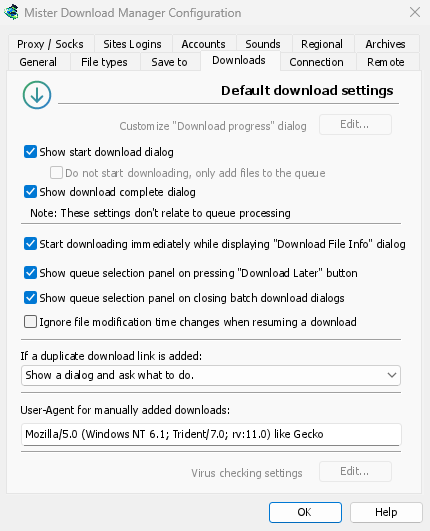
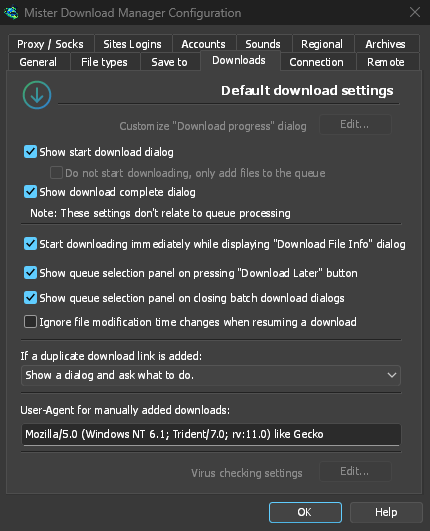
- Hiển thị hộp thoại bắt đầu tải xuống — hiển thị Thông tin tệp tải xuống cho mỗi bản tải xuống mới. Khi tắt, các bản tải xuống bắt đầu ngay lập tức, hoặc chỉ tham gia hàng đợi nếu bạn chọn Không bắt đầu tải xuống, chỉ thêm tệp vào hàng đợi.
- Hiển thị hộp thoại hoàn tất tải xuống — hiển thị Tải xuống hoàn tất khi một tệp hoàn thành.
- Bắt đầu tải xuống ngay lập tức trong khi hiển thị hộp thoại "Thông tin tệp tải xuống" — mặc định là bật, để quá trình tải xuống đã diễn ra trong khi bạn chọn thư mục.
- Hiển thị bảng chọn hàng đợi khi nhấn nút "Tải xuống sau" — hỏi muốn chọn hàng đợi nào; nếu tắt, bản tải xuống sẽ được đưa vào Hàng đợi tải xuống chính.
- Hiển thị bảng chọn hàng đợi khi đóng hộp thoại tải xuống hàng loạt — tương tự cho các bản tải xuống hàng loạt.
- Bỏ qua các thay đổi thời gian sửa đổi tệp khi tiếp tục tải xuống — dành cho các máy chủ báo cáo ngày mới cho cùng một tệp mỗi lần. Nếu không có nó, một máy chủ như vậy sẽ khiến mỗi lần tiếp tục phải bắt đầu lại.
- Nếu một liên kết tải xuống trùng lặp được thêm vào — hỏi, thêm nó với tên được đánh số, ghi đè lên cái cũ, hoặc mở cái đã hoàn thành / tiếp tục cái chưa hoàn thành.
- User-Agent for manually added downloads — how GDM names itself to servers for downloads you add yourself. Downloads from the browser use the browser's own User-Agent.
Kết nối
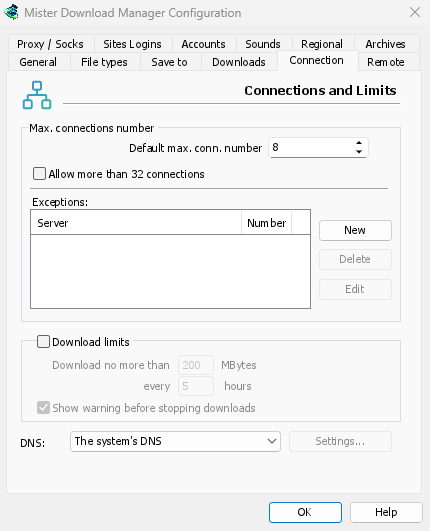
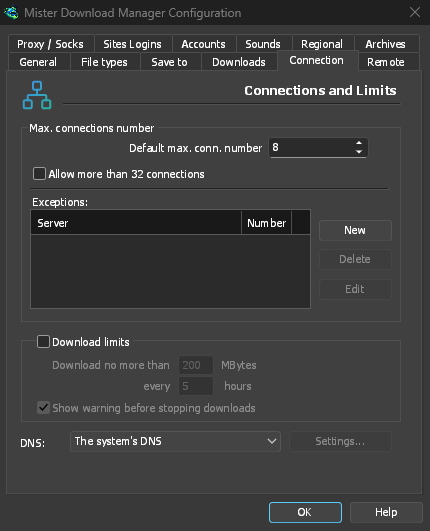
- Số kết nối tối đa mặc định — số kết nối mà mỗi lượt tải xuống có thể sử dụng, từ 1 đến 32 (mặc định là 8). Nhập số hoặc dùng các mũi tên.
- Allow more than 32 connections — raises the most to 128, for the number above and for the exceptions. Most servers allow far fewer from one address; GDM notices and asks those for fewer. Turned off again, any higher number comes back to 32.
- Exceptions — a different number for some servers. New adds one (the server's name and the number of connections); Edit and Delete change or remove the selected one. Rows marked (auto) are limits GDM learned by itself from servers that refused more connections. They can't be edited and fade away by themselves.
- Giới hạn tải xuống — không tải xuống quá một lượng đã đặt sau mỗi vài giờ. Cài đặt tương tự có trong Bộ lập lịch; xem Hàng đợi và Bộ lập lịch.
- DNS — which DNS turns the servers' names into addresses for GDM's downloads, its own downloads (helpers, updates) and FTP. The system's DNS is the default (on Windows 11 it can already be encrypted, in Windows' own network settings). Or pick Cloudflare, Google, Quad9, AdGuard or NextDNS, or Another DNS... to type your own; Settings... chooses how it's asked:
- DNS qua HTTPS (mặc định) hoặc DNS qua TLS: được mã hóa, vì vậy không ai trên đường truyền có thể thấy hoặc thay đổi các tên bạn tra cứu.
- Plain DNS: not encrypted. GDM asks it over TCP, never UDP, so it never needs a firewall exception.
- Đối với DNS của riêng bạn: địa chỉ IP của máy chủ, tên chứng chỉ của chúng hiển thị (TLS), hoặc địa chỉ
https://(HTTPS, với địa chỉ IP của nó nếu bạn biết). NextDNS lấy ID cấu hình của bạn. - Nếu không thể truy cập, hãy dùng DNS của hệ thống: mặc định tắt. Nếu DNS không phản hồi, quá trình tải xuống sẽ dừng và hiển thị thông báo nêu tên DNS đó, thay vì âm thầm gửi các yêu cầu tra cứu của bạn đến DNS của hệ thống. Nếu DNS báo một tên không tồn tại, GDM sẽ không dùng DNS dự phòng (vì như vậy sẽ vô hiệu hóa DNS lọc).
- Kiểm tra hỏi nó cho github.com và hiển thị thời gian mất.
Các tên trong tệp hosts của bạn và các tên cục bộ (từ đơn, .local, .lan, .home.arpa, .internal, localhost) vẫn sử dụng DNS của hệ thống. Các trang video (yt-dlp) và thư viện hình ảnh (gallery-dl) chỉ sử dụng DNS bạn đã chọn khi bộ điều hợp mạng được chọn; nếu không, giống như các trình theo dõi torrent, chúng sử dụng DNS của hệ thống. Với proxy, proxy sẽ tra cứu tên của các trang web mà nó truy cập cho bạn.
Xem thêm trong Kết nối và tốc độ.
Proxy / Socks
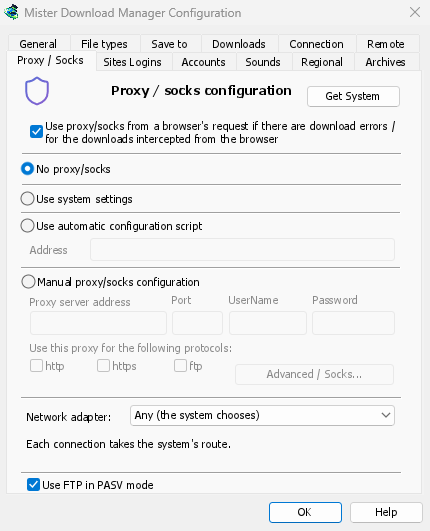
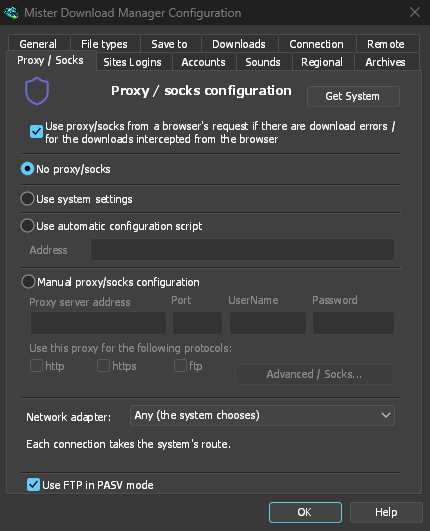
- Không có proxy/socks — kết nối trực tiếp. Đây là mặc định.
- Sử dụng cài đặt hệ thống — sử dụng proxy của hệ thống: cài đặt của Windows hoặc macOS, hoặc trên Linux là các biến
https_proxy,http_proxyvàall_proxycủa phiên làm việc của bạn. - Use automatic configuration script — the proxy auto-config (PAC) script your network gives: type its address (
http://…/proxy.pac, or a file). GDM fetches it and asks it which proxy each download goes through (PROXY,SOCKSorDIRECT), as browsers do. Until it has been fetched, or if it can't be, GDM uses the system's settings. - Cấu hình proxy/socks thủ công — nhập địa chỉ proxy, Cổng, và Tên người dùng và Mật khẩu nếu cần, sau đó đánh dấu các giao thức mà nó dành cho (http, https). Đối với proxy SOCKS, viết địa chỉ là
socks5://host. - Lấy Hệ thống — điền các trường thủ công từ cài đặt proxy của Windows (trên Windows).
- Use proxy/socks from a browser's request… — on by default. A download GDM takes from the browser goes through the proxy the browser used for it. That's the one a VPN or proxy extension set, the browser's own manual proxy, or its proxy auto-config script. Without it, the download would leave from your own address, and content limited to the VPN's country, or to its address, would fail. The browser extension reads that proxy and hands it to GDM with each download, once you switch on Send downloads through this browser's proxy or VPN extension in the extension's toolbar popup (Firefox asks you once; Chrome, Edge, Brave, Opera and Vivaldi ask nothing more: see A VPN or proxy extension).
- Một proxy yêu cầu thông tin đăng nhập mà tiện ích mở rộng VPN tự cung cấp không thể chia sẻ: không có chương trình nào khác có thông tin đăng nhập đó. Lượt tải xuống sau đó sẽ dừng và thông báo như vậy, thay vì tiếp tục mà không có proxy. Hãy sử dụng ứng dụng VPN của riêng bạn hoặc chọn bộ điều hợp của nó trong Bộ điều hợp mạng.
- In Firefox, GDM sees the proxy the browser's own request for the file took, including the ones a VPN extension picks for each request. In Chrome and the other Chromium browsers, it sees the browser's proxy settings: the server for the download's scheme (honouring their bypass list) or their proxy auto-config script.
- When the browser used no proxy, and No proxy/socks is chosen, GDM uses Windows' proxy settings, as browsers do.
- Network adapter — Any (the system chooses) is the default. Pick an adapter, usually your VPN's, and every connection GDM opens goes out through it, or not at all. That covers downloads, FTP, torrents, video pages and image galleries, the DNS you chose, GDM's own downloads and the update check. It works as a kill switch: when the adapter disconnects, or the VPN is switched off, nothing goes out through your normal connection. Running downloads stop with "… is not connected" and start again when the adapter is back. The line under the list shows the adapter's address, or that it isn't connected.
- Cách hoạt động: Windows liên kết với địa chỉ riêng của bộ điều hợp. Sau đó, Windows chỉ gửi các gói tin đó qua bộ điều hợp ấy (theo mô hình máy chủ mạnh). Linux liên kết trực tiếp với thiết bị (Linux 5.7 trở lên), còn macOS liên kết với giao diện mạng. Nếu bộ điều hợp không có địa chỉ thuộc loại đó (IPv6 trên VPN chỉ hỗ trợ IPv4), kết nối sẽ bị từ chối thay vì được gửi qua đường khác.
- The system's DNS asks the names in its own way, and Windows may ask over every adapter. To keep the names inside the adapter too, choose a DNS under Connection → DNS: GDM then asks it through the adapter.
- Video pages and image galleries: yt-dlp, gallery-dl and the ffmpeg yt-dlp starts can't be held to an adapter themselves, so while one is chosen GDM gives them a proxy of its own on this computer (
127.0.0.1, with a password only they get). GDM opens their connections through the adapter, as it opens its own, and looks the names up with the DNS you chose. When the adapter disconnects, their connections close and the downloads stop with the others. Video formats that can't go through a proxy (RTMP, RTSP, MMS, FTP) are refused rather than sent around it. - Các mục này chưa thể bị buộc dùng bộ điều hợp, vì vậy sẽ không khởi chạy khi đã chọn bộ điều hợp:
ftps://(TLS ngầm;ftp://có TLS thì dùng được). - Các kết nối đến chính máy tính này (
localhost) không bị ràng buộc với bộ điều hợp. Proxy trên máy tính này xử lý các lượt tải xuống, còn việc gửi chúng đi đâu là tùy proxy. - Trên macOS, VPN kết nối lại có thể nhận giao diện mạng mới (
utun5thay vìutun4): hãy chọn lại giao diện đó. - Use FTP in PASV mode — on by default: for FTP downloads GDM opens the data connections itself (passive mode), which works through routers and firewalls. Turn it off only for a server that needs active mode (the server connects back to you). FTP never goes through the proxy above, so its ftp box stays greyed. See FTP and FTPS.
Đăng nhập trang web
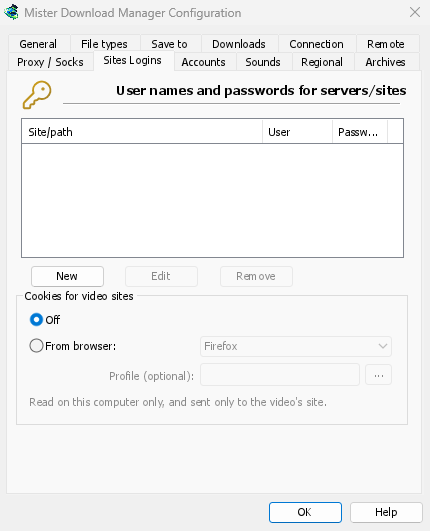
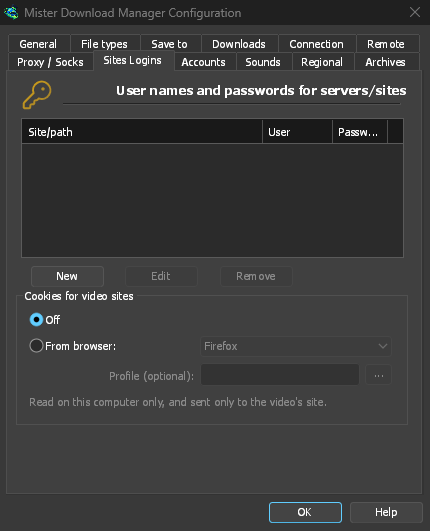
User names and passwords for sites that ask for them. New adds a row: the site (with a path if the login is only for part of it), the user name and the password. Edit and Remove change or delete the selected row. GDM uses the login for every download from that site. A login typed in Add URL (Use authorization) takes priority for that one download.
The passwords (these, the proxy's and the debrid accounts') are kept in the system's keychain: Windows Credential Manager, the keyring on Linux (Secret Service: GNOME Keyring, KeePassXC and others) or the macOS keychain; GDM's settings keep only a reference. A locked keyring is never unlocked for GDM: without one, they stay in GDM's settings, sealed for your Windows account on Windows. Options → Accounts says where they are. A portable copy keeps them in its own folder.
Cookie cho các trang web video — đối với các video chỉ phát khi bạn đã đăng nhập (ví dụ: YouTube yêu cầu “Đăng nhập để xác nhận bạn không phải là robot”):
- Tắt (mặc định) — yt-dlp chỉ lấy cookie từ tiện ích mở rộng của trình duyệt khi bạn sử dụng nút trên video.
- Từ trình duyệt — yt-dlp đọc cookie của trình duyệt đã chọn trên máy tính này (Firefox, Chrome, Edge, Brave, Opera, Vivaldi, Chromium, Whale; Safari trên macOS) cho mọi video mà nó tìm kiếm hoặc tải xuống, bao gồm cả các địa chỉ đã dán. Khi tiện ích mở rộng đã chuyển cookie của trang, những cookie đó sẽ được sử dụng thay thế. Hồ sơ (tùy chọn): tên hoặc thư mục của hồ sơ (... để chọn một); nếu để trống, hồ sơ được sử dụng gần nhất. Chrome, Edge và Brave khóa cookie của chúng trên Windows: Firefox hoạt động. Xem Các trang web yêu cầu bạn đăng nhập.
Tài khoản
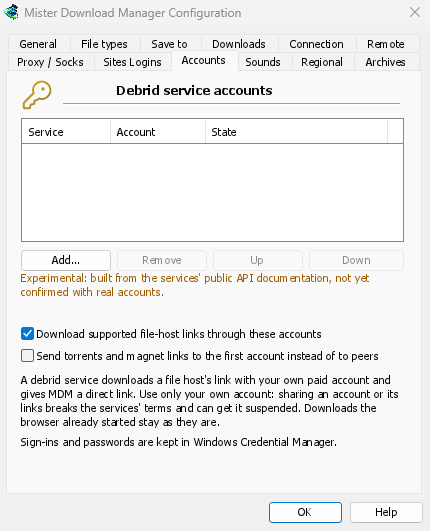
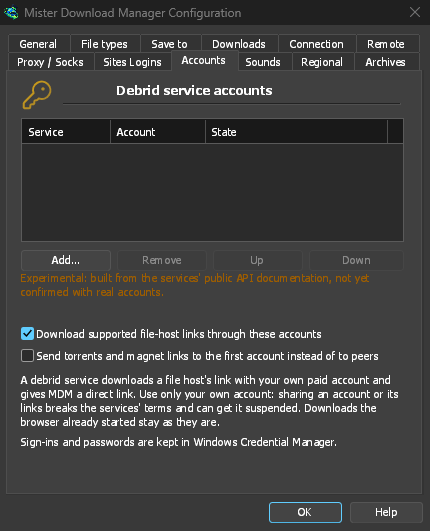
Tài khoản dịch vụ debrid của bạn (Real-Debrid, AllDebrid, Premiumize; tính năng thử nghiệm): Thêm... để đăng nhập bằng mã trong trình duyệt hoặc bằng mã thông báo hay khóa API. Sau đó, các liên kết từ máy chủ được dịch vụ hỗ trợ sẽ được tải xuống thông qua dịch vụ đó. Thứ tự trong danh sách là thứ tự GDM dùng để thử các tài khoản. Xem Tài khoản dịch vụ debrid.
Âm thanh
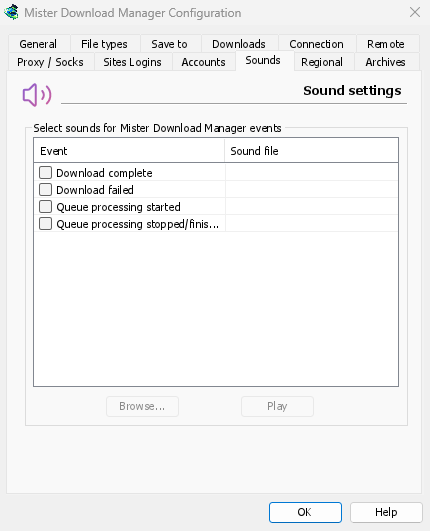
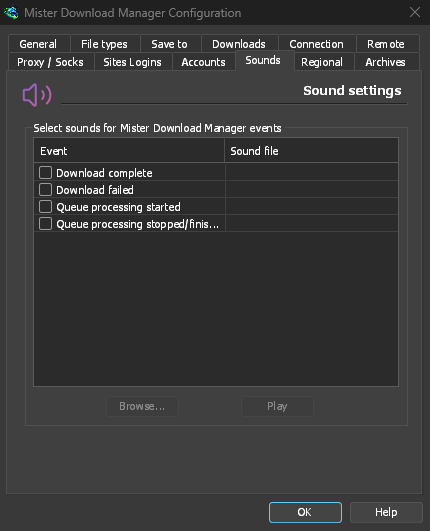
Phát âm thanh khi Tải xuống hoàn tất, Tải xuống không thành công, Đã bắt đầu xử lý hàng đợi và Đã dừng/hoàn tất xử lý hàng đợi. Đánh dấu một sự kiện, chọn sự kiện đó, nhấp vào Duyệt để chọn tệp .wav, rồi nhấp Phát để nghe thử.
Khu vực
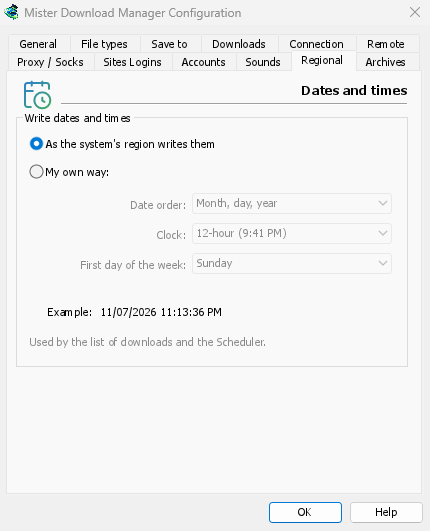
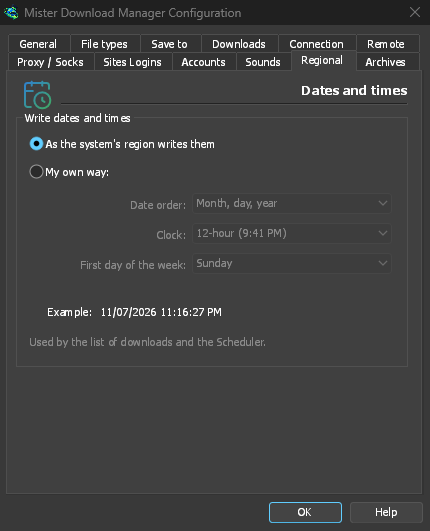
Cách viết ngày và giờ trong danh sách tải xuống và Bộ lập lịch.
- Theo cách viết của khu vực hệ thống (mặc định) — dùng cài đặt khu vực của Windows (Cài đặt → Thời gian & ngôn ngữ → Khu vực); trên macOS và Linux, dùng cách viết thông dụng theo ngôn ngữ của bạn. Khi dùng tiếng Anh, danh sách giữ nguyên cách ghi ngày của IDM.
- Cách riêng của tôi — chọn thứ tự ngày (ngày, tháng, năm; tháng, ngày, năm; hoặc năm, tháng, ngày), đồng hồ 12 hoặc 24 giờ và ngày đầu tuần trong lịch của Bộ lập lịch. Ví dụ hiển thị kết quả.
Lưu trữ
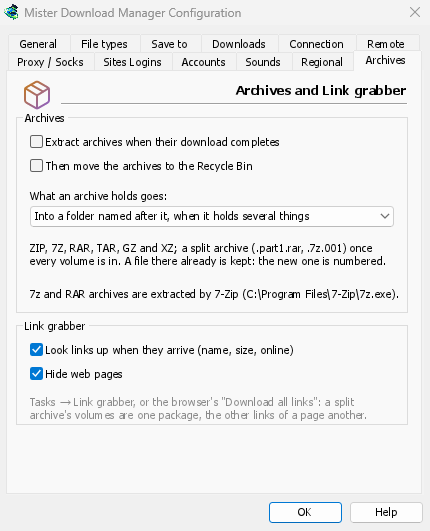
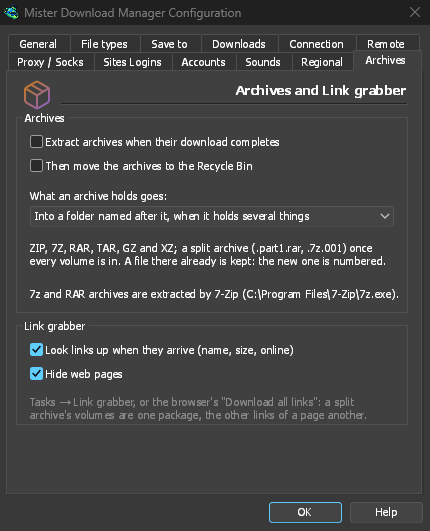
Tệp lưu trữ (zip, 7z, rar, tar, gz, xz) và Trình lấy liên kết.
- Giải nén các tệp lưu trữ khi quá trình tải xuống hoàn tất (mặc định tắt) — giải nén từng tệp lưu trữ ngay khi tải xong (hoặc khi tải xong tập cuối cùng của bộ lưu trữ chia nhỏ). Gói trong Trình lấy liên kết có tùy chọn Giải nén khi hoàn tất riêng.
- Sau đó di chuyển các kho lưu trữ vào Thùng rác (mặc định tắt; trên macOS và Linux là Thùng rác) — chỉ thực hiện sau khi giải nén thành công. Đây cũng là thiết lập mặc định cho tùy chọn Xóa các tệp lưu trữ sau khi giải nén của gói mới.
- Nội dung trong tệp lưu trữ được giải nén — vào thư mục mang tên tệp lưu trữ nếu tệp chứa nhiều mục (mặc định), luôn vào thư mục như vậy hoặc trực tiếp vào thư mục chứa tệp lưu trữ.
- Đã tìm thấy 7-Zip chưa: cần có 7-Zip để xử lý tệp lưu trữ 7z và RAR.
- Tra cứu liên kết khi chúng đến (tên, kích thước, trực tuyến) — Trình lấy liên kết hỏi máy chủ về từng tệp (mặc định bật).
- Ẩn các trang web — Mặc định của Trình lấy liên kết cho cùng một hộp (bật).
Điều khiển từ xa
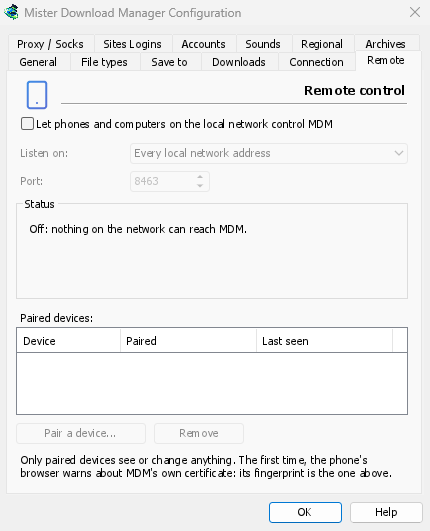
Control GDM from your phone or another computer on the local network: see Control GDM from your phone.
- Let phones and computers on the local network control GDM (off by default).
- Nghe trên — mọi địa chỉ mạng cục bộ (mặc định), chỉ máy tính này hoặc một địa chỉ.
- Cổng — 8463 theo mặc định.
- Trạng thái — những gì nó đang làm, địa chỉ để mở trên điện thoại và dấu vân tay của chứng chỉ.
- Thiết bị đã ghép nối — Ghép nối thiết bị hiển thị mã QR và mã; Xóa hủy ghép nối thiết bị đã chọn, ngay lập tức.
Ở nơi khác
Một vài cài đặt nằm ngoài cửa sổ này:
- Tải xuống → Giới hạn tốc độ → Cài đặt... — giới hạn tốc độ. Xem Kết nối và tốc độ.
- Tác vụ → Cài đặt torrent... — chia sẻ và liên kết tệp. Xem Torrent.
- Xem → Hỗ trợ Chế độ tối, Luôn tối, Chủ đề, Vẽ bằng, Kích thước giao diện và Ngôn ngữ. Xem Bắt đầu và Khắc phục sự cố.
- Trợ giúp → Kiểm tra bản cập nhật... — Kiểm tra bản cập nhật mỗi khi khởi động nằm trong cửa sổ đó.
Các bước tiếp theo
Miễn phí, mã nguồn mở, không quảng cáo, không dùng thử.
Download GolinksPRO Download Manager