

Cửa sổ tiến độ
Mỗi lượt tải xuống đang chạy có cửa sổ tiến độ riêng. Cửa sổ mở ra khi bắt đầu tải xuống; để mở lại, hãy nhấp đúp vào lượt tải xuống trong danh sách.
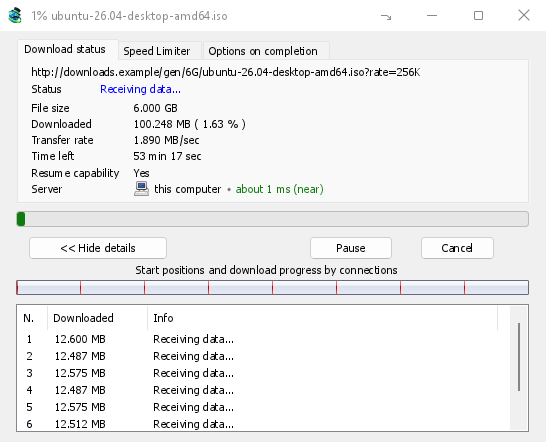
Tab Trạng thái tải xuống hiển thị:
- Trạng thái — Đang kết nối..., Đang nhận dữ liệu..., Đã tạm dừng, Hoàn tất hoặc lỗi.
- Kích thước tệp, Đã tải xuống và Tốc độ truyền.
- Thời gian còn lại.
- Resume capability — Yes if the server lets GDM continue the download later, No if it doesn't.
- Máy chủ — vị trí máy chủ và khoảng cách đến máy chủ. Xem Vị trí máy chủ.
Hiển thị chi tiết >> (được mở mặc định) hiển thị thêm thông tin về các kết nối:
- Thanh biểu thị toàn bộ tệp, cho biết mỗi kết nối bắt đầu ở đâu và đã tải đến đâu (Vị trí bắt đầu và tiến độ tải xuống theo kết nối).
- Bảng có một hàng cho mỗi kết nối: số thứ tự, dung lượng đã tải xuống và trạng thái hiện tại.
Các nút:
- Tạm dừng dừng tải xuống và giữ lại dữ liệu đã tải; Tiếp tục tiếp tục tải xuống.
- Hủy dừng tải xuống và đóng cửa sổ. Lượt tải xuống vẫn còn trong danh sách và có thể tiếp tục.
- Đóng cửa sổ bằng nút đóng sẽ không làm dừng lượt tải xuống.
- Ẩn vào vùng thông báo (một dấu gạch ngang ngắn với mũi tên xuống góc; trên Windows ở thanh tiêu đề, bên trái nút Thu nhỏ) đưa cửa sổ vào vùng thông báo; Đang tải xuống trong menu của biểu tượng khay hệ thống sẽ đưa nó trở lại. Xem Biểu tượng khay hệ thống.
Vị trí máy chủ
Thông tin tệp tải xuống, cửa sổ tiến độ và Thuộc tính hiển thị vị trí máy chủ của lượt tải xuống: cờ và tên quốc gia, cùng thời gian khứ hồi đến máy chủ, chẳng hạn khoảng 24 ms (gần).
- Gần (màu xanh lá): dưới 60 ms, thường là cùng quốc gia hoặc quốc gia lân cận.
- Trung bình (màu hổ phách): từ 60 đến 150 ms, thường là cùng châu lục.
- Xa (màu đỏ): trên 150 ms, thường là ở châu lục khác. Máy chủ ở xa thường chậm hơn; tăng số kết nối sẽ có ích nhất trong trường hợp này.
Di chuột qua dòng để xem địa chỉ máy chủ và cách đo thời gian.
How GDM knows:
- The country comes from a table of address ranges that comes with GDM (IP to Country Lite by DB-IP, CC BY 4.0), looked up on your computer. GDM never sends the address anywhere to ask where it is. The table is updated with each release; an address that has moved since may show its old country.
- The time is measured from the download's own connections, as each one opens: GDM sends nothing extra to the server. It is an estimate (the time to open a connection, divided by its round trips: one for http, two for https), so it says about. The quickest connection counts.
- Máy chủ trên máy tính hoặc mạng cục bộ được hiển thị như vậy, không có cờ.
- Through a proxy, GDM only sees the proxy, so it says through a proxy (with the proxy's country when it knows it) instead of guessing the server's. A VPN that works at the system level can't be seen: the country is then the server's, but the time includes the VPN's detour.
- Mạng phân phối nội dung (Cloudflare, Amazon CloudFront, Fastly, Akamai và các mạng khác) cung cấp tệp từ máy chủ gần bạn, không phải máy chủ của chủ sở hữu trang web. Chú giải công cụ cho biết điều này: vị trí hiển thị là máy chủ của mạng, không phải vị trí của trang web.
- Torrents, videos and galleries have no single server of GDM's own (peers, or yt-dlp's and gallery-dl's), so their windows don't show one.
Thuộc tính lưu thông tin từ lần chạy gần nhất, vì vậy lượt tải xuống đã hoàn tất vẫn hiển thị nguồn tải.
Hai tab nữa:
- Giới hạn tốc độ — chỉ giới hạn cho lượt tải xuống này. Xem bên dưới.
- Tùy chọn khi hoàn tất — hiển thị nơi tệp sẽ được lưu. Bỏ chọn Hiển thị hộp thoại hoàn tất tải xuống để bỏ qua hộp thoại Tải xuống hoàn tất chỉ cho tệp này.
Ẩn tab sẽ gỡ một tab khỏi cửa sổ tải xuống này và quay lại Trạng thái tải xuống. Để hiển thị lại các tab, nhấp chuột phải vào hàng tab và chọn Hiển thị các thẻ đã ẩn; đóng cửa sổ rồi mở lại cũng sẽ hiển thị chúng.
Khi quá trình tải xuống hoàn tất
Tải xuống hoàn tất hiển thị kích thước tệp, địa chỉ và nơi lưu tệp. Chọn Mở, Mở bằng..., Mở thư mục hoặc Đóng. Trên Windows, bạn cũng có thể kéo ô nhỏ ở góc dưới bên phải vào Explorer, email hoặc cuộc trò chuyện để thả tệp vào đó. Cửa sổ luôn hiển thị phía trên các chương trình khác cho đến khi bạn nhấp vào cửa sổ đó, nhưng không chiếm bàn phím của chương trình bạn đang nhập liệu.
Chọn Không hiển thị hộp thoại này nữa để không thấy hộp thoại này nữa. Bạn có thể bật lại trong Tùy chọn → Tải xuống → Hiển thị hộp thoại hoàn tất tải xuống.
How GDM uses connections
GDM splits a file into parts and downloads them over several connections at once:
- Theo mặc định, GDM sử dụng 8 kết nối. Bạn có thể đặt số kết nối từ 1 đến 32 trong Tùy chọn → Kết nối → Số kết nối tối đa mặc định, hoặc tăng lên đến 128 sau khi chọn Cho phép nhiều hơn 32 kết nối tại đó. Nhiều kết nối hơn chỉ hữu ích khi máy chủ giới hạn tốc độ của từng kết nối và cho phép nhiều kết nối như vậy từ một địa chỉ; hầu hết máy chủ cho phép ít hơn nhiều.
- Khi một kết nối hoàn tất phần việc của mình, kết nối đó sẽ tiếp quản một nửa phần lớn nhất còn lại, để không có kết nối nào phải chờ trong khi kết nối khác vẫn đang hoạt động.
- Kết nối chậm hơn nhiều so với các kết nối khác sẽ bị ngắt rồi kết nối lại.
- Some servers allow only a few connections. GDM notices this and stops asking that server for more. What it has learned shows in Options → Connection under Exceptions, marked (auto).
- Bạn có thể tự đặt số lượng cho một máy chủ: Tùy chọn → Kết nối → Mới, sau đó nhập tên máy chủ và số lượng kết nối.
Each connection writes straight into the file's place on disk, in a part file named <name>.mdm.part next to the final file. When every part is done, GDM checks the size and renames it. There is no temporary folder and no joining step at the end.
Tiếp tục tải xuống
A download resumes where it stopped: after you stop it, after the connection drops, or after Windows or GDM crashes. GDM saves how far each part has got as it goes.
- Một kết nối bị lỗi sẽ tự động thử lại. Bảng trong cửa sổ tiến độ hiển thị Đang thử lại và lý do.
- Để tiếp tục một lượt tải xuống đã dừng, hãy chọn nó và nhấp vào Tiếp tục trên thanh công cụ (hoặc Tệp → Tải xuống ngay).
- Before continuing, GDM checks that the file on the server is still the same. If it changed, the download stops with the file changed on the server. Use Redownload to start again from the beginning.
- If Resume capability is No, the server can't send a file in parts. GDM then downloads it over one connection, and a download that stops has to start over.
Tiếp tục lượt tải xuống bị gián đoạn cũng hướng dẫn cách xử lý các liên kết đã hết hạn.
Chỉ qua VPN của bạn: bộ điều hợp mạng và kill switch của nó
Options → Proxy / Socks → Network adapter holds every connection GDM opens to one network adapter, usually your VPN's: downloads, FTP, torrents, video pages and galleries, GDM's own downloads and the update check. It works as a kill switch: when the adapter disconnects, or the VPN is switched off, nothing goes out through your normal connection. Running downloads stop with … is not connected, and start again by themselves when the adapter is back. The line under the list shows the adapter's address, or that it isn't connected. Details in Options → Proxy / Socks and, for torrents, in Torrents and your security.
DNS
Options → Connection → DNS chooses who turns the servers' names into addresses: the system's DNS (the default), or an encrypted one (DNS over HTTPS or TLS) such as Cloudflare, Google, Quad9, AdGuard, NextDNS or your own. With a network adapter chosen, GDM asks it through the adapter, so the names stay inside your VPN too. See Options → Connection.
Giới hạn tốc độ
The Speed Limiter keeps GDM from using all of your connection.
Cho mọi lượt tải xuống
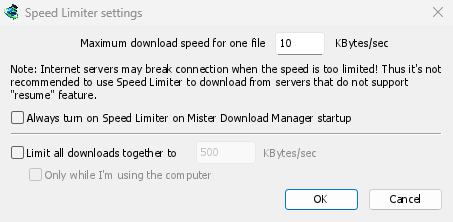
- Chọn Tải xuống → Giới hạn tốc độ → Cài đặt....
- Đặt Tốc độ tải xuống tối đa cho một tệp theo KB/giây. Mặc định là 10, vì vậy hãy đặt nó trước khi bạn bật bộ giới hạn.
- Nhấp vào OK.
- Chọn Tải xuống → Giới hạn tốc độ → Bật. Chọn Tắt để khôi phục tốc độ tối đa.
Always turn on Speed Limiter on GolinksPRO Download Manager startup turns it on each time GDM starts.
Ở đây, mỗi torrent được tính là một tệp và có giới hạn riêng. Lượt tải xuống có giới hạn riêng (xem Cho một lượt tải xuống) sẽ tiếp tục dùng giới hạn đó.
Đối với tất cả các lượt tải xuống cùng nhau
In the same window, tick Limit all downloads together to and set the speed. This caps GDM as a whole, however many files are downloading, torrents included. When torrents and other downloads run at the same time, each side gets at least half of the speed, and more when the other side needs less: a torrent going slowly leaves the rest to the other downloads, and the other way round. It applies whenever it is ticked, whether the per-file limiter is on or off.
Tick Only while I'm using the computer to apply it only while you use the mouse or keyboard. After a minute without input, GDM goes back to full speed.
Đối với một lượt tải xuống
Trong cửa sổ tiến độ của lượt tải xuống, mở tab Giới hạn tốc độ:
- Đánh dấu vào Sử dụng Bộ giới hạn tốc độ.
- Đặt Tốc độ tải xuống tối đa theo KB/giây. Giới hạn mới sẽ được áp dụng ngay lập tức.
- Tick Remember Speed Limiter settings for this file on download stop/resume to keep this limit for the file: it applies again when you resume it later, even after restarting GDM.
Đối với một torrent, giới hạn chỉ dành riêng cho torrent đó; các torrent khác giữ nguyên giới hạn của chúng. Một torrent không thể bị giữ dưới 16 KB/giây: giới hạn thấp hơn sẽ đặt nó thành 16.
Một số máy chủ ngắt kết nối khi tốc độ quá thấp. Tránh đặt giới hạn quá chặt cho các máy chủ không thể tiếp tục tải xuống (Khả năng tiếp tục: Không).
Các bước tiếp theo
- Giữ một phần tốc độ cho mọi thứ khác →
- Tiếp tục tải xuống bị gián đoạn →
- Cài đặt kết nối trong Tùy chọn →
Miễn phí, mã nguồn mở, không quảng cáo, không dùng thử.
Download GolinksPRO Download Manager