

GDM downloads BitTorrent files from magnet links and .torrent files. Torrents appear in the same list as other downloads, marked Torrent in the Source column, and can be queued and scheduled like them.
Thêm torrent
- Nhấp vào Thêm Torrent trên thanh công cụ để chọn tệp
.torrent. Hoặc nhấp vào mũi tên bên cạnh rồi chọn Mở tệp torrent... hoặc Thêm liên kết magnet... (cũng có trong Tác vụ). - Cửa sổ Thêm torrent mở ra. Dán liên kết magnet vào Torrent, hoặc nhấp vào ... để chọn tệp
.torrent, sau đó nhấp vào Tra cứu. - GDM reads the torrent and shows its files as a folder tree. A
.torrentfile is read at once. A magnet link first has to get the file list from other peers, usually within seconds. While it waits, Add torrent shows how many peers it found, from the trackers, the DHT or your local network, and how many answered. After 30 seconds without an answer, it says what may be in the way: a link with no trackers while the DHT is off, or a firewall, a VPN or a network that blocks BitTorrent. - Bỏ chọn các thư mục hoặc tệp không muốn tải. Chọn tất cả và Bỏ chọn tất cả hữu ích với torrent lớn. Đã chọn hiển thị số tệp và tổng dung lượng dữ liệu đã chọn.
- Kiểm tra Lưu vào. Tệp sẽ được lưu vào hiển thị chính xác thư mục. Torrent có danh mục riêng nên đây là
Downloads\Torrentstheo mặc định. - Để xem video trong khi tải xuống, hãy chọn Tải xuống theo thứ tự (xem Tải xuống theo thứ tự).
- Nhấp vào Tải xuống ngay, hoặc Sau để thêm vào danh sách mà không bắt đầu.
Bỏ chọn những mục không muốn tải, rồi nhấn Tải xuống ngay. 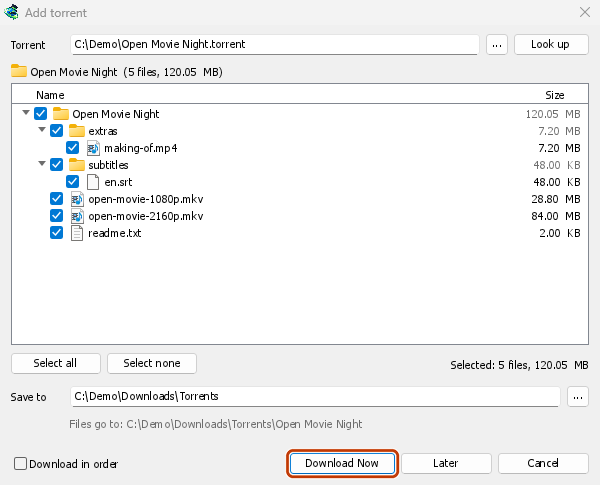
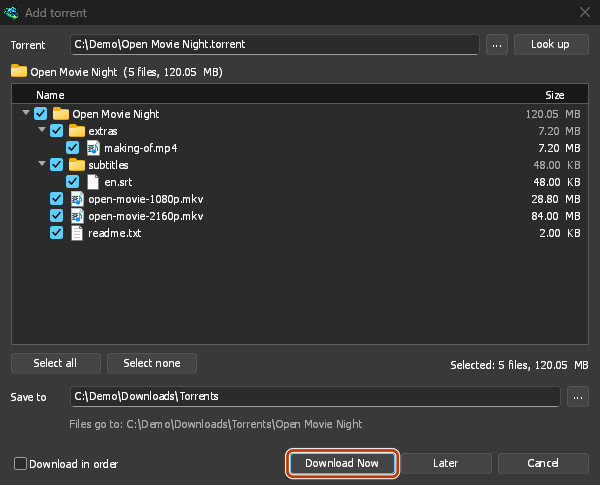
Cửa sổ tiến trình: từng tệp và dung lượng đã tải xuống. 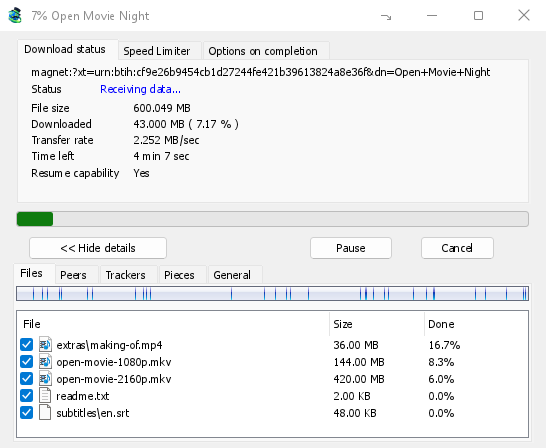
Các phần: bản đồ các phần của torrent đang được điền. 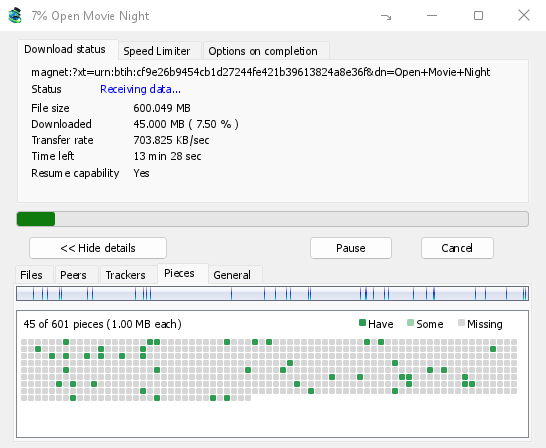
You can also paste a magnet link into Add URL, or drop a magnet link or a .torrent file on the drop target (Tasks → Show drop target). If a torrent is already in the list, GDM says so instead of adding it twice.
A .torrent file's web address works too: paste it into Add URL or Torrent, or let the browser hand the download over. GDM fetches the file, with the browser's cookies when the browser sent it, and Add torrent shows what it holds. The browser hands .torrent downloads over because TORRENT is in Options → File types. It's there by default; a list you had before this version keeps what it had, so add TORRENT to it yourself. Download with GolinksPRO Download Manager on a link always hands it over. A command line with /n (silent) saves the .torrent file itself, like any file. GDM fetches at most 10 MB: anything bigger isn't a .torrent file.
If some of the torrent's files are already in the folder, GDM asks before using them. Yes keeps them for the torrent: GDM checks them, keeps what matches the torrent and downloads the rest, which is how you continue a download started elsewhere or share files you already have. No (the default) goes back, so you can choose another folder and nothing of yours is overwritten.
GDM refuses a torrent with file names your system can't write safely, says which name, and writes nothing. What others can see, the network switches in Torrent settings, blocklists and proxies: Torrents and your security.
Trong khi tải xuống
Nhấp đúp vào torrent trong danh sách để mở cửa sổ tiến trình. Ngoài trạng thái thông thường, cửa sổ torrent có năm thẻ:
- Tệp — từng tệp, kích thước và tiến độ tải xuống. Tệp đã bỏ chọn hiển thị Đã bỏ qua. Đánh dấu hoặc bỏ chọn ô của tệp để thay đổi nội dung tải xuống, kể cả khi torrent đang chạy. Luôn có ít nhất một tệp được chọn. Nếu bỏ chọn tất cả các tệp còn thiếu, torrent sẽ hoàn tất. Nếu một tệp được thêm lại vào torrent đã hoàn tất nhưng không chạy, torrent sẽ ở trạng thái dừng cho đến khi bạn tiếp tục, để không có gì được tải xuống mà bạn không hay biết.
- Người ngang hàng — các máy tính bạn tải xuống từ đó, cùng dung lượng dữ liệu đã nhận từ và gửi đến từng máy.
- Trình theo dõi — các trình theo dõi của torrent. Nếu không có trình theo dõi, GDM tìm người ngang hàng qua DHT và từ những người ngang hàng khác.
- Các phần — bản đồ các phần của torrent, cho biết phần nào đã có, đã có một phần hoặc còn thiếu.
- General — the info hash, pieces, peers, how much was sent, the share ratio, how long it has been shared and the folder. What was sent and the time shared add up over all of the torrent's runs: they don't start again at 0 after a pause or a restart of GDM.
Các thẻ vẫn còn sau khi torrent hoàn tất, miễn là torrent vẫn được chia sẻ.
Thẻ Giới hạn tốc độ trong cửa sổ torrent có mục Giới hạn tải lên để giới hạn tốc độ theo mức bạn chọn, bên cạnh giới hạn tải xuống. Giới hạn này được lưu cho torrent và áp dụng lại mỗi khi torrent chạy hoặc được chia sẻ. Trong cả hai trường hợp, tốc độ torrent không thể bị giới hạn dưới 16 KB/giây.
Lệnh torrent
Nhấp chuột phải vào torrent trong danh sách rồi mở Torrent:
- Kiểm tra lại tệp — đọc và kiểm tra từng phần trong các tệp torrent, chẳng hạn sau khi bạn chuyển tệp vào thư mục hoặc ổ đĩa gặp lỗi. Torrent đang chạy sẽ tiếp tục sau đó và tải xuống những phần còn thiếu. Torrent đã dừng sẽ vẫn dừng. Nhật ký sự kiện cho biết đã tìm thấy bao nhiêu dữ liệu. Torrent đã hoàn tất nhưng có phần bị hỏng sẽ chuyển sang trạng thái dừng; khi tiếp tục, torrent sẽ tải lại phần đó.
- Thông báo lại — yêu cầu các trình theo dõi của torrent tìm người ngang hàng ngay, thay vì chờ đến lần tiếp theo. Lệnh này dùng được khi torrent đang chạy hoặc đang được chia sẻ.
- Add trackers... — adds trackers, one address a line (
http,httpsorudp). They are kept with the torrent, after the ones it has, and the Trackers tab shows them. A tracker on your computer or your local network is refused: GDM never contacts those (why). - Tải xuống theo thứ tự — tải xuống các tệp trong torrent từ đầu (xem bên dưới). Nhấp lại để quay về chế độ tải các phần hiếm nhất trước.
- Các phần đầu và cuối trước — với Tải xuống theo thứ tự, các phần đầu và cuối của mỗi tệp sẽ được tải trước các phần còn lại. Chế độ này được bật theo mặc định.
- Sao chép liên kết magnet — sao chép một liên kết magnet cho torrent, kèm theo các trình theo dõi của nó.
Kết quả của mỗi lệnh sẽ được ghi vào nhật ký sự kiện của torrent; di chuột qua ô Trạng thái của nó trong danh sách để đọc.
Tải xuống theo thứ tự
By default GDM downloads the pieces that the fewest peers have first, as BitTorrent programs usually do. That way a piece only one peer has is fetched before that peer leaves, and GDM can pass it on to others sooner. On GDM's test swarms it finished just as fast as downloading in order, and it was the only order that finished when a scarce piece's only holder left.
Tải xuống theo thứ tự sẽ tải phần đầu của tệp trước, để bạn có thể xem video trong khi nó đang tải xuống: mở nó trong trình phát của bạn ngay khi phần đầu tiên đã có. Chọn tùy chọn này trong Thêm torrent, hoặc chọn Torrent → Tải xuống theo thứ tự trong menu chuột phải của danh sách, bất cứ lúc nào, ngay cả khi nó đang chạy. Các phần tiếp theo được yêu cầu sẽ tuân theo thứ tự mới.
- Khi bật Ưu tiên tải các phần đầu và cuối (mặc định), các phần cuối của mỗi tệp cũng được tải sớm. Hầu hết các tệp video lưu chỉ mục ở cuối, và trình phát cần đọc chỉ mục này trước khi phát.
- Một số tệp được tải xuống lần lượt, sắp xếp theo tên.
- Các peer chậm hơn sẽ lấy các phần xa hơn một chút, để phần đầu không phải chờ chúng.
Một torrent theo thứ tự không nhanh hơn để hoàn thành, và nó giúp swarm ít hơn: hãy sử dụng nó cho những gì bạn muốn xem ngay bây giờ.
Nguồn cấp dữ liệu RSS
Many sites publish their new torrents as an RSS or Atom feed. GDM can watch feeds, list what they hold, and add the new torrents you want by itself. Choose Tasks → RSS feeds..., or click the arrow next to Add Torrent.
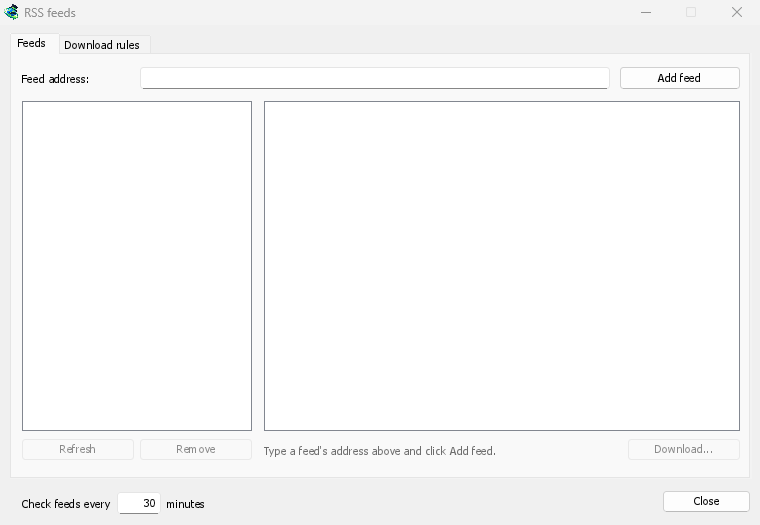
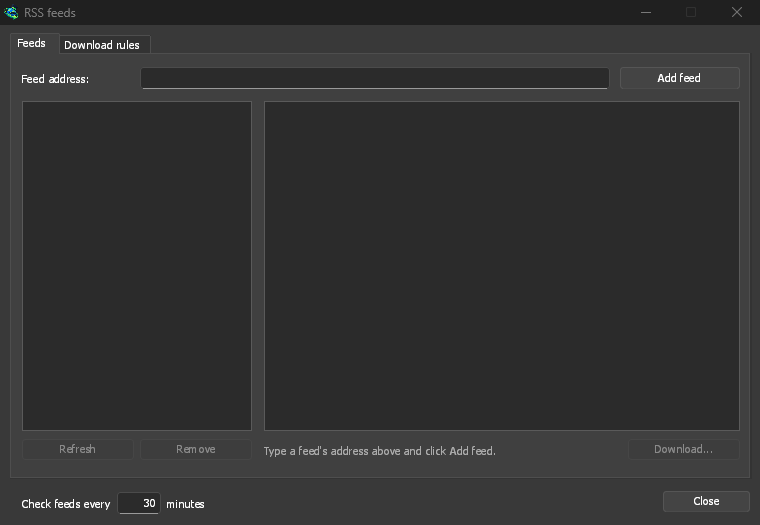
Thẻ Nguồn cấp dữ liệu:
- Type a feed's address into Feed address and click Add feed. GDM fetches it at once, then every 30 minutes; change that under Check feeds every ... minutes, 5 at the least.
- Chọn một nguồn cấp dữ liệu ở bên trái để xem các bài viết của nó. Một bài viết có torrent sẽ hiển thị biểu tượng torrent và kích thước của nó nếu nguồn cấp dữ liệu cung cấp. Nhấp đúp vào một bài viết, hoặc chọn nó và nhấp vào Tải xuống..., để mở Thêm torrent với nó, giống như bất kỳ liên kết magnet hoặc địa chỉ
.torrentnào. - Làm mới tìm nạp nguồn cấp dữ liệu đã chọn ngay bây giờ. Xóa dừng theo dõi nó. Một nguồn cấp dữ liệu không thể đọc được sẽ hiển thị màu đỏ và dòng dưới cùng của nó cho biết lý do.
Thẻ Quy tắc tải xuống: một quy tắc sẽ tự động thêm các torrent của các bài viết mới có tiêu đề khớp với nó, mà không cần hỏi.
- Phải chứa: các từ mà tiêu đề phải chứa, tất cả chúng, theo bất kỳ thứ tự nào.
|phân tách các lựa chọn thay thế (1080p|2160p), và*và?là các ký tự đại diện. Không phân biệt chữ hoa chữ thường. - Không được chứa: các từ khiến quy tắc bỏ qua một bài viết, được viết theo cùng một cách.
- Biểu thức chính quy: hai ô chứa biểu thức chính quy thay thế.
- Tập: những tập nào sẽ lấy, đọc từ
S01E05hoặc1x05trong tiêu đề.1x2là mùa 1 tập 2,1x5-8tập 5 đến 8,2x1-mọi thứ từ mùa 2 tập 1 trở đi, và3tất cả mùa 3, được phân tách bằng;. Trống: bất kỳ bài viết nào. Một quy tắc chỉ lấy mỗi tập một lần: một bản phát hành thứ hai của một tập đã được thêm sẽ bị bỏ qua. - Lưu vào: thư mục mà các torrent của nó sẽ đến; nếu trống, thư mục của danh mục Torrent. Thêm chúng mà không khởi động sẽ thêm chúng như Tải xuống sau.
- Nguồn cấp dữ liệu: các nguồn cấp dữ liệu mà nó theo dõi; nếu không có cái nào được đánh dấu, tất cả chúng.
Rules only look at articles that are new since the feed was last fetched, and a feed's first fetch only lists what is there. So adding a feed or a rule never downloads a whole backlog. Matches ... articles now shows which of the articles the feeds hold now the rule matches, to check it; download those by hand. A torrent the list already has isn't added again, and neither is one whose files are already in the folder: GDM never writes into files it didn't make without asking. The bottom line of the tab says what the rules did last, and a torrent a rule added says so in its event log.
Feeds and rules are kept in rss.json in GDM's data folder. GDM reads at most 5 MB of a feed.
Cài đặt torrent
Chọn Tác vụ → Cài đặt torrent... (hoặc mũi tên bên cạnh Thêm Torrent):
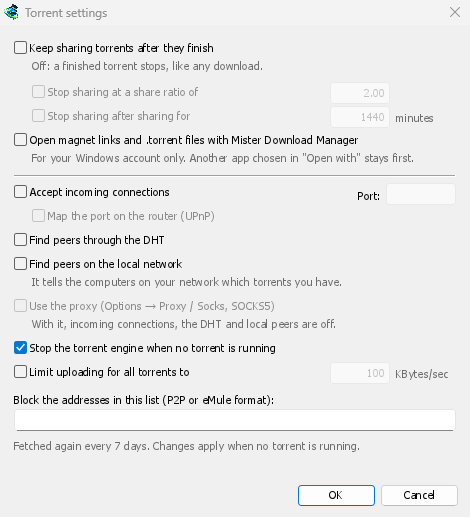
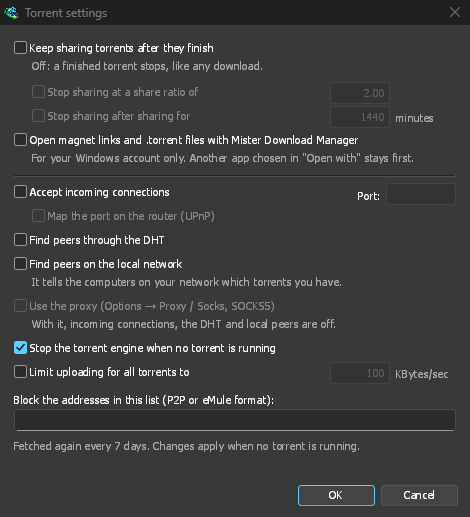
- Tiếp tục chia sẻ torrent sau khi hoàn tất — tắt theo mặc định: một torrent đã hoàn thành sẽ dừng, giống như bất kỳ bản tải xuống nào. Bật nó lên để tiếp tục tải lên cho các người ngang hàng khác sau khi tải xuống của bạn hoàn tất.
- Dừng chia sẻ khi tỷ lệ chia sẻ đạt — torrent đã tải xong sẽ ngừng chia sẻ khi đã tải lên lượng dữ liệu gấp số lần này so với lượng đã tải xuống (2.00: gấp đôi). Mặc định là tắt.
- Dừng chia sẻ sau khi chia sẻ trong … phút — hoặc sau khi nó đã được chia sẻ trong khoảng thời gian đó, qua tất cả các lần chạy của nó. Mặc định là tắt.
A torrent stopped by one of these says so in its event log, and isn't shared again when GDM starts. Raise or turn off the limit to share it again.
- Limit uploading for all torrents to — off by default. Caps what all your torrents together send to other peers, while they download and while they share. A torrent's own upload limit, in its progress window, applies on top of it.
- Open magnet links and .torrent files with GolinksPRO Download Manager — Windows then opens magnet links in your browser and .torrent files in Explorer with GDM. This is for your Windows account only; a program you chose in Windows' Open with stays first. The setup can turn it on for you.
Cùng cửa sổ đó có các công tắc mạng (kết nối đến, cổng, UPnP, DHT, proxy SOCKS5) và danh sách chặn: xem Torrent và bảo mật của bạn.
GDM starts its torrent engine the first time you add a torrent. If you never use torrents, it never listens for peers.
On a Linux system without CA certificates (a minimal install without the ca-certificates package), torrents still work: peers, the DHT and http:// trackers. An https:// tracker can't be checked there, so GDM skips it; install that package to use those too.
With a debrid account, torrents and magnet links can go to the service instead of to peers, and GDM downloads the files from it over HTTP: see Torrents through the service.
Các bước tiếp theo
Miễn phí, mã nguồn mở, không quảng cáo, không dùng thử.
Download GolinksPRO Download Manager