

GDM downloads BitTorrent files from magnet links and .torrent files. Torrents appear in the same list as other downloads, marked Torrent in the Source column, and can be queued and scheduled like them.
Dodaj torrent
- Kliknij Dodaj torrent na pasku narzędzi, aby wybrać plik
.torrent. Możesz też kliknąć strzałkę obok i wybrać Otwórz plik torrent... lub Dodaj link magnet... (również w Zadania). - Otworzy się okno Dodaj torrent. Wklej link magnet w polu Torrent lub kliknij ..., aby wybrać plik
.torrent, a następnie kliknij Wyszukaj. - GDM reads the torrent and shows its files as a folder tree. A
.torrentfile is read at once. A magnet link first has to get the file list from other peers, usually within seconds. While it waits, Add torrent shows how many peers it found, from the trackers, the DHT or your local network, and how many answered. After 30 seconds without an answer, it says what may be in the way: a link with no trackers while the DHT is off, or a firewall, a VPN or a network that blocks BitTorrent. - Odznacz foldery lub pliki, których nie chcesz pobierać. Przy dużych torrentach pomogą opcje Zaznacz wszystko i Odznacz wszystko. Wybrane pokazuje liczbę wybranych plików i ilość danych.
- Sprawdź pole Zapisz w. Opcja Pliki trafią do pokazuje dokładną ścieżkę folderu. Torrenty mają własną kategorię, więc domyślnie pliki są zapisywane w
Downloads\Torrents. - Aby obejrzeć wideo podczas pobierania, zaznacz Pobieraj po kolei (zobacz Pobieraj po kolei).
- Kliknij Pobierz teraz lub Później, aby dodać galerię do listy bez rozpoczynania pobierania.
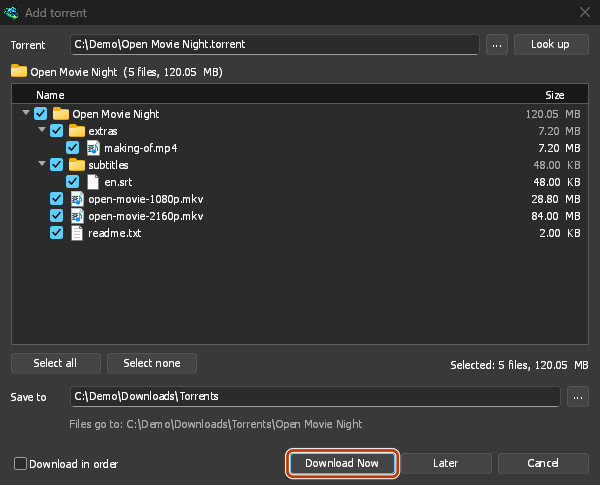
Odznacz niepotrzebne elementy, a następnie kliknij Pobierz teraz. 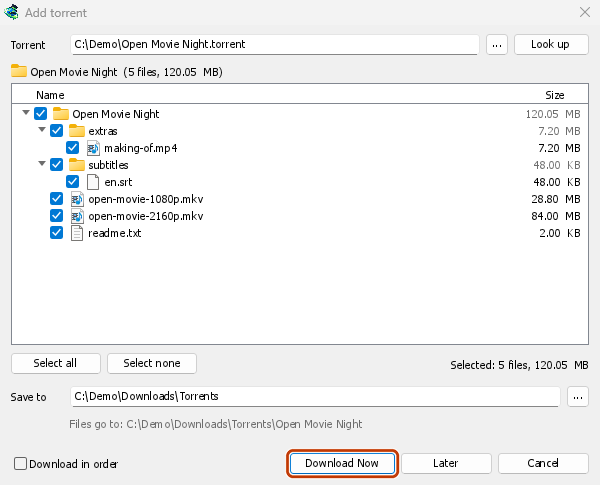
Okno postępu: poszczególne pliki i ich pobrana część. 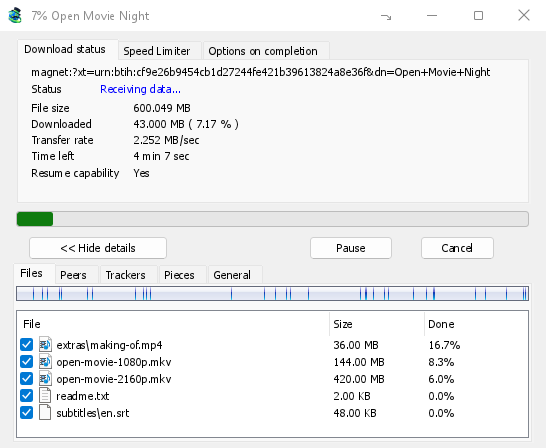
Części: mapa torrenta, która zapełnia się w miarę pobierania. 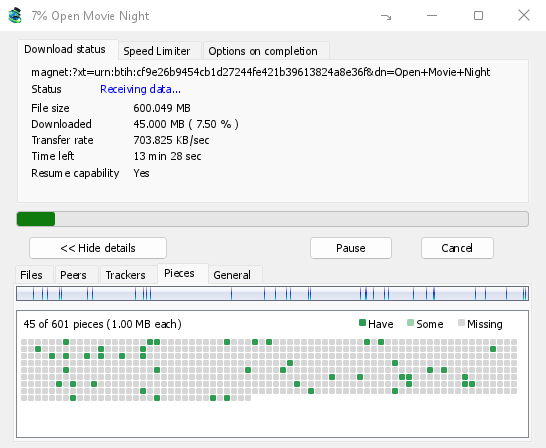
You can also paste a magnet link into Add URL, or drop a magnet link or a .torrent file on the drop target (Tasks → Show drop target). If a torrent is already in the list, GDM says so instead of adding it twice.
A .torrent file's web address works too: paste it into Add URL or Torrent, or let the browser hand the download over. GDM fetches the file, with the browser's cookies when the browser sent it, and Add torrent shows what it holds. The browser hands .torrent downloads over because TORRENT is in Options → File types. It's there by default; a list you had before this version keeps what it had, so add TORRENT to it yourself. Download with GolinksPRO Download Manager on a link always hands it over. A command line with /n (silent) saves the .torrent file itself, like any file. GDM fetches at most 10 MB: anything bigger isn't a .torrent file.
If some of the torrent's files are already in the folder, GDM asks before using them. Yes keeps them for the torrent: GDM checks them, keeps what matches the torrent and downloads the rest, which is how you continue a download started elsewhere or share files you already have. No (the default) goes back, so you can choose another folder and nothing of yours is overwritten.
GDM refuses a torrent with file names your system can't write safely, says which name, and writes nothing. What others can see, the network switches in Torrent settings, blocklists and proxies: Torrents and your security.
Podczas pobierania
Kliknij dwukrotnie torrent na liście, aby otworzyć okno postępu. Oprócz zwykłego stanu torrent ma pięć zakładek:
- Pliki — lista plików, ich rozmiary i postęp pobierania. Przy odznaczonych plikach widnieje status Pominięto. Zaznacz lub odznacz pole obok pliku, aby zmienić wybór nawet podczas pobierania torrenta. Co najmniej jeden plik musi pozostać zaznaczony. Jeśli odznaczysz wszystkie pliki, których jeszcze brakuje, torrent zostanie oznaczony jako ukończony. Jeśli do ukończonego, nieaktywnego torrenta ponownie dodasz plik, torrent pozostanie zatrzymany do czasu wznowienia. Dzięki temu pobieranie nie rozpocznie się bez twojej wiedzy.
- Uczestnicy — komputery, z których pobierasz dane, oraz ilość danych odebranych od każdego z nich i wysłanych do każdego z nich.
- Trackery — trackery torrenta. Jeśli ich nie ma, uczestnicy są znajdowani przez DHT i za pośrednictwem innych uczestników.
- Części — mapa części torrenta: pobranych, pobranych częściowo lub brakujących.
- General — the info hash, pieces, peers, how much was sent, the share ratio, how long it has been shared and the folder. What was sent and the time shared add up over all of the torrent's runs: they don't start again at 0 after a pause or a restart of GDM.
Zakładki pozostają dostępne po ukończeniu pobierania torrenta, dopóki jest on udostępniany.
Zakładka Ogranicznik prędkości w oknie torrenta zawiera opcję Ogranicz wysyłanie, która pozwala ustawić limit wysyłania oprócz limitu pobierania. Limit jest zapisywany dla torrenta i obowiązuje za każdym razem, gdy torrent działa lub jest udostępniany. W obu przypadkach nie można ograniczyć prędkości torrenta do mniej niż 16 KBytes/sec.
Polecenia torrenta
Kliknij torrent na liście prawym przyciskiem myszy i otwórz menu Torrent:
- Ponownie sprawdź pliki — odczytuje i sprawdza wszystkie części plików torrenta, na przykład po przeniesieniu plików lub wystąpieniu błędów dysku. Jeśli torrent jest w trakcie pobierania, pobieranie będzie kontynuowane, a brakujące dane zostaną pobrane. Zatrzymany torrent pozostanie zatrzymany. Dziennik zdarzeń informuje, ile danych udało się znaleźć. Jeśli w ukończonym torrencie zostanie wykryta uszkodzona część, torrent zostanie zatrzymany. Po jego wznowieniu ta część zostanie pobrana ponownie.
- Ponownie ogłoś — ponownie zwraca się do trackerów torrenta o znalezienie uczestników, zamiast czekać na kolejne ogłoszenie. Działa, gdy torrent jest pobierany lub udostępniany.
- Add trackers... — adds trackers, one address a line (
http,httpsorudp). They are kept with the torrent, after the ones it has, and the Trackers tab shows them. A tracker on your computer or your local network is refused: GDM never contacts those (why). - Pobieraj po kolei — pobiera pliki torrenta od początku (zobacz poniżej). Kliknij ponownie, aby wrócić do pobierania najpierw najrzadszych fragmentów.
- Najpierw pierwsze i ostatnie fragmenty — gdy włączona jest opcja Pobieraj po kolei, najpierw pobierane są pierwsze i ostatnie fragmenty każdego pliku, a potem pozostałe. Ta opcja jest domyślnie włączona.
- Kopiuj łącze magnet — kopiuje łącze magnet do torrenta wraz z jego trackerami.
Wynik każdego polecenia trafia do dziennika zdarzeń torrenta; najedź kursorem na komórkę Stan na liście, aby go odczytać.
Pobieraj po kolei
By default GDM downloads the pieces that the fewest peers have first, as BitTorrent programs usually do. That way a piece only one peer has is fetched before that peer leaves, and GDM can pass it on to others sooner. On GDM's test swarms it finished just as fast as downloading in order, and it was the only order that finished when a scarce piece's only holder left.
Pobieraj po kolei najpierw pobiera początek pliku, dzięki czemu możesz oglądać wideo podczas pobierania: otwórz je w odtwarzaczu, gdy tylko pobierze się pierwsza część. Zaznacz tę opcję w oknie Dodaj torrent lub w dowolnym momencie, nawet podczas pobierania, wybierz Torrent → Pobieraj po kolei z menu kontekstowego listy. Kolejne pobierane fragmenty będą zgodne z nową kolejnością.
- Przy włączonej opcji Najpierw pierwsze i ostatnie fragmenty (domyślnie) wcześniej pobierane są też ostatnie fragmenty każdego pliku. Większość plików wideo przechowuje indeks na końcu, a odtwarzacz odczytuje go, zanim zacznie odtwarzać plik.
- Pliki są pobierane kolejno, w porządku alfabetycznym według nazwy.
- Wolniejsi uczestnicy roju pobierają fragmenty położone nieco dalej, dzięki czemu początek pliku na nich nie czeka.
Pobieranie torrenta po kolei nie kończy się szybciej i mniej pomaga rojowi. Wybierz tę opcję, jeśli chcesz teraz coś obejrzeć.
Kanały RSS
Many sites publish their new torrents as an RSS or Atom feed. GDM can watch feeds, list what they hold, and add the new torrents you want by itself. Choose Tasks → RSS feeds..., or click the arrow next to Add Torrent.
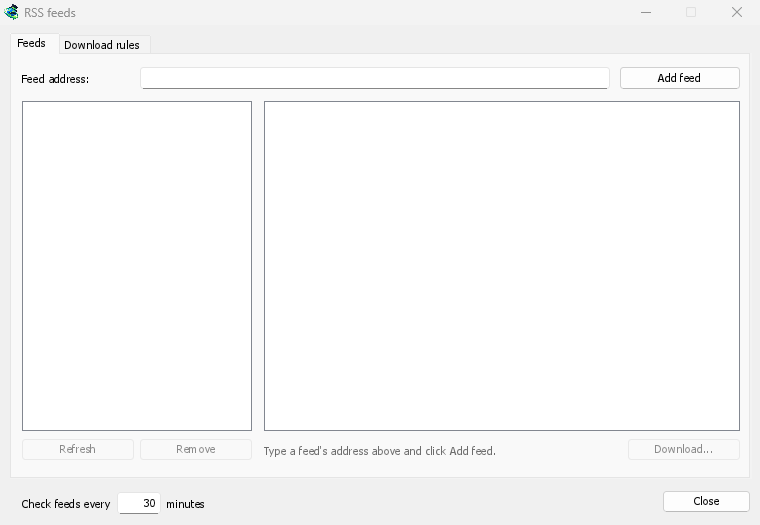
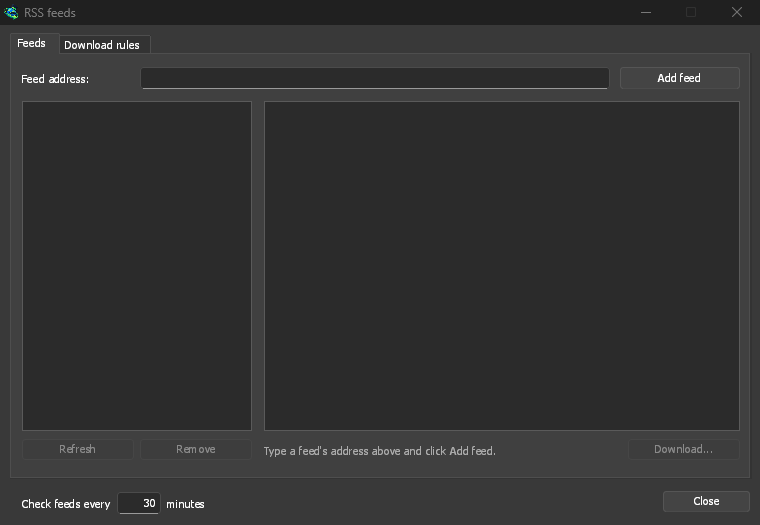
Karta Kanały:
- Type a feed's address into Feed address and click Add feed. GDM fetches it at once, then every 30 minutes; change that under Check feeds every ... minutes, 5 at the least.
- Wybierz kanał po lewej stronie, aby zobaczyć jego artykuły. Przy artykule zawierającym torrent wyświetlana jest ikona torrenta i jego rozmiar, jeśli kanał podaje tę informację. Kliknij artykuł dwukrotnie albo zaznacz go i kliknij Pobierz..., aby otworzyć okno Dodaj torrent z tym torrentem, tak jak w przypadku dowolnego łącza magnet lub adresu
.torrent. - Odśwież pobiera zawartość wybranego kanału. Usuń przestaje go monitorować. Kanał, którego nie można odczytać, jest wyświetlany na czerwono, a wiersz u dołu wyjaśnia przyczynę.
Karta Reguły pobierania: reguła bez potwierdzenia dodaje torrenty z nowych artykułów, których tytuły pasują do reguły.
- Musi zawierać: słowa, które muszą wystąpić w tytule, wszystkie i w dowolnej kolejności.
|oddziela alternatywy (1080p|2160p), a*i?to symbole wieloznaczne. Wielkość liter nie ma znaczenia. - Nie może zawierać: słowa, które sprawiają, że reguła pomija artykuł. Zapisuje się je tak samo.
- Wyrażenia regularne: zamiast słów w obu polach można wpisać wyrażenia regularne.
- Odcinki: które odcinki pobierać, odczytywane z
S01E05lub1x05w tytule.1x2oznacza sezon 1, odcinek 2;1x5-8— odcinki od 5 do 8;2x1-— wszystko od sezonu 2, odcinka 1; a3— cały sezon 3. Wartości oddziela się znakiem;. Puste pole oznacza dowolny artykuł. Reguła pobiera każdy odcinek tylko raz: pomija kolejne wydanie odcinka, który już dodała. - Zapisz w: folder, do którego trafiają torrenty. Jeśli pole jest puste, używany jest folder kategorii Torrenty. Dodaj bez uruchamiania dodaje je tak samo jak opcja Pobierz później.
- Kanały: kanały, które reguła monitoruje. Jeśli żaden nie jest zaznaczony, monitorowane są wszystkie.
Rules only look at articles that are new since the feed was last fetched, and a feed's first fetch only lists what is there. So adding a feed or a rule never downloads a whole backlog. Matches ... articles now shows which of the articles the feeds hold now the rule matches, to check it; download those by hand. A torrent the list already has isn't added again, and neither is one whose files are already in the folder: GDM never writes into files it didn't make without asking. The bottom line of the tab says what the rules did last, and a torrent a rule added says so in its event log.
Feeds and rules are kept in rss.json in GDM's data folder. GDM reads at most 5 MB of a feed.
Ustawienia torrenta
Wybierz Zadania → Ustawienia torrenta... (lub kliknij strzałkę obok Dodaj torrent):
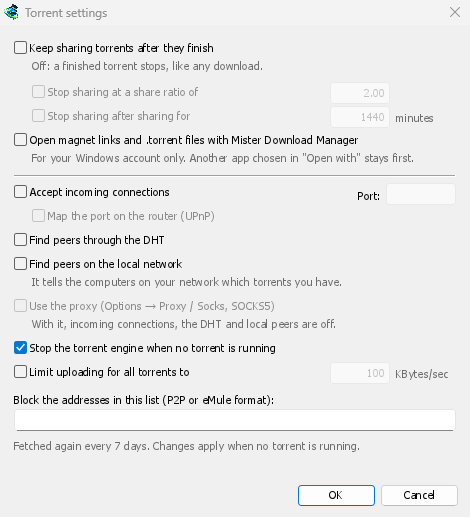
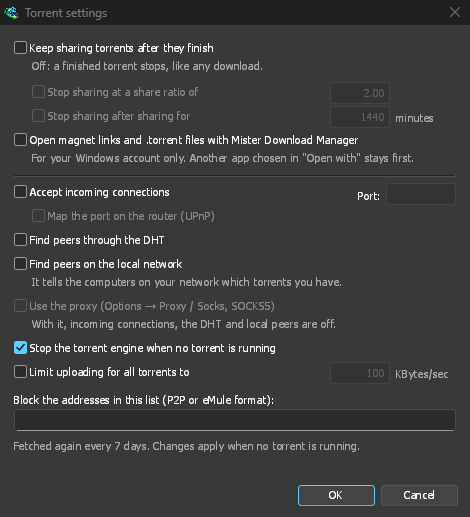
- Kontynuuj udostępnianie torrentów po ich zakończeniu — domyślnie wyłączone: po zakończeniu torrent zostaje zatrzymany, tak jak każde pobieranie. Włącz tę opcję, aby po zakończeniu pobierania nadal wysyłać dane do innych uczestników.
- Zatrzymaj udostępnianie przy współczynniku udostępniania — udostępnianie zakończonego torrenta zostaje zatrzymane, gdy ilość wysłanych danych osiągnie podaną wielokrotność ilości pobranych danych (2.00: dwa razy więcej). Domyślnie wyłączone.
- Zatrzymaj udostępnianie po udostępnianiu przez … minut — lub gdy łączny czas udostępniania osiągnie ten limit. Domyślnie wyłączone.
A torrent stopped by one of these says so in its event log, and isn't shared again when GDM starts. Raise or turn off the limit to share it again.
- Limit uploading for all torrents to — off by default. Caps what all your torrents together send to other peers, while they download and while they share. A torrent's own upload limit, in its progress window, applies on top of it.
- Open magnet links and .torrent files with GolinksPRO Download Manager — Windows then opens magnet links in your browser and .torrent files in Explorer with GDM. This is for your Windows account only; a program you chose in Windows' Open with stays first. The setup can turn it on for you.
W tym samym oknie znajdziesz przełączniki sieciowe (połączenia przychodzące, port, UPnP, DHT, proxy SOCKS5) oraz listę blokowanych adresów: zobacz Torrenty a Twoje bezpieczeństwo.
GDM starts its torrent engine the first time you add a torrent. If you never use torrents, it never listens for peers.
On a Linux system without CA certificates (a minimal install without the ca-certificates package), torrents still work: peers, the DHT and http:// trackers. An https:// tracker can't be checked there, so GDM skips it; install that package to use those too.
With a debrid account, torrents and magnet links can go to the service instead of to peers, and GDM downloads the files from it over HTTP: see Torrents through the service.
Następne kroki
Darmowy, open source, bez reklam, bez wersji próbnej.
Download GolinksPRO Download Manager