

Link grabber gathers many links at once, sorts them into packages, and lets you tick the ones to download. GDM can then extract the archives it downloaded (zip, 7z, rar and more), by itself or when you ask.
Skąd pochodzą łącza
- The browser. Right-click a page for Download all links with GolinksPRO Download Manager, or select part of it for Download selected links with GolinksPRO Download Manager. The page's referrer and cookies go with each link.
- Zadania → Importuj → Z pliku tekstowego oraz Z pliku eksportu IDM. Plik
.ef2zawiera stronę odsyłającą i pliki cookie dla każdego pobierania. - Kilka linków lub lista
.txtalbo.ef2upuszczona na listę pobierania. - Wklejanie. Wybierz Zadania → Link grabber... i naciśnij Ctrl+V: każdy adres internetowy ze skopiowanego tekstu zostanie dodany.
Łącza, które pojawią się, gdy okno jest otwarte, dołączają do już znajdujących się w nim. To samo łącze nie jest dodawane do okna dwukrotnie. Łącze, które jest już na liście pobierania, pojawia się w sekcji Już na liście i nie jest zaznaczone.
Pakiety
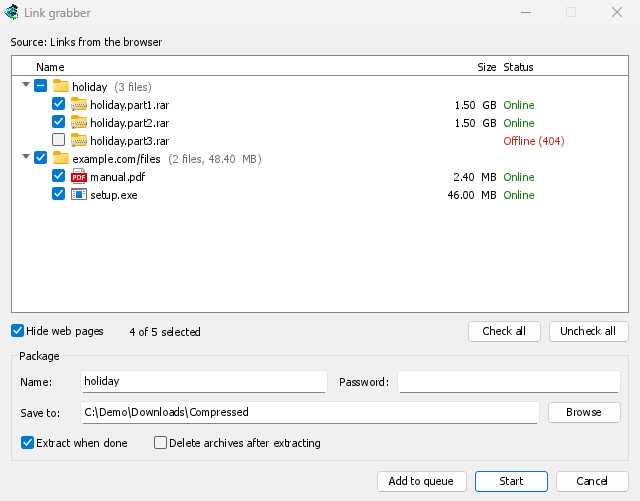
Każdy pakiet to wiersz, który można otworzyć i zamknąć (klikając jego strzałkę, klikając go dwukrotnie lub naciskając Right i Left). Zaznaczenie pakietu zaznacza wszystkie jego łącza; pole pakietu jest częściowo zaznaczone, gdy zaznaczono tylko niektóre łącza.
- Woluminy jednego archiwum (
movie.part1.rar,movie.part2.rar… lubbackup.7z.001,backup.7z.002…) tworzą jeden pakiet o nazwie takiej jak archiwum, o ile pochodzą z tej samej witryny. - Pozostałe łącza jednej strony tworzą pakiet nazwany tak jak strona.
- Wszystkie pozostałe łącza trafiają do Różne pliki.
Sprawdzanie łączy
As links arrive, GDM asks each server about its file, as IDM's Download all links does. A few links are checked at a time, and only a few from any one site. Each link then shows its real name and size, and a status:
- Online: serwer udostępnia plik.
- Offline (404): serwer nie udostępnia pliku. Łącze nie jest zaznaczone.
- Wymaga logowania: serwer żąda nazwy użytkownika i hasła lub plików cookie strony.
- Zajęty, spróbuj później: serwer prosi o odczekanie.
Wyłącz sprawdzanie w Opcje → Archiwa → Sprawdzaj łącza po ich dodaniu. Niektóre serwisy hostingowe zaliczają sprawdzenie łącza jako pobieranie.
Ukryj strony internetowe (domyślnie włączone) pomija łącza do stron (.html, .php i podobne): nie są one wyświetlane ani pobierane.
Pole pakietu
Pole pod listą służy do edycji wybranego pakietu:
- Nazwa: nazwa pakietu, przechowywana wraz z jego pobranymi plikami.
- Zapisz w: folder, do którego trafiają pliki z pakietu. Gdy pakiet zawiera pliki różnych typów, w polu pojawia się Folder kategorii każdego pliku: każdy plik trafia do folderu przypisanego do jego kategorii (Opcje → Zapisz w), tak jak dotąd działała funkcja Importuj.
- Hasło: hasło do archiwów, jeśli jest wymagane. Jest przechowywane tylko w pamięci i nigdy nie jest zapisywane na dysku.
- Wyodrębnij po zakończeniu: zaznaczane automatycznie, gdy pakiet zawiera archiwum.
- Usuń archiwa po wyodrębnieniu: po wyodrębnieniu archiwa trafiają do Kosza (na macOS i Linux).
Dodawanie łączy
- Rozpocznij dodaje zaznaczone łącza do Głównej kolejki pobierania i uruchamia kolejkę. Pobiera tyle plików naraz, ile pozwala kolejka.
- Dodaj do kolejki dodaje je do Głównej kolejki pobierania bez ich uruchamiania, tak jak robi to import IDM.
- Anuluj zamyka okno i niczego nie dodaje.
Wyodrębnianie archiwów
GDM itself extracts zip archives (AES-encrypted and Deflate64 ones too), tar, tar.gz and tar.xz archives, and single .gz and .xz files.
7z and RAR archives need 7-Zip, a free program (7-zip.org). GDM runs it when it is installed, for split and encrypted archives too. RAR's own extraction code can't be part of a free program like GDM, and 7-Zip extracts 7z best.
Opcje → Archiwa informuje, czy znaleziono 7-Zip. Bez niego archiwum 7z lub RAR nie zostanie rozpakowane, a okno Wymagany 7-Zip poinformuje o tym, z przyciskiem Pobierz 7-Zip.
Archiwum jest wyodrębniane:
- gdy jego pakiet ma zaznaczoną opcję Wyodrębnij po zakończeniu,
- gdy opcja Opcje → Archiwa → Wyodrębnij archiwa po zakończeniu pobierania jest włączona (domyślnie wyłączona) dla każdego innego pobierania,
- gdy klikniesz prawym przyciskiem myszy na ukończonym archiwum i wybierzesz Wypakuj.
Podzielone archiwum jest wypakowywane jednorazowo, po pobraniu ostatniego woluminu. Pliki trafiają obok archiwum:
- do folderu nazwanego tak samo jak archiwum, gdy zawiera ono kilka elementów na najwyższym poziomie (lub zawsze, lub nigdy: Opcje → Archiwa),
- istniejący już plik jest zachowywany, a nowy jest numerowany:
report (1).txt.
Wypakowane pliki są oznaczane jako pochodzące z internetu, tak jak archiwum, więc system Windows nadal ostrzega przed uruchomieniem z nich programu.
GDM extracts safely. A name that would lead outside the folder is left out, and so is a link to somewhere else on the disk. An archive that would write far more than its size, or more than the disk has room for, stops before it fills it. When something goes wrong, nothing but the archive is left behind.
Dziennik pobierania (najedź na niego w liście) informuje, co się stało: Wypakowano 12 plików do… lub dlaczego nie, na przykład Nie można wypakować movie.7z.001: brakuje woluminu 3. Zaszyfrowane archiwum bez hasła otwiera okno Hasło do archiwum. Wpisz hasło i kliknij Wypakuj lub Anuluj, aby pozostawić archiwum bez zmian.
Następne kroki
Darmowy, open source, bez reklam, bez wersji próbnej.
Download GolinksPRO Download Manager