

Link grabber gathers many links at once, sorts them into packages, and lets you tick the ones to download. GDM can then extract the archives it downloaded (zip, 7z, rar and more), by itself or when you ask.
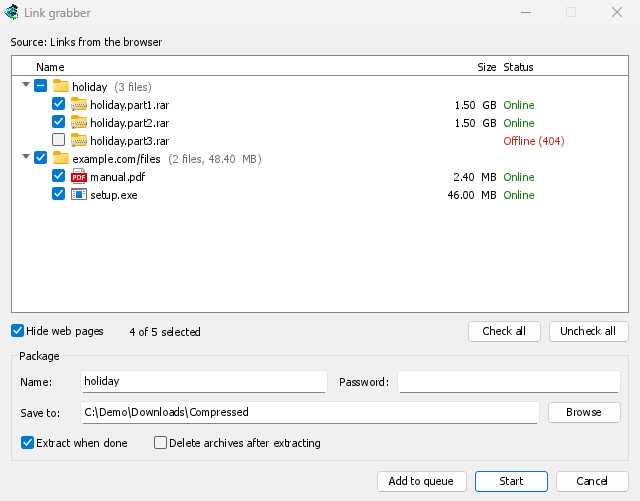
De onde vêm os links
- The browser. Right-click a page for Download all links with GolinksPRO Download Manager, or select part of it for Download selected links with GolinksPRO Download Manager. The page's referrer and cookies go with each link.
- Tarefas → Importar → De arquivo de texto e De arquivo de exportação do IDM. Um arquivo
.ef2traz o referenciador e os cookies de cada download. - Vários links, ou uma lista
.txtou.ef2, arrastados para a lista de downloads. - Colar. Escolha Tarefas → Link grabber... e pressione Ctrl+V: todos os endereços da web no texto copiado são adicionados.
Os links recebidos enquanto a janela está aberta são adicionados aos que já estão nela. Links que já estão na janela não são adicionados novamente. Os links que já estão na lista de downloads aparecem em Já na lista, desmarcados.
Pacotes
Cada pacote é uma linha que pode ser expandida e recolhida (clique na seta, clique duas vezes ou pressione Right e Left). Ao marcar um pacote, todos os links dele são marcados. A caixa fica parcialmente preenchida quando apenas alguns links estão marcados.
- Os volumes de um arquivo compactado (
movie.part1.rar,movie.part2.rar… oubackup.7z.001,backup.7z.002…) formam um pacote com o nome do arquivo, desde que venham do mesmo site. - Os outros links de uma página formam um pacote com o nome da página.
- Todos os outros links vão para Vários arquivos.
Verificação dos links
As links arrive, GDM asks each server about its file, as IDM's Download all links does. A few links are checked at a time, and only a few from any one site. Each link then shows its real name and size, and a status:
- Online: o servidor tem o arquivo.
- Offline (404): o servidor não tem o arquivo. O link é desmarcado.
- Precisa de um login: o servidor pede um nome de usuário e senha, ou os cookies da página.
- Ocupado, tente mais tarde: o servidor pediu que você aguardasse.
Desative as verificações em Opções → Arquivos → Verificar links quando chegam. Alguns serviços de hospedagem de arquivos contam uma verificação como um download.
Ocultar páginas da web (ativado por padrão) omite links para páginas (.html, .php e similares): eles não são exibidos nem baixados.
Caixa do pacote
A caixa abaixo da lista permite editar o pacote selecionado:
- Nome: o nome do pacote, que é mantido junto com os downloads dele.
- Salvar em: a pasta onde os arquivos serão salvos. Quando um pacote contém vários tipos de arquivo, a caixa mostra Pasta da categoria de cada arquivo: cada arquivo é salvo na pasta da categoria correspondente (Opções → Salvar em), como sempre acontecia com a importação.
- Senha: a senha dos arquivos compactados, se houver. Ela é mantida apenas na memória, nunca gravada em disco.
- Extrair quando concluído: é marcada automaticamente quando o pacote contém um arquivo compactado.
- Excluir arquivos após a extração: após a extração, os arquivos compactados são enviados para a Lixeira (o Lixo no macOS e no Linux).
Adicionar os links
- Iniciar adiciona os links marcados à Fila de download principal e inicia a fila. A fila baixa de uma vez o máximo de arquivos permitido.
- Adicionar à fila adiciona os links à Fila de download principal sem iniciá-los, como acontece ao importar no IDM.
- Cancelar fecha a janela e não adiciona nada.
Extraindo arquivos
GDM itself extracts zip archives (AES-encrypted and Deflate64 ones too), tar, tar.gz and tar.xz archives, and single .gz and .xz files.
7z and RAR archives need 7-Zip, a free program (7-zip.org). GDM runs it when it is installed, for split and encrypted archives too. RAR's own extraction code can't be part of a free program like GDM, and 7-Zip extracts 7z best.
Opções → Arquivos informa se o 7-Zip foi encontrado. Sem ele, um arquivo 7z ou RAR não é extraído, e a janela 7-Zip necessário informa isso, com um botão Obter 7-Zip.
Um arquivo é extraído:
- quando seu pacote indica Extrair quando concluído,
- quando Opções → Arquivos → Extrair arquivos quando o download for concluído está ativada (desativada por padrão), para qualquer outro download,
- ao clicar com o botão direito em um arquivo baixado e escolher Extrair.
Um arquivo dividido é extraído uma vez, quando seu último volume é baixado. Os arquivos são colocados ao lado do arquivo:
- em uma pasta com o nome do arquivo compactado quando ele contém vários itens na pasta principal (ou sempre, ou nunca: Opções → Arquivos),
- um arquivo que já existe é mantido, e o novo é numerado:
report (1).txt.
Os arquivos extraídos são marcados como provenientes da internet, assim como o arquivo compactado, então o Windows ainda avisa antes de executar um programa extraído deles.
GDM extracts safely. A name that would lead outside the folder is left out, and so is a link to somewhere else on the disk. An archive that would write far more than its size, or more than the disk has room for, stops before it fills it. When something goes wrong, nothing but the archive is left behind.
O log do download (passe o mouse sobre ele na lista) informa o que aconteceu: 12 arquivos extraídos para…, ou por que a extração não foi possível, por exemplo Não foi possível extrair movie.7z.001: falta o volume 3. Um arquivo compactado criptografado sem senha abre a janela Senha do arquivo. Digite a senha e clique em Extrair, ou em Cancelar para deixar o arquivo compactado como está.
Próximos passos
Gratuito, de código aberto, sem anúncios, sem período de teste.
Download GolinksPRO Download Manager