

There are several ways to give GDM something to download. Most of them end in the same window, Download File Info, where you choose where the file goes.
Adicionar URL
- Copie o endereço do arquivo (em um navegador: clique com o botão direito no link → Copiar link).
- Clique em Adicionar URL na barra de ferramentas, escolha Tarefas → Adicionar novo download ou pressione Ctrl+N.
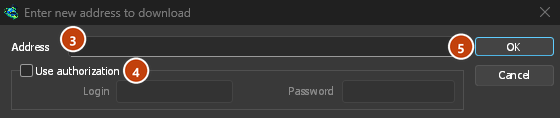
- A janela Inserir novo endereço para baixar é aberta. Se a área de transferência contiver um endereço da web, ele já estará preenchido. A seta no final de Endereço lista os últimos 20 endereços que você inseriu; escolha um para usá-lo novamente. Clique com o botão direito na caixa para Recortar, Copiar, Colar, Excluir e Selecionar tudo.
- Se o servidor precisar de nome de usuário e senha, marque Usar autorização e digite-os.
- Clique em OK.
GDM takes http://, https://, ftp://, ftps://, ftpes:// and magnet: addresses. Anything else gets Invalid address.
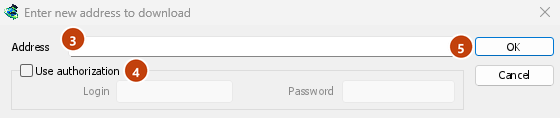
Se o endereço for de uma página de vídeo (YouTube, Vimeo, TikTok e outros), a janela de vídeo será aberta. Consulte Downloads de vídeo. Um link magnético abre Adicionar torrent; consulte Torrents.
FTP e FTPS
Os downloads por FTP funcionam como os downloads da web: permitem várias conexões ao mesmo tempo, pausar e retomar downloads, e usam a mesma janela de progresso.
ftp://— FTP sem criptografia.ftpes://— FTP seguro com TLS desde o início da sessão (FTPS explícito,AUTH TLS, geralmente porta 21). Use-o quando o servidor indicar que suporta TLS.ftps://— FTPS implícito, porta 990, a menos que o endereço indique outra.
O certificado do servidor é verificado em relação aos certificados confiáveis do Windows (ou do sistema), como para https://. Um sistema Linux sem eles (uma instalação mínima sem o pacote ca-certificates) ainda baixa por HTTP e FTP simples; cada download seguro falha imediatamente, dizendo para instalar esse pacote.
Logging in. Write the login in the address (ftp://user:password@server/folder/file.iso),
tick Use authorization, or save it in Options → Sites Logins. Without one, GDM logs in as
anonymous. The path is relative to the folder the login starts in; to start from the server's
root, write %2F after the server (ftp://server/%2Fpub/file.iso).
Resuming. GDM keeps the file's size and modification time. If either has changed when you resume, it says the file changed on the server instead of mixing two versions (Options → Downloads → Ignore file modification time changes skips the time check). The password is not written to the resume file next to the download: GDM gives it again when it resumes.
Conexões. O modo passivo é usado por padrão. Opções → Proxy / Socks → Usar FTP no modo PASV desativa esse modo para servidores que aceitam apenas conexões ativas. O FTP se conecta diretamente ao servidor, sem passar pelo proxy HTTP.
Browsers no longer download ftp:// links themselves. Right-click one and choose Download with
GolinksPRO Download Manager, or copy it and use Add URL.
Links do Google Drive
Cole um link do Google Drive como ele é, aquele que Compartilhar → Copiar link fornece:
https://drive.google.com/file/d/…/view?usp=sharing, com ou sem/view;https://drive.google.com/uc?id=…&export=downloadehttps://drive.google.com/open?id=…;https://docs.google.com/document/d/…/edit(e Planilhas, Apresentações e Desenhos).
GDM downloads the file itself, as it was uploaded (a video comes in its own format, not the player's copy), with its real name and size, over several connections, and it can resume. For a large file, Drive shows a page that says it can't scan this file for viruses; GDM goes past it as Download anyway does.
Google Docs, Sheets e Slides são baixados como arquivos do Word (.docx), Excel (.xlsx) e PowerPoint (.pptx), e os desenhos, como .png. Esses arquivos são criados quando solicitados, por isso seu tamanho só é conhecido depois que chegam e não é possível retomar o download: se ele for interrompido, será iniciado novamente.
Files that aren't shared with everyone. Right-click the link in the browser and choose Download with GolinksPRO Download Manager, or use Drive's own Download button: the extension passes your browser's Google sign-in with the download. GDM never asks for or keeps your password. Without a sign-in, GDM says the file needs you to sign in.
When Drive won't give a file. Drive limits how often a file can be downloaded: after many downloads in a day it answers "too many users have viewed or downloaded this file recently". GDM shows Drive's own words and writes nothing. Try again later (it can take up to a day), or sign in to Google in your browser and download from there, which often gets past the limit. GDM doesn't try to get around it. A file whose owner turned off downloading, or that your account can't open, gets no access.
O botão de vídeo sobre um vídeo do Drive baixa o arquivo original, não uma das cópias menores do player.
Pastas ainda não são baixadas: o link de uma pasta recebe esta é uma pasta do Google Drive, não um arquivo. Abra a pasta no navegador e baixe seus arquivos de lá.
Informações do Arquivo de Download
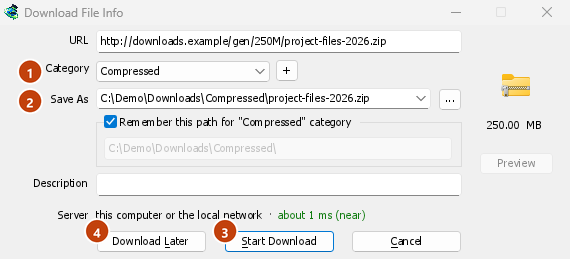
GDM asks the server for the file's name and size, and shows them in Download File Info:
- URL — o endereço.
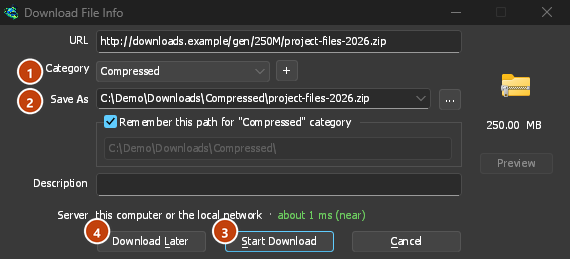
- Categoria — escolhida a partir do tipo de arquivo (Compactados, Documentos, Música, Programas, Vídeo ou Geral). Cada categoria tem sua própria pasta. O + ao lado cria uma nova categoria.
- Salvar como — a pasta e o nome do arquivo. Você pode digitar outro, escolher uma das últimas 20 pastas em que salvou na seta ao final, ou escolher uma pasta com ....
- Lembrar este caminho para a categoria "…" — marque para que a pasta digitada seja a pasta da categoria a partir de agora.
- Descrição — uma nota sua. Ela aparece na coluna Descrição da lista e a Pesquisa pode encontrá-la.
- Server — where the server is: its country's flag and name, and how long a round trip to it takes. See Where the server is. It stays blank when the browser handed the download over with its name and size, since GDM didn't need to ask the server.
Em seguida, escolha:
- Iniciar Download (ou Enter) — baixar agora. A janela de progresso é aberta.
- Baixar Mais Tarde — adiciona-o a uma fila sem iniciar. Veja abaixo.
- Cancelar (ou Esc) — não adiciona nada.
By default GDM starts downloading while this window is open, so no time is lost while you decide. Cancel drops what it fetched. You can turn this off in Options → Downloads → Start downloading immediately while displaying "Download File Info" dialog.
If the folder doesn't exist yet, GDM asks Do you want to create it? before it starts.
Baixar Mais Tarde
Download Later puts the download in a queue instead of starting it. By default GDM asks which one: pick the queue under Add to queue, and tick Start the queue now if you want it to run straight away. Cancel leaves the download in the list, in no queue.
Para pular essa pergunta e sempre usar a Fila de download principal, desative Opções → Downloads → Mostrar painel de seleção de fila ao pressionar o botão "Baixar Mais Tarde".
Mais sobre filas em Filas e o Agendador.
Da área de transferência
With Options → General → Offer to download links copied to the clipboard ticked (it is, unless you turned it off), when you copy a link to a file type in Options → File types (ZIP, EXE, MP4, PDF and many more), Download File Info opens with it filled in, ready for Start Download. Links to other pages are left alone. With Options → Downloads → Show start download dialog off, the download starts at once instead. Only links copied while GDM runs are taken, never one that was already there.
Arrastar e soltar
- Choose Tasks → Show drop target. A small box with the GDM icon appears and stays on top of other windows.
- Drag a link from your browser onto it. GDM adds it as if you had used Add URL.
You can also drop magnet links and .torrent files on it. Drag the box to move it, and double-click it to bring the main window back. Right-click it for Show GolinksPRO Download Manager, Add new download and Hide drop target.
Download em lote: muitos arquivos numerados
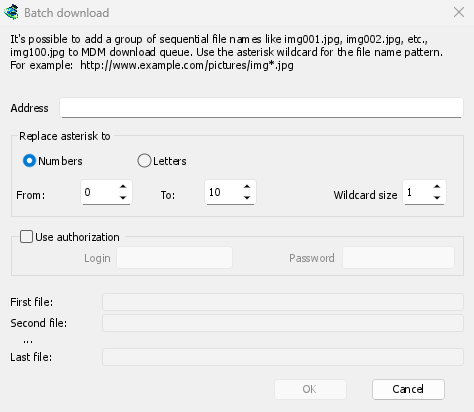
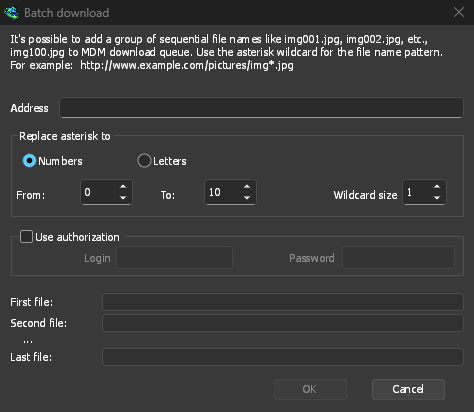
Para arquivos cujos nomes diferem apenas por um número ou uma letra, como photo001.jpg a photo150.jpg:
- Escolha Tarefas → Adicionar download em lote. (Tarefas → Adicionar download em lote da área de transferência preenche um endereço copiado.)
- Em Endereço, escreva o endereço com um asterisco onde o número ou a letra muda:
https://example.com/photo*.jpg. - Em Substituir asterisco por, escolha Números ou Letras, depois De e Até.
- Para números, defina Tamanho do curinga para o número de dígitos. Com 3, os arquivos são
photo001.jpg,photo002.jpge assim por diante. - Se o servidor precisar de login, marque Usar autorização.
- Verifique Primeiro arquivo, Segundo arquivo e Último arquivo, depois clique em OK.
The downloads go to a queue. As with Download Later, GDM asks which queue unless you turn off Options → Downloads → Show queue selection panel on closing batch download dialogs.
Uma lista de links
Para adicionar cada link em um arquivo de texto:
- Escolha Tarefas → Importar → De arquivo de texto.
- Pick the file. Link grabber lists every web address GDM found in it, in packages.
- Desmarque os endereços que você não quer (Marcar tudo e Desmarcar todos ajudam), depois clique em Adicionar à fila.
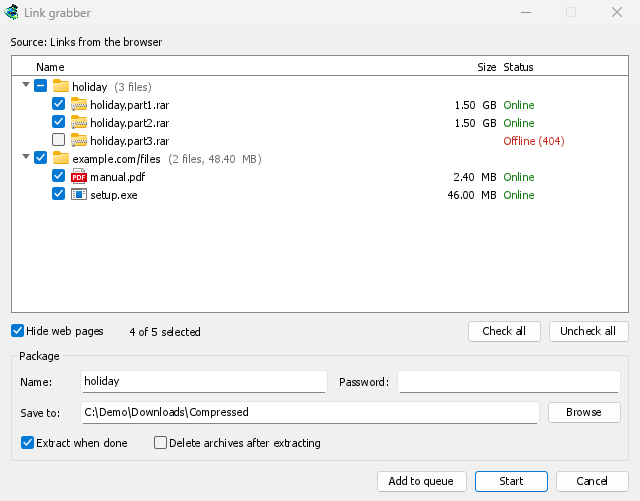
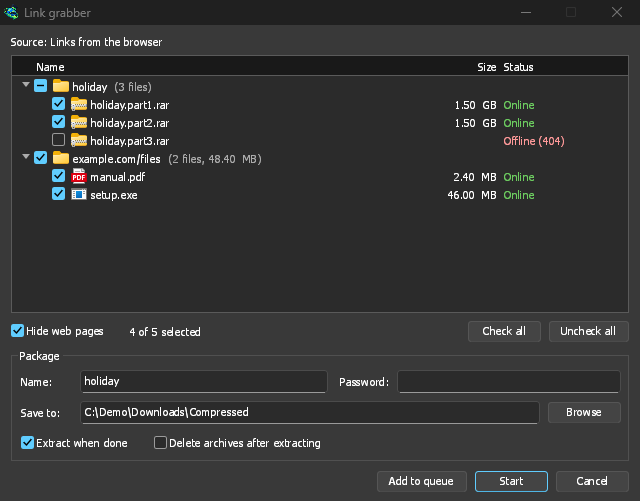
Os downloads entram na Fila de download principal, prontos para iniciar (Iniciar também a inicia). Tarefas → Importar → De arquivo de exportação do IDM lê um arquivo .ef2, com o referenciador e os cookies de cada download.
Tarefas → Link grabber... abre a mesma janela vazia: cole texto com links nela (Ctrl+V). Veja Link grabber e arquivos para os pacotes, a senha do arquivo e a extração de arquivos quando eles são baixados.
Para salvar sua própria lista, use Tarefas → Exportar → Para arquivo de texto (um endereço por linha) ou Para arquivo de exportação do IDM.
Quando o endereço já está na lista
By default GDM asks what to do when you add an address it already has. You can choose a fixed answer in Options → Downloads → If a duplicate download link is added:
- Mostrar uma caixa de diálogo e perguntar o que fazer.
- Adicionar o duplicado com um nome de arquivo numerado
- Adicionar o duplicado e sobrescrever o arquivo existente
- Se o arquivo existente estiver completo, mostrar a caixa de diálogo de download concluído; caso contrário, retomar o download.
Próximos passos
- Send browser downloads to GDM →
- Ver um download na janela de progresso →
- Colocar downloads na fila para mais tarde →
Gratuito, de código aberto, sem anúncios, sem período de teste.
Download GolinksPRO Download Manager