

GDM downloads BitTorrent files from magnet links and .torrent files. Torrents appear in the same list as other downloads, marked Torrent in the Source column, and can be queued and scheduled like them.
Adicionar um torrent
- Clique em Adicionar Torrent na barra de ferramentas para escolher um arquivo
.torrent. Ou clique na seta ao lado e escolha Abrir arquivo torrent... ou Adicionar link magnet... (também em Tarefas). - A janela Adicionar torrent é aberta. Cole um link magnet em Torrent ou clique em ... para escolher um arquivo
.torrent. Em seguida, clique em Pesquisar. - GDM reads the torrent and shows its files as a folder tree. A
.torrentfile is read at once. A magnet link first has to get the file list from other peers, usually within seconds. While it waits, Add torrent shows how many peers it found, from the trackers, the DHT or your local network, and how many answered. After 30 seconds without an answer, it says what may be in the way: a link with no trackers while the DHT is off, or a firewall, a VPN or a network that blocks BitTorrent. - Desmarque as pastas ou os arquivos que não quiser. Selecionar tudo e Desmarcar tudo ajudam com torrents grandes. Selecionados mostra quantos arquivos e quanto de dados foram escolhidos.
- Confira Salvar em. Os arquivos vão para mostra a pasta exata. Torrents têm uma categoria própria, então, por padrão, esta é
Downloads\Torrents. - Para assistir a um vídeo enquanto ele é baixado, marque Baixar em ordem (consulte Baixar em ordem).
- Clique em Baixar Agora ou em Mais tarde para adicionar à lista sem iniciar o download.
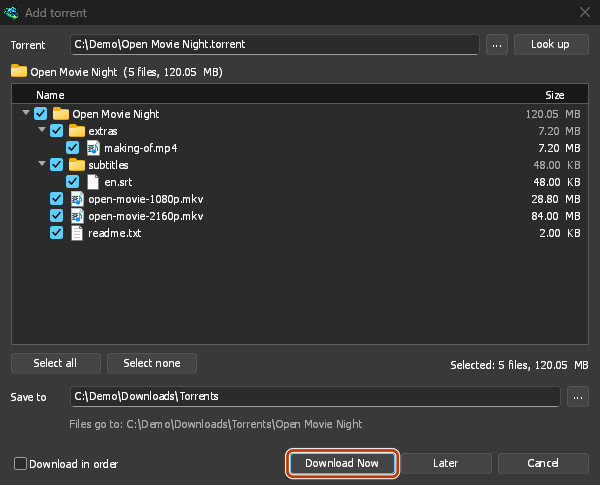
Desmarque o que não quiser e clique em Baixar Agora. 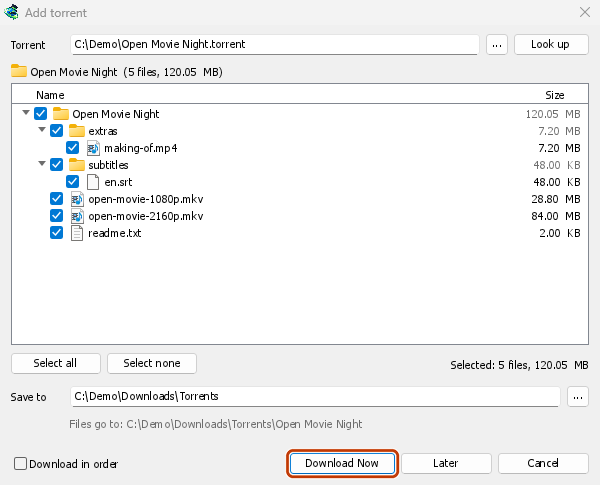
A janela de progresso mostra cada arquivo e quanto dele já foi baixado. 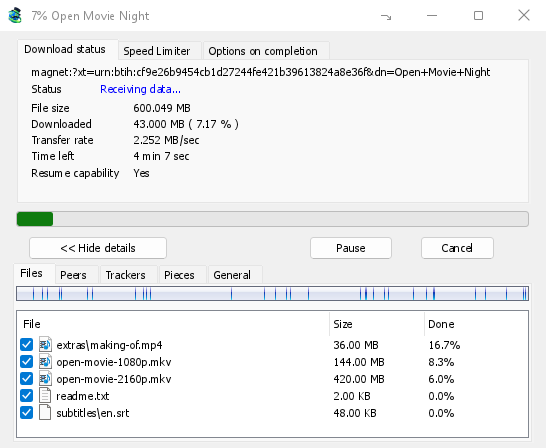
Partes: o mapa do torrent sendo preenchido. 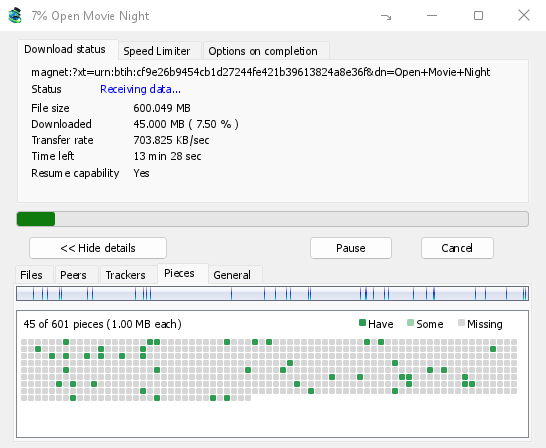
You can also paste a magnet link into Add URL, or drop a magnet link or a .torrent file on the drop target (Tasks → Show drop target). If a torrent is already in the list, GDM says so instead of adding it twice.
A .torrent file's web address works too: paste it into Add URL or Torrent, or let the browser hand the download over. GDM fetches the file, with the browser's cookies when the browser sent it, and Add torrent shows what it holds. The browser hands .torrent downloads over because TORRENT is in Options → File types. It's there by default; a list you had before this version keeps what it had, so add TORRENT to it yourself. Download with GolinksPRO Download Manager on a link always hands it over. A command line with /n (silent) saves the .torrent file itself, like any file. GDM fetches at most 10 MB: anything bigger isn't a .torrent file.
If some of the torrent's files are already in the folder, GDM asks before using them. Yes keeps them for the torrent: GDM checks them, keeps what matches the torrent and downloads the rest, which is how you continue a download started elsewhere or share files you already have. No (the default) goes back, so you can choose another folder and nothing of yours is overwritten.
GDM refuses a torrent with file names your system can't write safely, says which name, and writes nothing. What others can see, the network switches in Torrent settings, blocklists and proxies: Torrents and your security.
Durante o download
Clique duas vezes no torrent da lista para abrir a janela de progresso. Além das informações de status habituais, a janela de um torrent tem cinco abas:
- Arquivos — mostra cada arquivo, seu tamanho e quanto já foi baixado. Os arquivos desmarcados aparecem como Ignorado. Marque ou desmarque a caixa de um arquivo para alterar o que será baixado, mesmo enquanto o torrent estiver em andamento. Pelo menos um arquivo deve permanecer marcado. Se desmarcar todos os arquivos que ainda faltam, o torrent será concluído. Se um torrent concluído e parado receber um arquivo de volta, ele permanecerá parado até ser retomado, para que nada seja baixado sem que você perceba.
- Pares — os computadores dos quais você está baixando, com a quantidade de dados recebida de cada um e enviada para cada um.
- Rastreadores — os rastreadores do torrent. Se não houver nenhum, os pares serão encontrados pelo DHT e por outros pares.
- Partes — um mapa das partes do torrent, indicando quais estão disponíveis, parcialmente disponíveis ou ausentes.
- General — the info hash, pieces, peers, how much was sent, the share ratio, how long it has been shared and the folder. What was sent and the time shared add up over all of the torrent's runs: they don't start again at 0 after a pause or a restart of GDM.
As abas permanecem depois que o torrent termina, enquanto ele for compartilhado.
A aba Limitador de Velocidade da janela do torrent permite, além de definir o limite de download, Limitar envio a uma velocidade escolhida. Esse limite é mantido para o torrent e volta a ser aplicado sempre que ele é executado ou compartilhado. Em qualquer caso, não é possível limitar a velocidade do torrent a menos de 16 KB/s.
Comandos de torrent
Clique com o botão direito do mouse em um torrent da lista e abra Torrent:
- Reverificar arquivos — lê cada parte dos arquivos do torrent e a verifica, por exemplo, depois que os arquivos são movidos ou quando há erros no disco. Se o torrent estiver em execução, ele continuará depois e baixará o que estiver faltando. Se estiver parado, continuará parado. O log de eventos informa quanto foi encontrado: se uma parte estiver danificada, um torrent concluído ficará parado, e, ao retomá-lo, a parte será baixada novamente.
- Reanunciar — solicita novos pares aos rastreadores do torrent imediatamente, em vez de esperar pela próxima atualização. Funciona enquanto o torrent está em execução ou sendo compartilhado.
- Add trackers... — adds trackers, one address a line (
http,httpsorudp). They are kept with the torrent, after the ones it has, and the Trackers tab shows them. A tracker on your computer or your local network is refused: GDM never contacts those (why). - Baixar em ordem — baixa os arquivos do torrent a partir do início (veja abaixo). Clique novamente para voltar às partes mais raras primeiro.
- Primeiras e últimas partes primeiro — com Baixar em ordem, as primeiras e últimas partes de cada arquivo vêm antes do resto. Está ativado por padrão.
- Copiar link magnet — copia um link magnet para o torrent, com seus rastreadores.
O resultado de cada comando vai para o log de eventos do torrent; passe o mouse sobre a célula Status na lista para lê-lo.
Baixar em ordem
By default GDM downloads the pieces that the fewest peers have first, as BitTorrent programs usually do. That way a piece only one peer has is fetched before that peer leaves, and GDM can pass it on to others sooner. On GDM's test swarms it finished just as fast as downloading in order, and it was the only order that finished when a scarce piece's only holder left.
Baixar em ordem obtém o início de um arquivo primeiro, para que você possa assistir a um vídeo enquanto ele baixa: abra-o em seu reprodutor assim que a primeira parte estiver disponível. Marque-o em Adicionar torrent, ou escolha Torrent → Baixar em ordem no menu de clique direito da lista, a qualquer momento, mesmo enquanto ele estiver em execução. As próximas partes solicitadas seguem a nova ordem.
- Com Primeiras e últimas partes primeiro (ativado por padrão), as últimas partes de cada arquivo também chegam cedo. A maioria dos arquivos de vídeo mantém seu índice no final, e um reprodutor o lê antes que qualquer coisa seja reproduzida.
- Vários arquivos são baixados um após o outro, classificados por nome.
- Pares mais lentos pegam partes um pouco mais adiante, para que o início não esteja esperando por eles.
Um torrent em ordem não termina mais rápido e ajuda menos o enxame: use-o para o que você quer assistir agora.
Feeds RSS
Many sites publish their new torrents as an RSS or Atom feed. GDM can watch feeds, list what they hold, and add the new torrents you want by itself. Choose Tasks → RSS feeds..., or click the arrow next to Add Torrent.
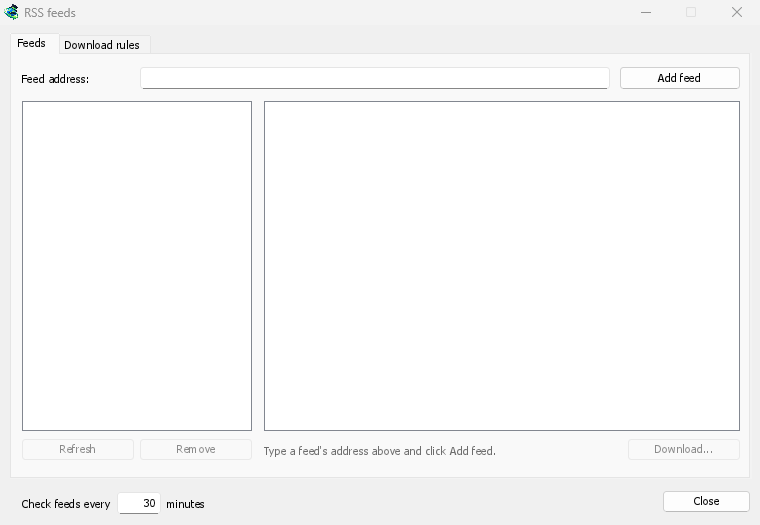
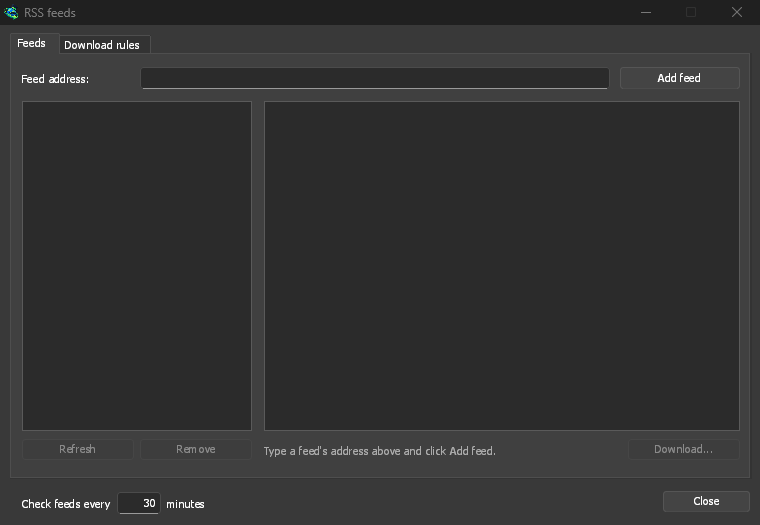
Aba Feeds:
- Type a feed's address into Feed address and click Add feed. GDM fetches it at once, then every 30 minutes; change that under Check feeds every ... minutes, 5 at the least.
- Escolha um feed à esquerda para ver seus artigos. Um artigo com um torrent mostra um ícone de torrent e seu tamanho, se o feed fornecer. Dê um clique duplo em um, ou selecione-o e clique em Baixar..., para abrir Adicionar torrent com ele, como para qualquer link magnet ou endereço
.torrent. - Atualizar busca o feed selecionado agora. Remover para de monitorá-lo. Um feed que não pode ser lido é mostrado em vermelho, e sua linha na parte inferior diz o motivo.
Aba Regras de download: uma regra adiciona os torrents de novos artigos cujos títulos ela corresponde, sem perguntar.
- Deve conter: palavras que o título deve conter, todas elas, em qualquer ordem.
|separa alternativas (1080p|2160p), e*e?são curingas. Não importa maiúsculas/minúsculas. - Não deve conter: palavras que fazem a regra pular um artigo, escritas da mesma forma.
- Expressões regulares: as duas caixas contêm expressões regulares em vez disso.
- Episódios: quais episódios pegar, lidos de
S01E05ou1x05no título.1x2é temporada 1 episódio 2,1x5-8episódios 5 a 8,2x1-tudo da temporada 2 episódio 1 em diante, e3toda a temporada 3, separados por;. Vazio: qualquer artigo. Uma regra pega cada episódio uma vez: um segundo lançamento de um episódio que já foi adicionado é ignorado. - Salvar em: a pasta para onde os torrents vão; vazio, a pasta da categoria Torrents. Adicioná-los sem iniciá-los os adiciona como Baixar Mais Tarde faria.
- Feeds: os feeds que ele monitora; nenhum marcado, todos eles.
Rules only look at articles that are new since the feed was last fetched, and a feed's first fetch only lists what is there. So adding a feed or a rule never downloads a whole backlog. Matches ... articles now shows which of the articles the feeds hold now the rule matches, to check it; download those by hand. A torrent the list already has isn't added again, and neither is one whose files are already in the folder: GDM never writes into files it didn't make without asking. The bottom line of the tab says what the rules did last, and a torrent a rule added says so in its event log.
Feeds and rules are kept in rss.json in GDM's data folder. GDM reads at most 5 MB of a feed.
Configurações de torrent
Escolha Tarefas → Configurações de torrent... (ou a seta ao lado de Adicionar Torrent):
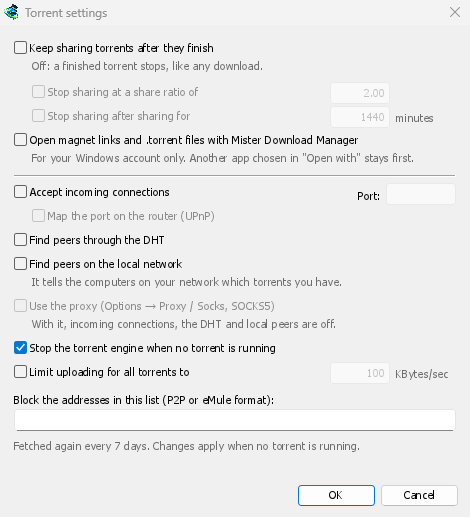
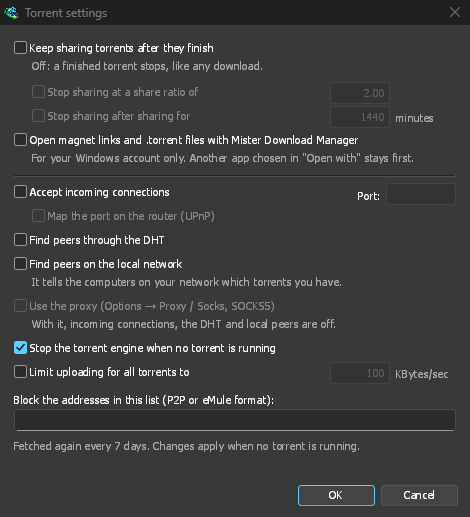
- Continuar compartilhando torrents após a conclusão — desativado por padrão: um torrent concluído para, como qualquer download. Ative para continuar enviando para outros pares após o download ser concluído.
- Parar de compartilhar com uma taxa de compartilhamento de — um torrent finalizado para de ser compartilhado depois de ter enviado essa quantidade de vezes o que ele tem (2.00: o dobro). Desativado por padrão.
- Parar de compartilhar após compartilhar por … minutos — ou depois de ter sido compartilhado por esse tempo, em todas as suas execuções. Desativado por padrão.
A torrent stopped by one of these says so in its event log, and isn't shared again when GDM starts. Raise or turn off the limit to share it again.
- Limit uploading for all torrents to — off by default. Caps what all your torrents together send to other peers, while they download and while they share. A torrent's own upload limit, in its progress window, applies on top of it.
- Open magnet links and .torrent files with GolinksPRO Download Manager — Windows then opens magnet links in your browser and .torrent files in Explorer with GDM. This is for your Windows account only; a program you chose in Windows' Open with stays first. The setup can turn it on for you.
A mesma janela tem as opções de rede (conexões de entrada, porta, UPnP, DHT, proxy SOCKS5) e a lista de bloqueio: consulte Torrents e sua segurança.
GDM starts its torrent engine the first time you add a torrent. If you never use torrents, it never listens for peers.
On a Linux system without CA certificates (a minimal install without the ca-certificates package), torrents still work: peers, the DHT and http:// trackers. An https:// tracker can't be checked there, so GDM skips it; install that package to use those too.
With a debrid account, torrents and magnet links can go to the service instead of to peers, and GDM downloads the files from it over HTTP: see Torrents through the service.
Próximos passos
Gratuito, de código aberto, sem anúncios, sem período de teste.
Download GolinksPRO Download Manager