

GDM downloads BitTorrent files from magnet links and .torrent files. Torrents appear in the same list as other downloads, marked Torrent in the Source column, and can be queued and scheduled like them.
Einen Torrent hinzufügen
- Klicken Sie in der Symbolleiste auf Torrent hinzufügen, um eine
.torrent-Datei auszuwählen. Oder klicken Sie auf den Pfeil daneben und wählen Sie Torrent-Datei öffnen... oder Magnet-Link hinzufügen... (auch unter Aufgaben). - Torrent hinzufügen wird geöffnet. Fügen Sie einen Magnet-Link in Torrent ein oder klicken Sie auf ..., um eine
.torrent-Datei auszuwählen, und klicken Sie dann auf Suchen. - GDM reads the torrent and shows its files as a folder tree. A
.torrentfile is read at once. A magnet link first has to get the file list from other peers, usually within seconds. While it waits, Add torrent shows how many peers it found, from the trackers, the DHT or your local network, and how many answered. After 30 seconds without an answer, it says what may be in the way: a link with no trackers while the DHT is off, or a firewall, a VPN or a network that blocks BitTorrent. - Deaktivieren Sie die Ordner oder Dateien, die Sie nicht möchten. Alle auswählen und Nichts auswählen helfen bei großen Torrents. Ausgewählt zeigt an, wie viele Dateien und wie viele Daten Sie ausgewählt haben.
- Überprüfen Sie Speichern unter. Dateien gehen nach zeigt den genauen Ordner an. Torrents haben ihre eigene Kategorie, daher ist dies standardmäßig
Downloads\Torrents. - Um ein Video während des Downloads anzusehen, aktivieren Sie In Reihenfolge herunterladen (siehe In Reihenfolge herunterladen).
- Klicken Sie auf Jetzt herunterladen oder auf Später, um es der Liste hinzuzufügen, ohne den Download zu starten.
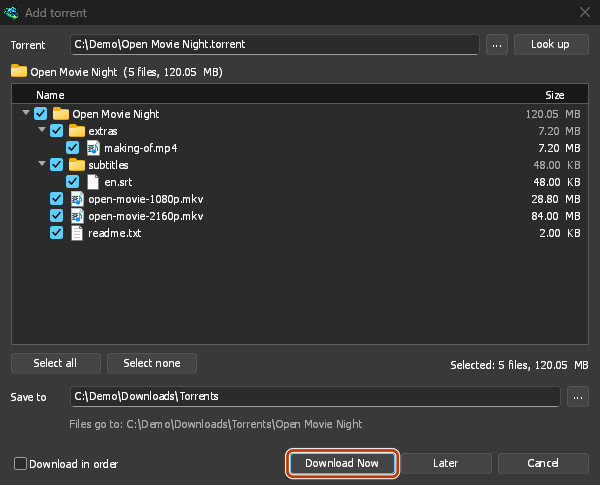
Deaktivieren Sie, was Sie nicht möchten, und klicken Sie dann auf „Jetzt herunterladen“. 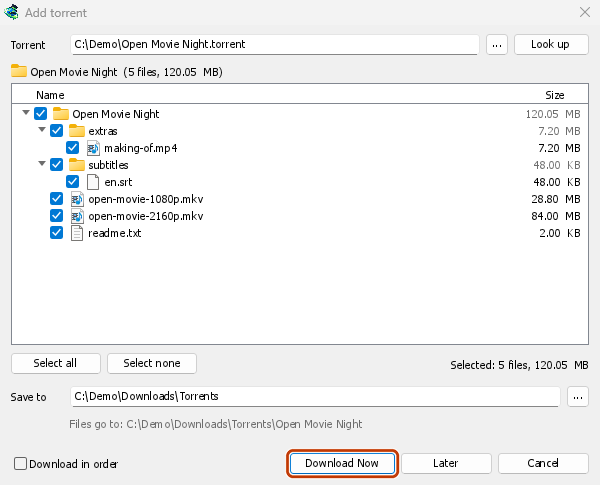
Das Fortschrittsfenster: jede Datei und wie viel davon hier ist. 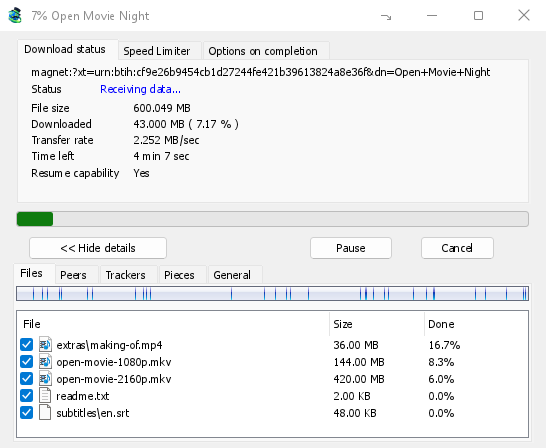
Teile: die Karte des Torrents, die sich füllt. 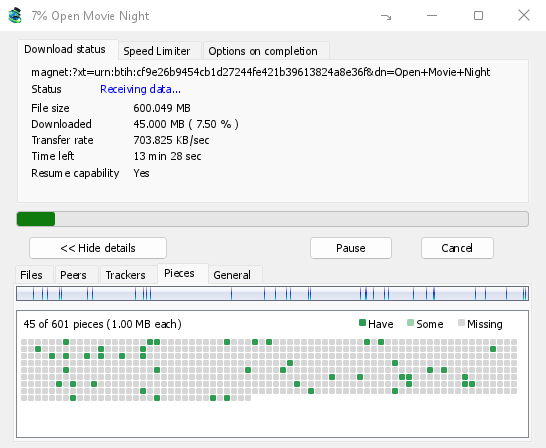
You can also paste a magnet link into Add URL, or drop a magnet link or a .torrent file on the drop target (Tasks → Show drop target). If a torrent is already in the list, GDM says so instead of adding it twice.
A .torrent file's web address works too: paste it into Add URL or Torrent, or let the browser hand the download over. GDM fetches the file, with the browser's cookies when the browser sent it, and Add torrent shows what it holds. The browser hands .torrent downloads over because TORRENT is in Options → File types. It's there by default; a list you had before this version keeps what it had, so add TORRENT to it yourself. Download with GolinksPRO Download Manager on a link always hands it over. A command line with /n (silent) saves the .torrent file itself, like any file. GDM fetches at most 10 MB: anything bigger isn't a .torrent file.
If some of the torrent's files are already in the folder, GDM asks before using them. Yes keeps them for the torrent: GDM checks them, keeps what matches the torrent and downloads the rest, which is how you continue a download started elsewhere or share files you already have. No (the default) goes back, so you can choose another folder and nothing of yours is overwritten.
GDM refuses a torrent with file names your system can't write safely, says which name, and writes nothing. What others can see, the network switches in Torrent settings, blocklists and proxies: Torrents and your security.
Während des Downloads
Doppelklicken Sie in der Liste auf den Torrent, um das Fortschrittsfenster zu öffnen. Neben dem üblichen Status hat das Torrent-Fenster fünf Registerkarten:
- Dateien — jede Datei, ihre Größe und wie viel davon erledigt ist. Dateien, die Sie abgewählt haben, zeigen Übersprungen. Aktivieren oder deaktivieren Sie das Kontrollkästchen einer Datei, um zu ändern, was heruntergeladen wird, auch während der Torrent läuft. Mindestens eine Datei bleibt aktiviert. Wenn Sie alles noch Fehlende deaktivieren, ist der Torrent beendet. Wenn ein beendeter Torrent, der nicht läuft, eine Datei zurückbekommt, wartet er als gestoppt, bis Sie ihn fortsetzen, damit nichts ungesehen heruntergeladen wird.
- Peers – die Computer, von denen Sie herunterladen, mit Angabe, wie viel Sie von jedem empfangen und an jeden gesendet haben.
- Tracker – die Tracker des Torrents. Ohne Tracker kommen Peers vom DHT und anderen Peers.
- Teile – eine Karte der Torrent-Teile: vorhanden, teilweise vorhanden oder fehlend.
- General — the info hash, pieces, peers, how much was sent, the share ratio, how long it has been shared and the folder. What was sent and the time shared add up over all of the torrent's runs: they don't start again at 0 after a pause or a restart of GDM.
Die Tabs bleiben, sobald der Torrent fertig ist, solange er freigegeben wird.
Der Reiter Geschwindigkeitsbegrenzer eines Torrent-Fensters bietet neben dem Download-Limit auch die Option Upload begrenzen auf eine Geschwindigkeit Ihrer Wahl. Dieses Limit bleibt beim Torrent gespeichert: Es wird jedes Mal angewendet, wenn der Torrent läuft oder teilt. Ein Torrent kann so oder so nicht unter 16 KByte/Sek gehalten werden.
Torrent-Befehle
Klicken Sie mit der rechten Maustaste auf einen Torrent in der Liste und öffnen Sie Torrent:
- Dateien erneut prüfen — liest jedes Stück der Torrent-Dateien und prüft es, zum Beispiel nachdem Sie Dateien verschoben haben oder eine Festplatte Fehler hatte. Ein laufender Torrent läuft danach weiter und holt das Fehlende. Ein gestoppter bleibt gestoppt. Sein Ereignisprotokoll sagt, wie viel gefunden wurde: Ein beendeter Torrent mit einem beschädigten Stück wird gestoppt, und das Fortsetzen holt das Stück erneut.
- Erneut ankündigen — fragt die Tracker des Torrents jetzt erneut nach Peers, anstatt auf die nächste Runde zu warten. Es funktioniert, während der Torrent läuft oder geteilt wird.
- Add trackers... — adds trackers, one address a line (
http,httpsorudp). They are kept with the torrent, after the ones it has, and the Trackers tab shows them. A tracker on your computer or your local network is refused: GDM never contacts those (why). - In Reihenfolge herunterladen — lädt die Dateien des Torrents vom Anfang an herunter (siehe unten). Klicken Sie erneut darauf, um wieder zuerst die seltensten Teile herunterzuladen.
- Erste und letzte Teile zuerst — bei In Reihenfolge herunterladen kommen die ersten und letzten Teile jeder Datei vor dem Rest. Dies ist standardmäßig aktiviert.
- Magnet-Link kopieren — kopiert einen Magnet-Link für den Torrent, mit seinen Trackern.
Das Ergebnis jedes Befehls wird im Ereignisprotokoll des Torrents angezeigt; fahren Sie mit der Maus über die Zelle Status in der Liste, um es zu lesen.
In Reihenfolge herunterladen
By default GDM downloads the pieces that the fewest peers have first, as BitTorrent programs usually do. That way a piece only one peer has is fetched before that peer leaves, and GDM can pass it on to others sooner. On GDM's test swarms it finished just as fast as downloading in order, and it was the only order that finished when a scarce piece's only holder left.
In Reihenfolge herunterladen ruft stattdessen zuerst den Anfang einer Datei ab, sodass Sie ein Video während des Downloads ansehen können: Öffnen Sie es in Ihrem Player, sobald der erste Teil vorhanden ist. Aktivieren Sie es unter Torrent hinzufügen oder wählen Sie jederzeit, auch während des Betriebs, Torrent → In Reihenfolge herunterladen im Rechtsklickmenü der Liste. Die nächsten angeforderten Teile folgen der neuen Reihenfolge.
- Mit Erste und letzte Teile zuerst (standardmäßig aktiviert) kommen auch die letzten Teile jeder Datei frühzeitig. Die meisten Videodateien speichern ihren Index am Ende, und ein Player liest ihn, bevor etwas abgespielt wird.
- Mehrere Dateien werden nacheinander und alphabetisch sortiert heruntergeladen.
- Langsamere Peers nehmen Teile etwas weiter vorne, damit der Anfang nicht auf sie warten muss.
Ein Torrent, der in Reihenfolge heruntergeladen wird, ist nicht schneller fertig und hilft dem Schwarm weniger: Verwenden Sie ihn für das, was Sie jetzt ansehen möchten.
RSS-Feeds
Many sites publish their new torrents as an RSS or Atom feed. GDM can watch feeds, list what they hold, and add the new torrents you want by itself. Choose Tasks → RSS feeds..., or click the arrow next to Add Torrent.
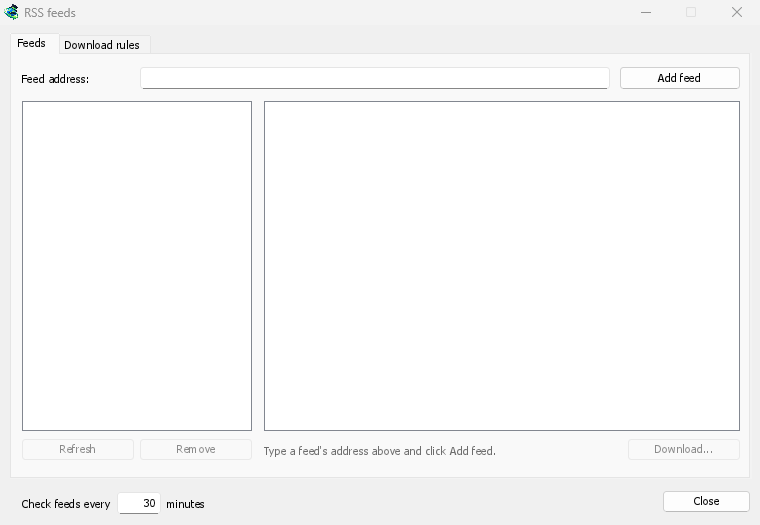
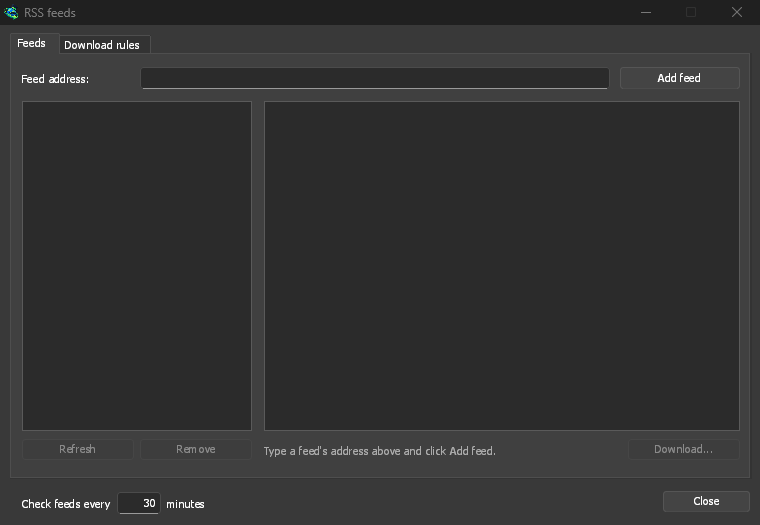
Registerkarte Feeds:
- Type a feed's address into Feed address and click Add feed. GDM fetches it at once, then every 30 minutes; change that under Check feeds every ... minutes, 5 at the least.
- Wählen Sie links einen Feed aus, um dessen Artikel anzuzeigen. Ein Artikel mit einem Torrent zeigt ein Torrent-Symbol und dessen Größe an, wenn der Feed diese angibt. Doppelklicken Sie auf einen oder wählen Sie ihn aus und klicken Sie auf Herunterladen..., um Torrent hinzufügen damit zu öffnen, wie bei jedem Magnet-Link oder
.torrent-Adresse. - Aktualisieren ruft den ausgewählten Feed jetzt ab. Entfernen beendet die Überwachung. Ein Feed, der nicht gelesen werden kann, wird rot angezeigt, und die Zeile unten gibt den Grund an.
Registerkarte Downloadregeln: Eine Regel fügt die Torrents neuer Artikel hinzu, deren Titel sie ohne Nachfrage abgleicht.
- Muss enthalten: Wörter, die der Titel enthalten muss, alle davon, in beliebiger Reihenfolge.
|trennt Alternativen (1080p|2160p), und*und?sind Platzhalter. Groß- und Kleinschreibung spielt keine Rolle. - Darf nicht enthalten: Wörter, die dazu führen, dass die Regel einen Artikel überspringt, auf die gleiche Weise geschrieben.
- Reguläre Ausdrücke: Die beiden Felder enthalten stattdessen reguläre Ausdrücke.
- Episoden: Welche Episoden übernommen werden sollen, gelesen aus
S01E05oder1x05im Titel.1x2ist Staffel 1 Episode 2,1x5-8Episoden 5 bis 8,2x1-alles ab Staffel 2 Episode 1 und3die gesamte Staffel 3, getrennt durch;. Leer: beliebiger Artikel. Eine Regel nimmt jede Episode einmal: Eine zweite Veröffentlichung einer bereits hinzugefügten Episode wird übersprungen. - Speichern unter: Der Ordner, in den die Torrents gespeichert werden; leer, der Ordner der Kategorie Torrents. Ohne Starten hinzufügen fügt sie hinzu, wie es Später herunterladen tun würde.
- Feeds: Die Feeds, die überwacht werden; keine angekreuzt, alle davon.
Rules only look at articles that are new since the feed was last fetched, and a feed's first fetch only lists what is there. So adding a feed or a rule never downloads a whole backlog. Matches ... articles now shows which of the articles the feeds hold now the rule matches, to check it; download those by hand. A torrent the list already has isn't added again, and neither is one whose files are already in the folder: GDM never writes into files it didn't make without asking. The bottom line of the tab says what the rules did last, and a torrent a rule added says so in its event log.
Feeds and rules are kept in rss.json in GDM's data folder. GDM reads at most 5 MB of a feed.
Torrent-Einstellungen
Wählen Sie Aufgaben → Torrent-Einstellungen... (oder den Pfeil neben Torrent hinzufügen):
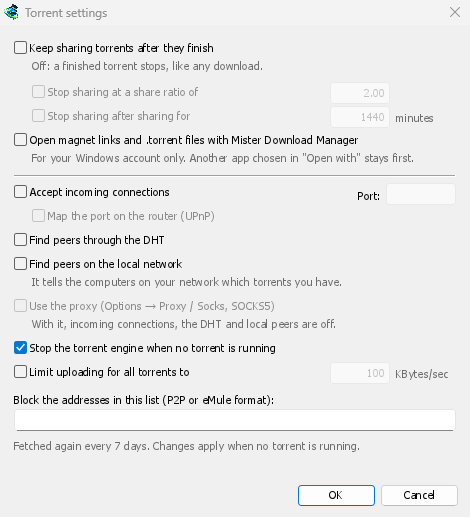
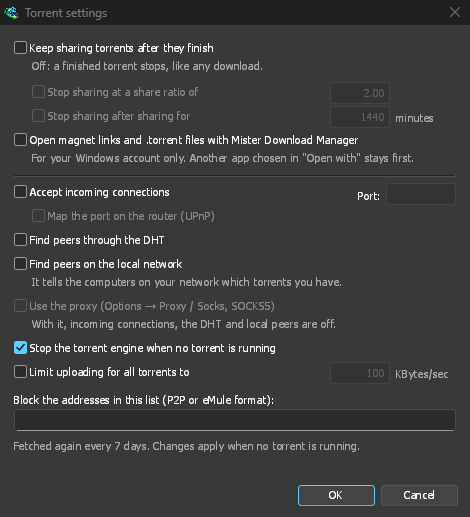
- Torrents nach Abschluss weitergeben – standardmäßig ausgeschaltet: Ein abgeschlossener Torrent stoppt wie jeder andere Download. Schalten Sie es ein, um nach Abschluss Ihres Downloads weiterhin auf andere Peers hochzuladen.
- Freigabe beenden bei einem Freigabeverhältnis von – ein fertiger Torrent wird nicht mehr freigegeben, sobald er das Vielfache dessen gesendet hat, was er besitzt (2,00: das Doppelte). Standardmäßig deaktiviert.
- Freigabe beenden nach … Minuten – oder sobald er so lange freigegeben wurde, über alle seine Läufe hinweg. Standardmäßig deaktiviert.
A torrent stopped by one of these says so in its event log, and isn't shared again when GDM starts. Raise or turn off the limit to share it again.
- Limit uploading for all torrents to — off by default. Caps what all your torrents together send to other peers, while they download and while they share. A torrent's own upload limit, in its progress window, applies on top of it.
- Open magnet links and .torrent files with GolinksPRO Download Manager — Windows then opens magnet links in your browser and .torrent files in Explorer with GDM. This is for your Windows account only; a program you chose in Windows' Open with stays first. The setup can turn it on for you.
Dasselbe Fenster enthält die Netzwerkschalter (eingehende Verbindungen, Port, UPnP, DHT, SOCKS5-Proxy) und die Blockierliste: siehe Torrents und Ihre Sicherheit.
GDM starts its torrent engine the first time you add a torrent. If you never use torrents, it never listens for peers.
On a Linux system without CA certificates (a minimal install without the ca-certificates package), torrents still work: peers, the DHT and http:// trackers. An https:// tracker can't be checked there, so GDM skips it; install that package to use those too.
With a debrid account, torrents and magnet links can go to the service instead of to peers, and GDM downloads the files from it over HTTP: see Torrents through the service.
Nächste Schritte
Kostenlos, Open Source, keine Werbung, keine Testversion.
Download GolinksPRO Download Manager