

GDM downloads BitTorrent files from magnet links and .torrent files. Torrents appear in the same list as other downloads, marked Torrent in the Source column, and can be queued and scheduled like them.
Een torrent toevoegen
- Klik op Torrent toevoegen op de werkbalk om een
.torrent-bestand te kiezen. U kunt ook op de pijl ernaast klikken en Torrentbestand openen... of Magnet-link toevoegen... kiezen (ook onder Taken). - Torrent toevoegen wordt geopend. Plak een magneetlink in Torrent of klik op ... om een
.torrent-bestand te kiezen. Klik daarna op Zoeken. - GDM reads the torrent and shows its files as a folder tree. A
.torrentfile is read at once. A magnet link first has to get the file list from other peers, usually within seconds. While it waits, Add torrent shows how many peers it found, from the trackers, the DHT or your local network, and how many answered. After 30 seconds without an answer, it says what may be in the way: a link with no trackers while the DHT is off, or a firewall, a VPN or a network that blocks BitTorrent. - Haal de vinkjes weg bij de mappen of bestanden die u niet wilt downloaden. Alles selecteren en Niets selecteren zijn handig bij grote torrents. Geselecteerd toont het aantal bestanden en de hoeveelheid gegevens die u hebt geselecteerd.
- Controleer Opslaan in. Bestanden gaan naar toont de exacte map. Torrents hebben een eigen categorie, dus standaard is dit
Downloads\Torrents. - Als u een video wilt bekijken terwijl deze wordt gedownload, vink dan In volgorde downloaden aan (zie In volgorde downloaden).
- Klik op Nu downloaden, of op Later om het aan de lijst toe te voegen zonder te starten.
Haal de vinkjes weg bij wat u niet wilt en klik daarna op Nu downloaden. 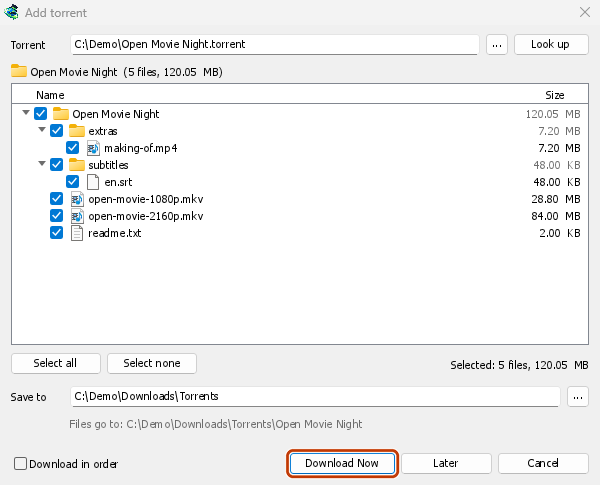
Het voortgangsvenster toont elk bestand en hoeveel ervan al is gedownload. 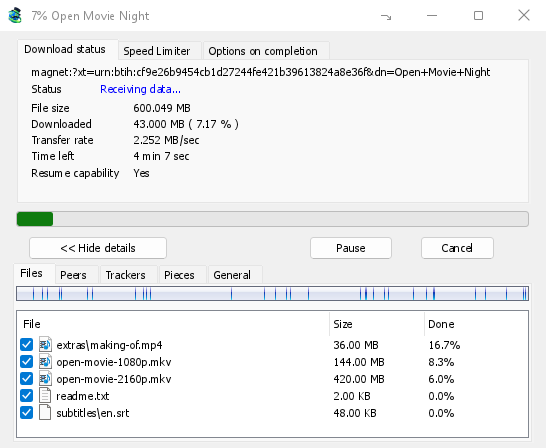
Delen: de kaart van de torrent, die geleidelijk wordt ingevuld. 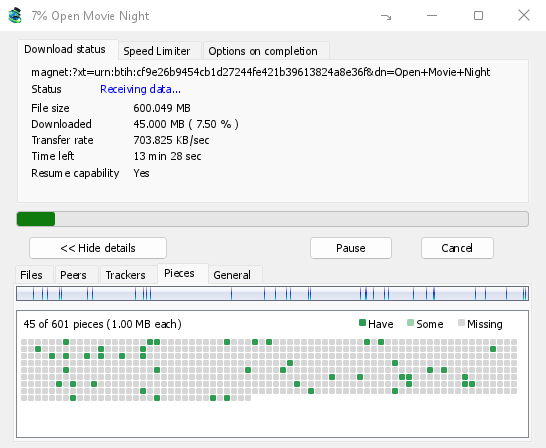
You can also paste a magnet link into Add URL, or drop a magnet link or a .torrent file on the drop target (Tasks → Show drop target). If a torrent is already in the list, GDM says so instead of adding it twice.
A .torrent file's web address works too: paste it into Add URL or Torrent, or let the browser hand the download over. GDM fetches the file, with the browser's cookies when the browser sent it, and Add torrent shows what it holds. The browser hands .torrent downloads over because TORRENT is in Options → File types. It's there by default; a list you had before this version keeps what it had, so add TORRENT to it yourself. Download with GolinksPRO Download Manager on a link always hands it over. A command line with /n (silent) saves the .torrent file itself, like any file. GDM fetches at most 10 MB: anything bigger isn't a .torrent file.
If some of the torrent's files are already in the folder, GDM asks before using them. Yes keeps them for the torrent: GDM checks them, keeps what matches the torrent and downloads the rest, which is how you continue a download started elsewhere or share files you already have. No (the default) goes back, so you can choose another folder and nothing of yours is overwritten.
GDM refuses a torrent with file names your system can't write safely, says which name, and writes nothing. What others can see, the network switches in Torrent settings, blocklists and proxies: Torrents and your security.
Tijdens het downloaden
Dubbelklik op de torrent in de lijst om het voortgangsvenster te openen. Naast de gebruikelijke status heeft het torrentvenster vijf tabbladen:
- Bestanden — elk bestand, de grootte en hoeveel ervan is gedownload. Bij bestanden waarvan u het vinkje hebt weggehaald, staat Overgeslagen. Vink het vakje van een bestand aan of haal het vinkje weg om te wijzigen wat er wordt gedownload, ook terwijl de torrent actief is. Er blijft altijd minstens één bestand aangevinkt. Als u alle bestanden die nog ontbreken uitvinkt, is de torrent voltooid. Als u later een bestand weer selecteert voor een voltooide torrent die niet actief is, blijft de torrent gestopt totdat u deze hervat. Zo wordt er niets ongemerkt gedownload.
- Peers — de computers waarvan u downloadt, met de hoeveelheid gegevens die u van en naar elke computer hebt overgedragen.
- Trackers — de trackers van de torrent. Zonder trackers worden peers gevonden via DHT en andere peers.
- Delen — een kaart van de torrentdelen: aanwezig, gedeeltelijk aanwezig of ontbrekend.
- General — the info hash, pieces, peers, how much was sent, the share ratio, how long it has been shared and the folder. What was sent and the time shared add up over all of the torrent's runs: they don't start again at 0 after a pause or a restart of GDM.
De tabbladen blijven beschikbaar nadat de torrent is voltooid, zolang deze wordt gedeeld.
Het tabblad Snelheidsbegrenzer van het torrentvenster bevat naast de downloadlimiet ook Uploaden beperken, waarmee u een uploadsnelheid naar keuze kunt instellen. De limiet blijft bij de torrent en geldt telkens wanneer deze wordt gedownload of gedeeld. Een torrent kan in geen van beide gevallen worden beperkt tot minder dan 16 KB/sec.
Torrentopdrachten
Klik met de rechtermuisknop op een torrent in de lijst en open Torrent:
- Bestanden opnieuw controleren — leest en controleert elk deel van de torrentbestanden, bijvoorbeeld nadat u bestanden hebt verplaatst of er schijffouten zijn opgetreden. Een actieve torrent gaat daarna verder en haalt de ontbrekende delen op. Een gestopte torrent blijft gestopt. In het gebeurtenislogboek staat hoeveel er is gevonden. Als een voltooide torrent een beschadigd deel bevat, wordt deze gestopt. Als u de torrent hervat, wordt het deel opnieuw opgehaald.
- Trackers opnieuw aankondigen — vraagt de trackers van de torrent meteen om peers, in plaats van te wachten tot de volgende ronde. Dit werkt zolang de torrent actief is of wordt gedeeld.
- Add trackers... — adds trackers, one address a line (
http,httpsorudp). They are kept with the torrent, after the ones it has, and the Trackers tab shows them. A tracker on your computer or your local network is refused: GDM never contacts those (why). - In volgorde downloaden — downloadt de bestanden van de torrent vanaf het begin (zie hieronder). Klik er nogmaals op om terug te gaan naar de zeldzaamste delen eerst.
- Eerste en laatste delen eerst — met Downloaden in volgorde komen de eerste en laatste delen van elk bestand vóór de rest. Dit is standaard ingeschakeld.
- Magnetlink kopiëren — kopieert een magnetlink voor de torrent, met de bijbehorende trackers.
Het resultaat van elke opdracht komt in het gebeurtenislogboek van de torrent; beweeg de muis over de Status-cel in de lijst om het te lezen.
In volgorde downloaden
By default GDM downloads the pieces that the fewest peers have first, as BitTorrent programs usually do. That way a piece only one peer has is fetched before that peer leaves, and GDM can pass it on to others sooner. On GDM's test swarms it finished just as fast as downloading in order, and it was the only order that finished when a scarce piece's only holder left.
In volgorde downloaden haalt eerst het begin van een bestand op, zodat u een video kunt bekijken terwijl deze wordt gedownload: open de video in uw speler zodra het eerste deel binnen is. Vink deze optie aan in Torrent toevoegen, of kies op elk moment Torrent → In volgorde downloaden in het contextmenu van de lijst, zelfs terwijl de download bezig is. De volgende opgevraagde delen volgen de nieuwe volgorde.
- Met Eerste en laatste delen eerst (standaard ingeschakeld) komen ook de laatste delen van elk bestand vroeg. De meeste videobestanden bewaren hun index aan het einde, en een speler leest deze voordat er iets wordt afgespeeld.
- Meerdere bestanden worden na elkaar gedownload, gesorteerd op naam.
- Langzamere peers krijgen delen die iets verderop liggen, zodat het begin niet op hen hoeft te wachten.
Een torrent in volgorde is niet sneller klaar en helpt de zwerm minder: gebruik deze optie voor wat u nu wilt bekijken.
RSS-feeds
Many sites publish their new torrents as an RSS or Atom feed. GDM can watch feeds, list what they hold, and add the new torrents you want by itself. Choose Tasks → RSS feeds..., or click the arrow next to Add Torrent.
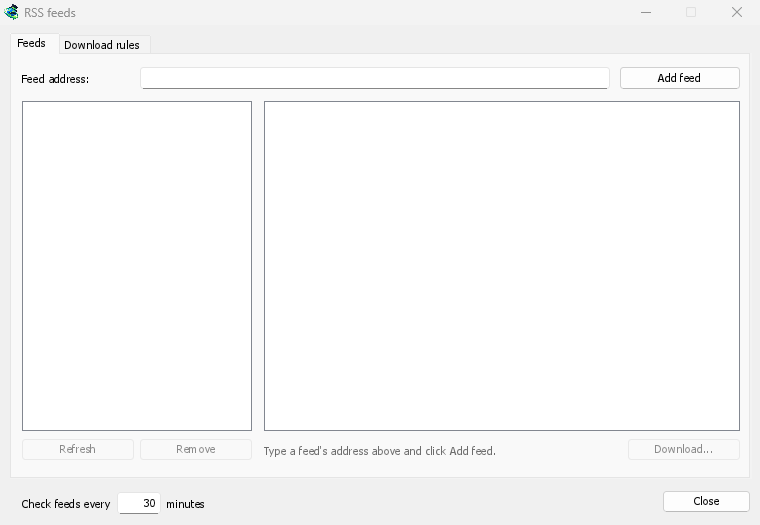
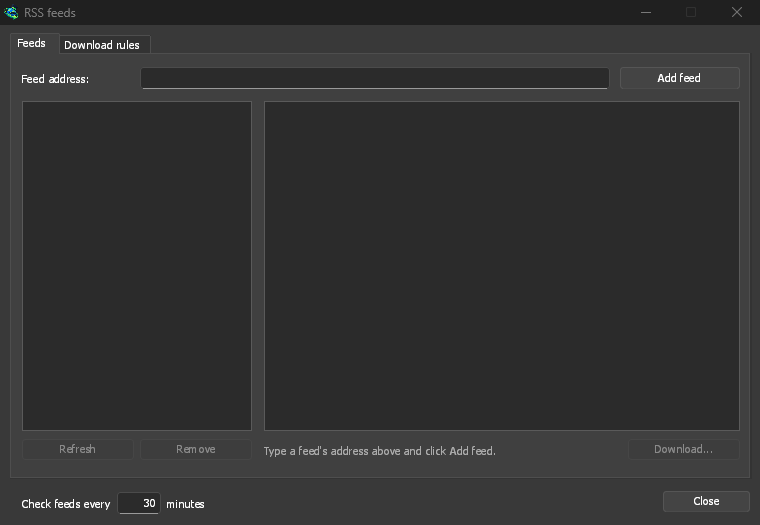
Tabblad Feeds:
- Type a feed's address into Feed address and click Add feed. GDM fetches it at once, then every 30 minutes; change that under Check feeds every ... minutes, 5 at the least.
- Selecteer links een feed om de artikelen ervan te bekijken. Bij een artikel met een torrent wordt een torrentpictogram weergegeven, evenals de bestandsgrootte als de feed die vermeldt. Dubbelklik op een artikel of selecteer het en klik op Downloaden... om Torrent toevoegen met dit artikel te openen, net als bij elke magnetlink of
.torrent-adres. - Vernieuwen haalt de geselecteerde feed nu op. Verwijderen stopt met het controleren ervan. Een feed die niet kan worden gelezen, wordt rood weergegeven. Onderaan staat waarom.
Tabblad Downloadregels: een regel voegt zonder bevestiging torrents toe van nieuwe artikelen waarvan de titel overeenkomt met de regel.
- Moet bevatten: woorden die allemaal in de titel moeten voorkomen, in willekeurige volgorde.
|scheidt alternatieven (1080p|2160p), en*en?zijn jokertekens. Hoofdletters en kleine letters maken geen verschil. - Mag niet bevatten: woorden die ervoor zorgen dat de regel een artikel overslaat, op dezelfde manier geschreven.
- Reguliere expressies: de twee vakken bevatten in plaats daarvan reguliere expressies.
- Afleveringen: welke afleveringen u wilt ophalen, zoals vermeld in
S01E05of1x05in de titel.1x2is seizoen 1, aflevering 2;1x5-8zijn afleveringen 5 tot en met 8;2x1-is alles vanaf seizoen 2, aflevering 1; en3is heel seizoen 3. Scheid ze met;. Leeg: elk artikel. Een regel haalt elke aflevering één keer op: een tweede uitgave van een aflevering die al is toegevoegd, wordt overgeslagen. - Opslaan in: de map waarin de torrents worden opgeslagen. Als dit veld leeg is, wordt de map van de categorie Torrents gebruikt. Toevoegen zonder te starten voegt ze toe zoals Later downloaden dat doet.
- Feeds: de feeds die de regel controleert. Als geen enkele feed is aangevinkt, worden alle feeds gecontroleerd.
Rules only look at articles that are new since the feed was last fetched, and a feed's first fetch only lists what is there. So adding a feed or a rule never downloads a whole backlog. Matches ... articles now shows which of the articles the feeds hold now the rule matches, to check it; download those by hand. A torrent the list already has isn't added again, and neither is one whose files are already in the folder: GDM never writes into files it didn't make without asking. The bottom line of the tab says what the rules did last, and a torrent a rule added says so in its event log.
Feeds and rules are kept in rss.json in GDM's data folder. GDM reads at most 5 MB of a feed.
Torrent-instellingen
Kies Taken → Torrent-instellingen... (of klik op de pijl naast Torrent toevoegen):
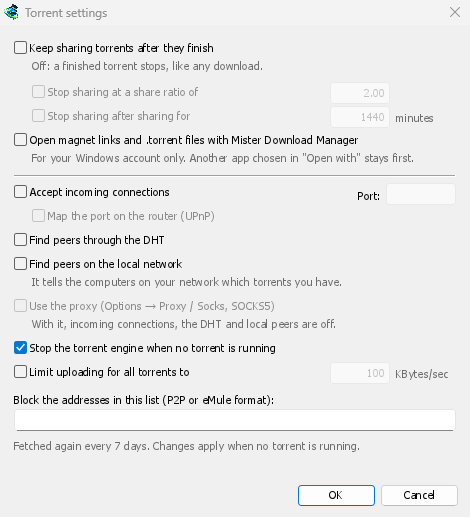
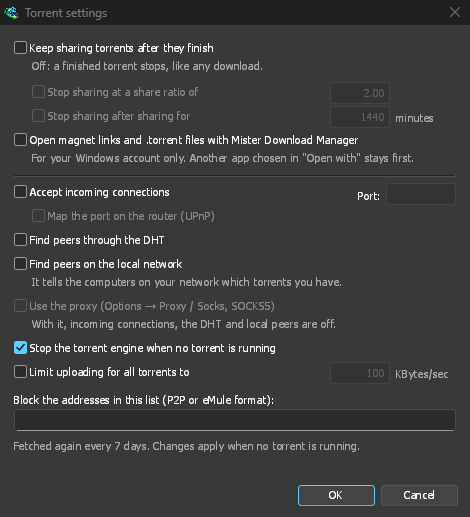
- Torrents blijven delen nadat ze zijn voltooid — standaard uit: een voltooide torrent stopt, net als elke download. Schakel deze optie in om te blijven uploaden naar andere peers nadat uw download is voltooid.
- Delen stoppen bij een deelverhouding van — een voltooide torrent stopt met delen zodra deze zoveel heeft verzonden als hij heeft ontvangen (2.00: tweemaal zoveel). Standaard uitgeschakeld.
- Delen stoppen na delen voor … minuten — of zodra de torrent in totaal zo lang is gedeeld, over al zijn sessies. Standaard uitgeschakeld.
A torrent stopped by one of these says so in its event log, and isn't shared again when GDM starts. Raise or turn off the limit to share it again.
- Limit uploading for all torrents to — off by default. Caps what all your torrents together send to other peers, while they download and while they share. A torrent's own upload limit, in its progress window, applies on top of it.
- Open magnet links and .torrent files with GolinksPRO Download Manager — Windows then opens magnet links in your browser and .torrent files in Explorer with GDM. This is for your Windows account only; a program you chose in Windows' Open with stays first. The setup can turn it on for you.
In hetzelfde venster vindt u de netwerkinstellingen (inkomende verbindingen, de poort, UPnP, DHT, een SOCKS5-proxy) en de blokkeerlijst: zie Torrents en uw veiligheid.
GDM starts its torrent engine the first time you add a torrent. If you never use torrents, it never listens for peers.
On a Linux system without CA certificates (a minimal install without the ca-certificates package), torrents still work: peers, the DHT and http:// trackers. An https:// tracker can't be checked there, so GDM skips it; install that package to use those too.
With a debrid account, torrents and magnet links can go to the service instead of to peers, and GDM downloads the files from it over HTTP: see Torrents through the service.
Volgende stappen
Gratis, open source, geen advertenties, geen proefversie.
Download GolinksPRO Download Manager