

GDM downloads videos from their web pages: YouTube, Vimeo, Dailymotion, Twitch, TikTok, X, Instagram, Facebook, Reddit, SoundCloud and well over a thousand other sites. It does this with yt-dlp, an open-source program whose community keeps it working as sites change.
Een video downloaden
- Give the video's page address to Add URL (Ctrl+N). GDM recognises video pages and opens the video window, already looking the page up.
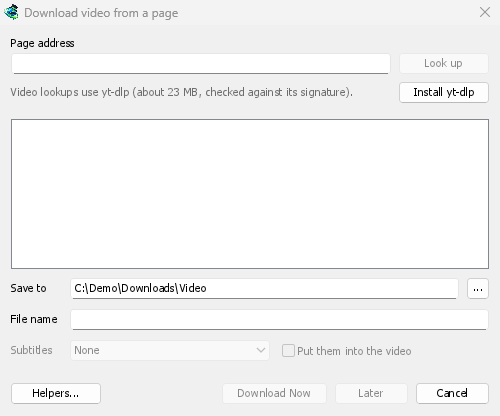
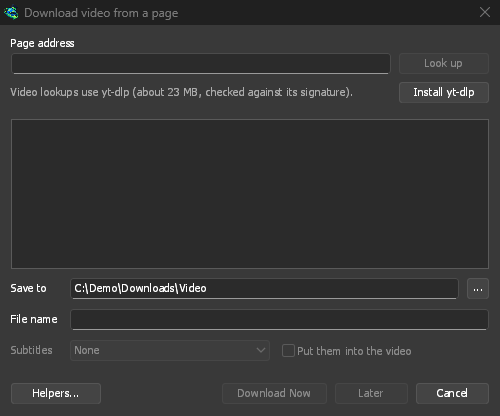
- Of kies Taken → Video downloaden van een pagina..., plak het adres in Pagina-adres en klik op Zoeken.
Ook andere pagina-adressen die naar een webpagina blijken te verwijzen en niet naar een bestand, worden aan het videovenster aangeboden.
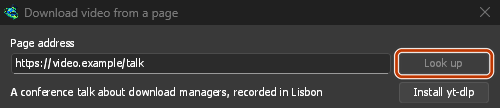
Plak het pagina-adres en klik op Zoeken. 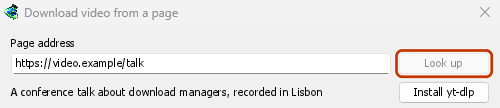
Kies een kwaliteit en klik dan op Nu downloaden. 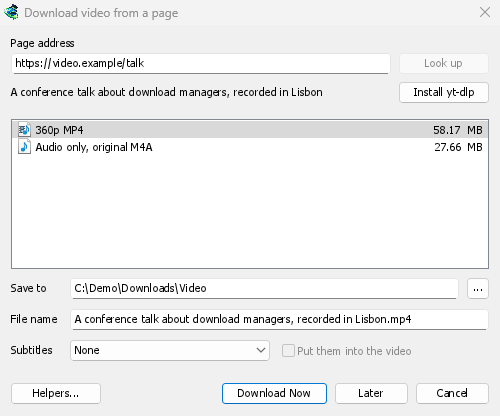
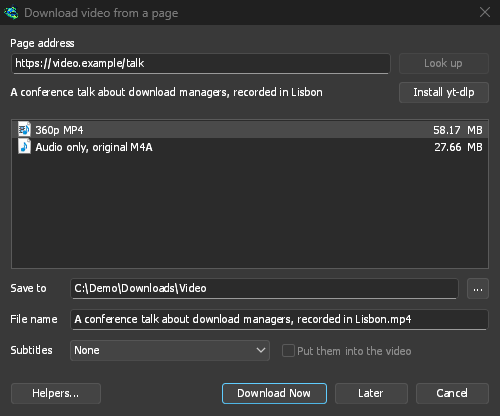
De video wordt net als elk ander bestand gedownload, met een eigen rij en venster. 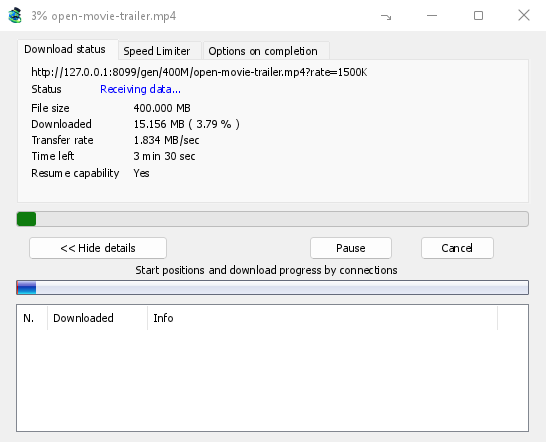
yt-dlp en ffmpeg
GDM offers its two helpers on its first start, and again the first time they are needed. It downloads them from their official releases with its own downloader, so a cut connection resumes, and uses your proxy settings:
- yt-dlp (about 23 MB) looks the page up and downloads the video. The first time, click Install yt-dlp. GDM checks the download against the signature yt-dlp's developers publish before it uses it.
- ffmpeg (about 80 MB) joins a video and its sound when a site keeps them apart, which most sites do for the higher qualities, and turns the sound into an MP3, Opus or FLAC file. Click Install ffmpeg when GDM offers it. GDM checks it against the checksums its release publishes.
Both are kept in a tools folder in GDM's data folder.
Eigen kopieën gebruiken
On Linux and macOS, GDM finds yt-dlp and ffmpeg on your PATH and in the usual package-manager folders, including Homebrew's. A program you selected yourself takes priority, followed by GDM's own installed copy. The system copy is used when neither is present, and your package manager keeps it up to date: GDM never downloads over it on its own. If your distribution's yt-dlp is old, Use GDM's own copy in Helpers downloads GDM's, which keeps itself current and is used from then on.
Already have yt-dlp or ffmpeg for another program? Use those instead of a second copy: in Download video from a page, click Helpers..., then Use another program... beside yt-dlp or ffmpeg, and choose the program. GDM runs it once to check that it is that program, and uses it from then on, the command line too. GDM doesn't update a program you chose: keep it up to date yourself (yt-dlp: yt-dlp -U, or your package manager). Use GDM's own copy goes back to the one GDM downloads and checks.
Een kwaliteit kiezen
- Wacht tot de lijst verschijnt. Daarin staan alle resoluties met hun bestandsgrootte, met de beste bovenaan, gevolgd door opties met alleen geluid: - Alleen audio, origineel: het oorspronkelijke bestand van de site, zonder conversie (M4A of WebM met Opus, afhankelijk van wat de site aanbiedt). Het best beschikbare geluid in het kleinste bestand. - Alleen audio MP3 met de hoogste variabele bitrate (VBR) of met 320, 256, 192 of 128 kbps, voor spelers die alleen MP3-bestanden afspelen. - Alleen audio OPUS: een
.opus-bestand. Is het geluid van de site al in Opus (meestal bij YouTube), dan wordt het alleen naar dat bestand verplaatst en niet geconverteerd. Er gaat dus niets verloren. - Alleen audio FLAC: een verliesvrij.flac-bestand, voor een muziekbibliotheek of een programma dat FLAC nodig heeft. De kwaliteit kan hiermee niet worden verbeterd: het geluid van de site is al met verlies gecomprimeerd. FLAC bewaart het precies zoals het is, in een bestand dat meerdere keren groter is. Het venster geeft dit aan wanneer u deze optie kiest. - Kies een optie. Zonder ffmpeg worden alleen de kwaliteiten vermeld waarbij het geluid al is inbegrepen. Er zijn dan geen opties voor MP3, Opus of FLAC (die maakt ffmpeg).
- Controleer Opslaan in (standaard de map van de categorie Video) en Bestandsnaam, die is gebaseerd op de titel van de video.
- Kies Ondertitels als u ondertitels wilt downloaden (zie hieronder).
- Klik op Nu downloaden, of op Later om het aan de lijst toe te voegen zonder te starten.
De video wordt vervolgens net als elk ander bestand gedownload, met een eigen rij in de lijst en een voortgangsvenster. yt-dlp downloadt de video via een eigen stream. Daarom blijft de verbindingentabel van het venster leeg.
Ondertitels
Als de video ondertitels heeft, kunt u die kiezen in de lijst Ondertitels. Eerst staan de talen van de uploader zelf (en Alle ondertitels van de uploader als er meerdere zijn), gevolgd door de automatische ondertiteling van de site, gemarkeerd met automatisch. Daarvan worden alleen de ondertitels in de gesproken taal en de vertalingen in het Engels en de taal van uw interface weergegeven. Sites zoals YouTube bieden automatische vertalingen in alle talen die ze ondersteunen.
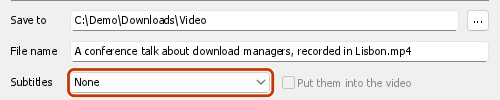
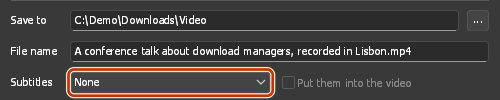
- Als de ondertitels naast de video worden opgeslagen, krijgen ze de naam van de video en de taal:
My video.fr.srt. Spelers zoals VLC en MPV vinden ze automatisch. Met ffmpeg zijn de ondertitels altijd SRT; zonder ffmpeg worden ze opgeslagen in de indeling van de site (vaak WebVTT,.vtt). - Met In de video plaatsen worden de ondertitels in het bestand opgenomen als sporen die u in de speler kunt inschakelen. Hiervoor zijn ffmpeg en een MP4- of MKV-video nodig.
- Bij een optie met alleen geluid (Alleen audio, MP3, Opus, FLAC) zijn geen ondertitels beschikbaar.
GDM offers the same choice again for the next video when it has that language.
A site may refuse subtitles when it's asked too often: YouTube does, most of all for its translated captions. The video is saved all the same. GDM asks for the subtitles once more after 20 seconds, and if they still don't come, the Download complete window and the download's log say which ones are missing and why. Try them again later. When subtitles meant to go inside the video only come on that second try, they're saved beside it instead.
Afspeellijsten en kanalen
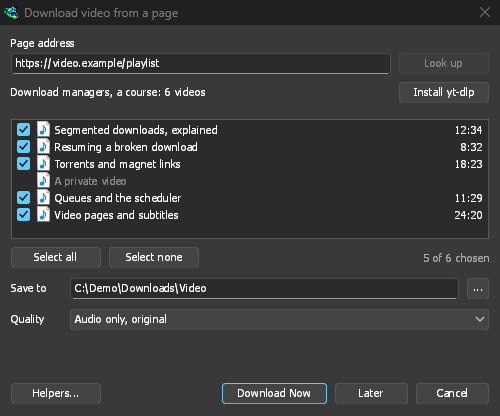
Plak het adres van een afspeellijst (youtube.com/playlist?list=…) of de video's van een kanaal (youtube.com/@name/videos) en klik op Zoeken. In plaats van de kwaliteitsopties voor één video toont het venster de video's in de lijst, elk met de speelduur.
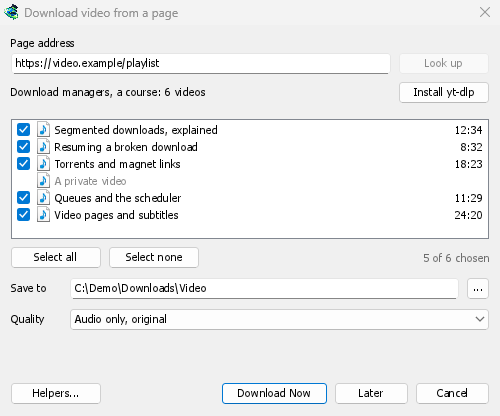
- Een afspeellijst wordt in zijn geheel weergegeven terwijl de video's binnenkomen. De regel boven de lijst geeft aan hoever het proces is ("Video's weergeven: 1,200 van 6,000"). Met Lijstweergave stoppen behoudt u de video's die al in de lijst staan. Met De rest weergeven gaat u verder waar u was gebleven. Als de site halverwege niet meer reageert (dit kan bij YouTube gebeuren als er te vaak om wordt gevraagd), geeft het venster aan na hoeveel video's dit gebeurde en waarom. Met De rest weergeven probeert u het vanaf dat punt opnieuw.
- Een kanaal wordt weergegeven in groepen van 50 video's, met de nieuwste eerst. Met Meer laden worden de volgende 50 weergegeven.
- Alle video's zijn standaard aangevinkt. Schakel de video's die u niet wilt uit of gebruik Alles selecteren en Niets selecteren. Privévideo's en verwijderde video's worden grijs weergegeven en kunnen niet worden aangevinkt.
- Kwaliteit geldt voor alle video's: Beste kwaliteit, Tot een bepaalde hoogte (per video die hoogte of de dichtstbijzijnde lagere hoogte), Alleen audio, origineel, Alleen audio MP3, Alleen audio OPUS of Alleen audio FLAC. Zonder ffmpeg zijn alleen de kwaliteiten beschikbaar waarbij het geluid al in de video zit. MP3, Opus en FLAC zijn dan niet beschikbaar.
- De video's worden elk onder hun eigen titel opgeslagen in een map met de naam van de lijst, in Opslaan in.
Nu downloaden voegt elke video toe als een aparte download en start de hoofdwachtrij. Die downloadt zoveel bestanden tegelijk als is ingesteld in de Planner (N bestanden tegelijk downloaden). Later voegt de video's toe zonder de downloads te starten. Bij het toevoegen van meer dan 500 video's tegelijk wordt eerst om bevestiging gevraagd.
GDM lists at most 20,000 videos of one list.
Een pagina-adres dat verwijst naar één video in een afspeellijst of mix (bijvoorbeeld watch?v=…&list=…) downloadt alleen die video, nooit de hele lijst.
Via de adapter van een VPN
With Options → Proxy / Socks → Network adapter set, video downloads go through that adapter too, with the same kill switch as other downloads: GDM hands yt-dlp (and the ffmpeg it starts) a proxy of its own on this computer, and opens every connection through the adapter, looking the names up with the DNS you chose in Options → Connection (without an adapter, yt-dlp uses the system's DNS). When the adapter disconnects, the video download stops, and it starts again when the adapter is back. Formats sent over RTMP, RTSP, MMS or FTP can't go through it and are refused.
Sites waarvoor u moet zijn aangemeld
Sommige video's worden alleen afgespeeld voor een aangemelde gebruiker: een video voor leden of een privévideo, een video met leeftijdsbeperking, en YouTube vraagt soms aan kijkers van een verdacht adres om "Aanmelden om te bevestigen dat u geen robot bent". yt-dlp heeft dan de cookies van uw browser nodig, de kleine bestanden die u aangemeld houden.
- De knop Video downloaden boven de video geeft de cookies van die pagina door, vanuit het venster en profiel waarin u zich bevindt (een privévenster, een Firefox-container), voor het opzoeken en het downloaden. Niets in te stellen. Elke cookie hoort bij het domein waarvoor de browser deze bewaart, dus een aanmelding op YouTube Music (music.youtube.com) of de mobiele site van YouTube bereikt ook www.youtube.com.
- Een geplakt adres (URL toevoegen, Video downloaden van een pagina, een afspeellijst): kies uw browser in Opties → Siteaanmeldingen → Cookies voor videosites. yt-dlp leest dan de cookies van die browser op deze computer voor elke video die wordt opgezocht of gedownload. Wanneer de extensie de eigen cookies van de pagina heeft doorgegeven, worden die gebruikt: het zijn die van die pagina en die sessie.
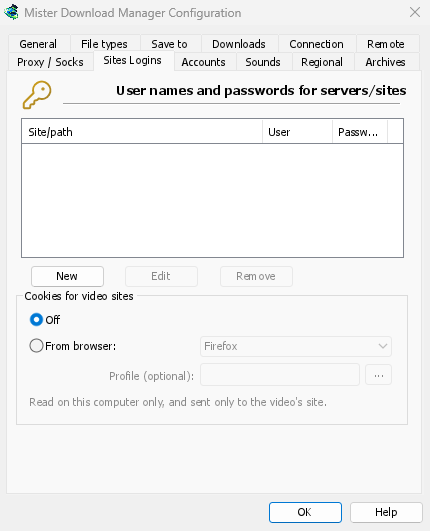
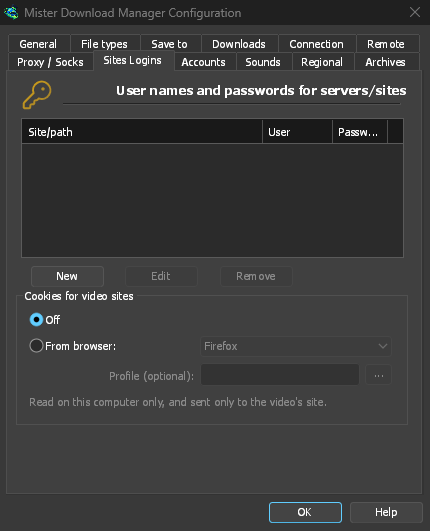
Sign in to the site in that browser first. GDM never logs or shows the cookies; the download's log names only the browser they came from.
Welke browsers
Van browser toont de browsers die yt-dlp leest: Firefox, Chrome, Edge, Brave, Opera, Vivaldi, Chromium en Whale, en Safari op macOS. Profiel is optioneel: de naam van een profiel (Profile 1) of de map ervan; leeg, het laatst gebruikte profiel.
- Firefox werkt op elk systeem. Als u zich net hebt aangemeld terwijl Firefox open was, sluit het dan één keer zodat het de aanmelding naar zijn bestanden schrijft.
- Chrome, Edge en Brave op Windows vergrendelen hun cookies voor zichzelf (Chrome 127 en later, "app-bound encryption"), en yt-dlp kan ze ook niet lezen terwijl de browser open is. Het venster zegt dit; kies Firefox, of gebruik de knop boven de video, die werkt met elke browser.
- Op Linux bewaren Chrome-familiebrowsers de sleutel tot hun cookies in de sleutelhanger van het systeem (GNOME Keyring, KWallet); yt-dlp vraagt deze op, dus deze moet ontgrendeld zijn.
- Een andere browser gebouwd op Chromium (Helium, Thorium, ungoogled-chromium...): kies Chromium en de profielmap van die browser (de
Default-map, ofProfile 1...; onder~/.configop Linux,%LOCALAPPDATA%op Windows). yt-dlp leest de map, maar een browser die zijn sleutel onder zijn eigen naam in de sleutelhanger bewaart, of zijn cookies vergrendelt zoals Chrome dat doet, kan op deze manier niet worden gelezen: gebruik de knop van de extensie.
Als een videoserver niet bereikbaar is
Some sites, YouTube among them, send each viewer to a nearby video server, sometimes one inside the internet provider's own network. If that server can't be reached from your connection, a browser quietly switches to another one, but yt-dlp on its own would give up. Before each video download GDM checks the servers in the video's links and, if one doesn't answer, switches to the next one the site lists. The download's log says when this happens.
Als een video niet kan worden gedownload
- Beweeg de muisaanwijzer over Status van de download of open het voortgangsvenster om de melding van yt-dlp te lezen.
- Geen video die kan worden gedownload op deze pagina betekent dat yt-dlp niets op de pagina heeft gevonden. Controleer of het adres de pagina van de video zelf is.
- Voor deze video moet u zijn aangemeld, of de site wil dat u bent aangemeld: zie Sites waarvoor u moet zijn aangemeld.
- Sites change often, and a newer yt-dlp usually fixes it. GDM doesn't update yt-dlp on its own yet. To get the newest one: quit GDM (Tasks → Exit), delete the
tools\yt-dlpfolder in GDM's data folder (%APPDATA%\misterdownloadmanager, or thedatafolder of a portable copy), start GDM, open the video window and click Install yt-dlp. - Videos protected with DRM (most paid streaming services) can't be downloaded, and GDM doesn't try. The browser extension's Media on this page shows such a stream as Protected and doesn't send it.
- Als het venster de video op een pagina niet kan vinden, speel de video dan af in uw browser. Gebruik daarna Media op deze pagina in de extensie om de stream die de pagina heeft geladen naar GDM te sturen.
- Downloaden kan in strijd zijn met de voorwaarden van sommige sites. U bent zelf verantwoordelijk om dit te controleren.
- Komt u er nog steeds niet uit? Gebruik Help → Een probleem melden en vermeld het pagina-adres.
Volgende stappen
Gratis, open source, geen advertenties, geen proefversie.
Download GolinksPRO Download Manager