

GDM downloads videos from their web pages: YouTube, Vimeo, Dailymotion, Twitch, TikTok, X, Instagram, Facebook, Reddit, SoundCloud and well over a thousand other sites. It does this with yt-dlp, an open-source program whose community keeps it working as sites change.
Rozpocznij pobieranie wideo
- Give the video's page address to Add URL (Ctrl+N). GDM recognises video pages and opens the video window, already looking the page up.
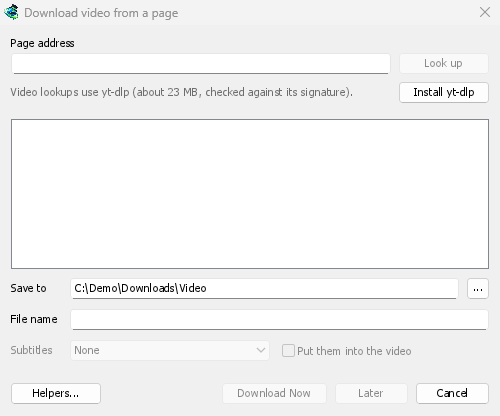
- Możesz też wybrać Zadania → Pobierz wideo ze strony..., wkleić adres w polu Adres strony i kliknąć Wyszukaj.
Każdy inny adres strony, który prowadzi do strony internetowej, a nie do pliku, również można otworzyć w oknie wideo.
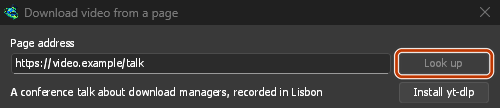
Wklej adres strony i kliknij Wyszukaj. 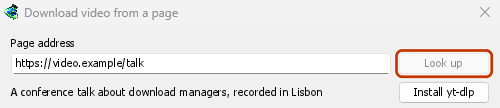
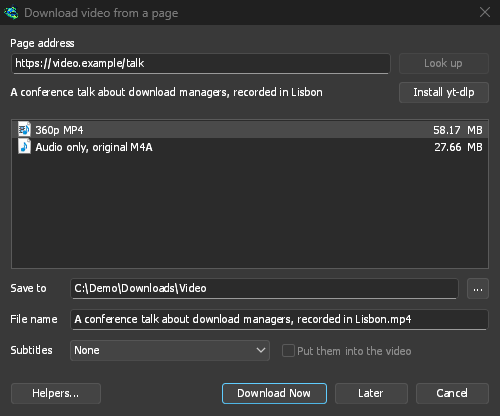
Wybierz jakość, a następnie Pobierz teraz. 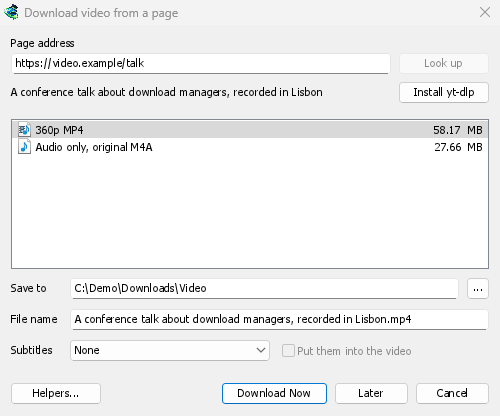
Pobieranie przebiega jak w przypadku każdego innego pliku, w osobnym wierszu i oknie. 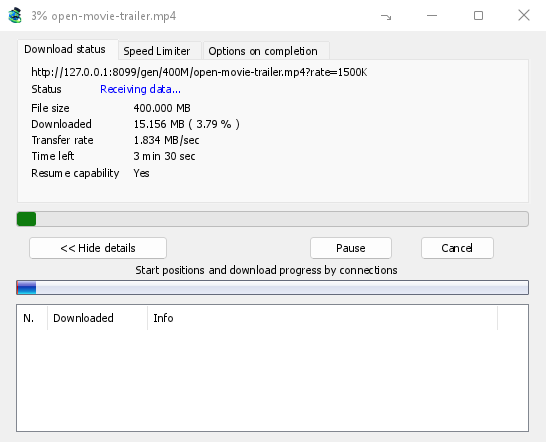
yt-dlp i ffmpeg
GDM offers its two helpers on its first start, and again the first time they are needed. It downloads them from their official releases with its own downloader, so a cut connection resumes, and uses your proxy settings:
- yt-dlp (about 23 MB) looks the page up and downloads the video. The first time, click Install yt-dlp. GDM checks the download against the signature yt-dlp's developers publish before it uses it.
- ffmpeg (about 80 MB) joins a video and its sound when a site keeps them apart, which most sites do for the higher qualities, and turns the sound into an MP3, Opus or FLAC file. Click Install ffmpeg when GDM offers it. GDM checks it against the checksums its release publishes.
Both are kept in a tools folder in GDM's data folder.
Użyj własnych kopii
On Linux and macOS, GDM finds yt-dlp and ffmpeg on your PATH and in the usual package-manager folders, including Homebrew's. A program you selected yourself takes priority, followed by GDM's own installed copy. The system copy is used when neither is present, and your package manager keeps it up to date: GDM never downloads over it on its own. If your distribution's yt-dlp is old, Use GDM's own copy in Helpers downloads GDM's, which keeps itself current and is used from then on.
Already have yt-dlp or ffmpeg for another program? Use those instead of a second copy: in Download video from a page, click Helpers..., then Use another program... beside yt-dlp or ffmpeg, and choose the program. GDM runs it once to check that it is that program, and uses it from then on, the command line too. GDM doesn't update a program you chose: keep it up to date yourself (yt-dlp: yt-dlp -U, or your package manager). Use GDM's own copy goes back to the one GDM downloads and checks.
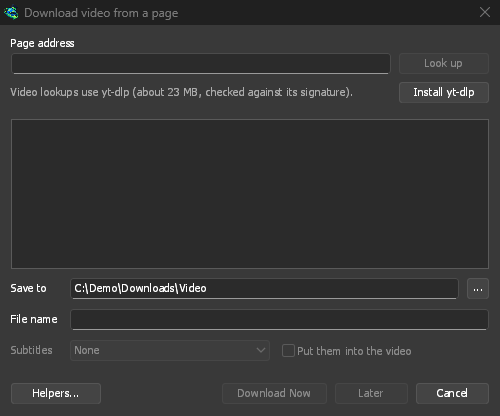
Wybierz jakość
- Poczekaj na wyświetlenie listy. Zawiera rozdzielczości wraz z rozmiarami, od najlepszej do najniższej, a następnie opcje samego dźwięku: - Tylko dźwięk, oryginał: oryginalny plik ze strony, bez konwersji (M4A lub WebM z Opus, zależnie od tego, co udostępnia strona). Najlepszy dostępny dźwięk w najmniejszym pliku. - Tylko dźwięk MP3 z najlepszą zmienną przepływnością (VBR) lub przepływnością 320, 256, 192 bądź 128 kbps, dla odtwarzaczy obsługujących tylko MP3. - Tylko dźwięk OPUS: plik
.opus. Jeśli dźwięk ze strony jest już w formacie Opus (zwykle tak jest w przypadku YouTube), zostaje tylko przeniesiony do tego pliku, bez konwersji, więc nic nie zostaje utracone. - Tylko dźwięk FLAC: bezstratny plik.flac, do biblioteki lub programu, który wymaga formatu FLAC. Nie poprawia jakości: dźwięk ze strony jest już skompresowany stratnie, a FLAC zachowuje go dokładnie w takiej postaci, w jakiej został udostępniony, ale w pliku kilkakrotnie większym. Okno informuje o tym po wybraniu tej opcji. - Wybierz jedną z opcji. Bez ffmpeg na liście pojawią się tylko jakości z dźwiękiem. Nie będzie na niej opcji MP3, Opus ani FLAC (tworzy je ffmpeg).
- Sprawdź Zapisz w (domyślnie folder kategorii Wideo) i Nazwa pliku, która pochodzi z tytułu wideo.
- Wybierz Napisy, jeśli chcesz je pobrać (więcej informacji poniżej).
- Kliknij Pobierz teraz lub Później, aby dodać galerię do listy bez rozpoczynania pobierania.
Wideo pobiera się jak każdy inny plik, z osobnym wierszem na liście i własnym oknem postępu. yt-dlp pobiera je za pomocą własnego strumienia, dlatego tabela połączeń w oknie pozostaje pusta.
Napisy
Jeśli do filmu są dostępne napisy, lista Napisy je wyświetli: najpierw języki udostępnione przez przesyłającego (a gdy jest ich kilka, także Wszystkie od przesyłającego), a następnie automatyczne napisy wygenerowane przez stronę, oznaczone jako automatyczne. Wśród nich widoczne są tylko napisy w języku oryginalnym oraz ich tłumaczenia na angielski i język interfejsu. Strony takie jak YouTube oferują tłumaczenie maszynowe na wszystkie obsługiwane języki.
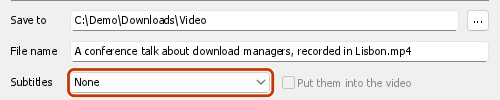
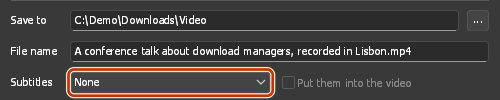
- Napisy zapisane obok filmu otrzymują jego nazwę oraz oznaczenie języka:
My video.fr.srt. Odtwarzacze takie jak VLC i MPV automatycznie je wykrywają. Z ffmpeg napisy są zawsze zapisywane w formacie SRT, a bez niego — w oryginalnym formacie ze strony (często WebVTT,.vtt). - Umieść je w filmie zapisuje napisy wewnątrz pliku jako ścieżki, które można włączyć w odtwarzaczu. Ta opcja wymaga ffmpeg oraz filmu w formacie MP4 lub MKV.
- Opcje samego dźwięku (Tylko dźwięk, MP3, Opus, FLAC) nie obejmują napisów.
GDM offers the same choice again for the next video when it has that language.
A site may refuse subtitles when it's asked too often: YouTube does, most of all for its translated captions. The video is saved all the same. GDM asks for the subtitles once more after 20 seconds, and if they still don't come, the Download complete window and the download's log say which ones are missing and why. Try them again later. When subtitles meant to go inside the video only come on that second try, they're saved beside it instead.
Listy odtwarzania i kanały
Wklej adres listy odtwarzania (youtube.com/playlist?list=…) lub filmów z kanału (youtube.com/@name/videos) i kliknij Wyszukaj. Zamiast jakości jednego filmu, okno wyświetla filmy z listy, każdy z własną długością.
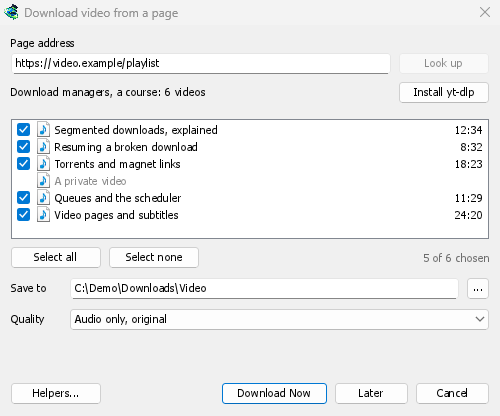
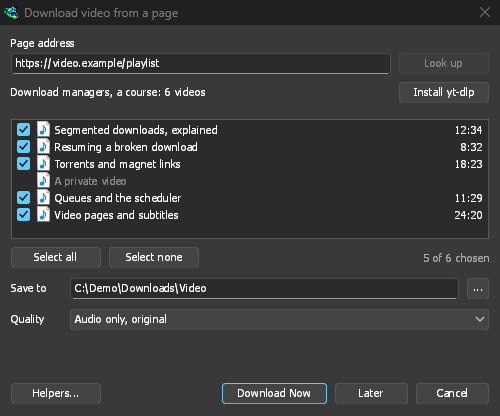
- Cała playlista jest wyświetlana w miarę pojawiania się filmów: wiersz nad listą pokazuje postęp („Wyświetlanie filmów: 1200 z 6000”). Zatrzymaj wyświetlanie zachowuje dotychczas wyświetlone, a Wyświetl resztę kontynuuje od tego miejsca. Jeśli witryna przestanie odpowiadać w trakcie (YouTube może, gdy jest zbyt często pytany), okno informuje po ilu filmach i dlaczego, a Wyświetl resztę próbuje ponownie od tego miejsca.
- Kanał jest wyświetlany po 50 filmów naraz, najnowsze jako pierwsze. Załaduj więcej wyświetla kolejne 50.
- Każdy film jest domyślnie zaznaczony. Odznacz te, których nie chcesz, lub użyj Zaznacz wszystko i Odznacz wszystko. Filmy prywatne i usunięte są wyszarzone i nie można ich zaznaczyć.
- Jakość dotyczy każdego wideo: Najlepsza jakość, Do wysokości (każde wideo o tej wysokości lub najbliższej niższej), Tylko dźwięk, oryginał, Tylko dźwięk MP3, Tylko dźwięk OPUS lub Tylko dźwięk FLAC. Bez ffmpeg oferowane są tylko jakości, które zawierają dźwięk, oraz brak MP3, Opus lub FLAC.
- Filmy są zapisywane każdy pod własnym tytułem w folderze o nazwie listy, wewnątrz Zapisz w.
Pobierz teraz dodaje każdy film jako osobne pobieranie i uruchamia główną kolejkę, która pobiera jednocześnie tyle plików, ile ustawiono w Harmonogramie (Pobierz N plików jednocześnie). Później dodaje je bez uruchamiania pobierania. Przy dodawaniu ponad 500 plików naraz pojawia się prośba o potwierdzenie.
GDM lists at most 20,000 videos of one list.
Adres strony wskazujący na jeden film w playliście lub miksie (na przykład watch?v=…&list=…) pobiera tylko ten film, nigdy całą listę.
Przez adapter VPN
With Options → Proxy / Socks → Network adapter set, video downloads go through that adapter too, with the same kill switch as other downloads: GDM hands yt-dlp (and the ffmpeg it starts) a proxy of its own on this computer, and opens every connection through the adapter, looking the names up with the DNS you chose in Options → Connection (without an adapter, yt-dlp uses the system's DNS). When the adapter disconnects, the video download stops, and it starts again when the adapter is back. Formats sent over RTMP, RTSP, MMS or FTP can't go through it and are refused.
Witryny wymagające zalogowania
Niektóre filmy są odtwarzane tylko dla zalogowanych użytkowników: filmy prywatne, przeznaczone dla członków, z ograniczeniem wiekowym, a YouTube czasami prosi każdego widza z podejrzanego adresu o „Zalogowanie się w celu potwierdzenia, że nie jesteś botem”. yt-dlp potrzebuje wtedy plików cookie z Twojej przeglądarki, czyli małych plików, które utrzymują Cię w stanie zalogowania.
- Przycisk Pobierz wideo nad filmem przekazuje pliki cookie z tej strony, z okna i profilu, w którym się znajdujesz (okno prywatne, kontener Firefox), do wyszukiwania i pobierania. Nic nie trzeba ustawiać. Każdy plik cookie jest powiązany z domeną, dla której przeglądarka go przechowuje, więc logowanie do YouTube Music (music.youtube.com) lub mobilnej witryny YouTube dociera również do www.youtube.com.
- Wklejony adres (Dodaj URL, Pobierz wideo ze strony, lista odtwarzania): wybierz swoją przeglądarkę w Opcje → Loginy do witryn → Pliki cookie dla witryn wideo. yt-dlp odczytuje wtedy pliki cookie tej przeglądarki na tym komputerze dla każdego wyszukiwanego lub pobieranego filmu. Gdy rozszerzenie przekazało własne pliki cookie strony, są one używane zamiast tego: są to pliki cookie tej strony i tej sesji.
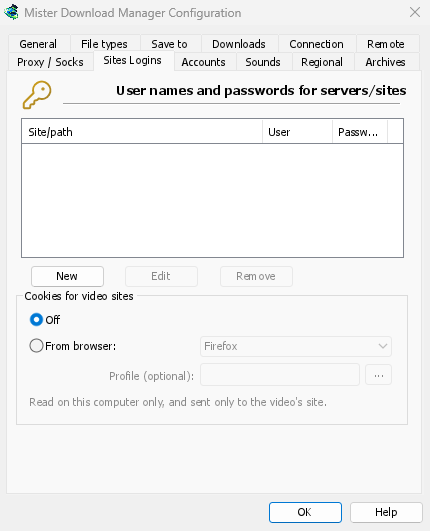
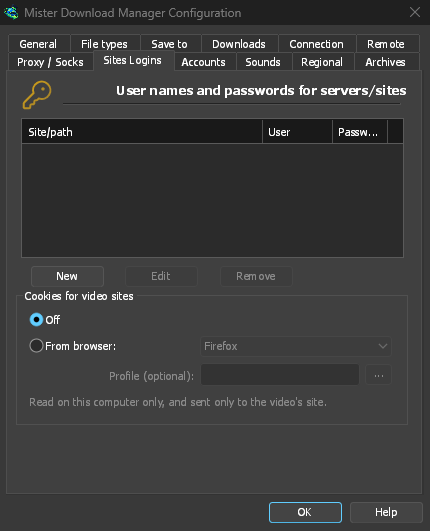
Sign in to the site in that browser first. GDM never logs or shows the cookies; the download's log names only the browser they came from.
Które przeglądarki
Z przeglądarki wyświetla przeglądarki, które yt-dlp odczytuje: Firefox, Chrome, Edge, Brave, Opera, Vivaldi, Chromium i Whale, oraz Safari na macOS. Profil jest opcjonalny: nazwa profilu (Profile 1) lub jego folder; jeśli puste, używany jest ostatnio używany profil.
- Firefox działa na każdym systemie. Jeśli zalogowano się przed chwilą, gdy przeglądarka Firefox była otwarta, zamknij ją raz, aby zapisała dane logowania do swoich plików.
- Chrome, Edge i Brave w systemie Windows blokują swoje pliki cookie (Chrome 127 i nowsze, „szyfrowanie związane z aplikacją”), a yt-dlp nie może ich odczytać, gdy przeglądarka jest otwarta. Okno o tym informuje; wybierz Firefoxa lub użyj przycisku nad filmem, który działa z każdą przeglądarką.
- W systemie Linux przeglądarki z rodziny Chrome przechowują klucz do swoich plików cookie w systemowym pęku kluczy (GNOME Keyring, KWallet); yt-dlp prosi o niego, więc musi być odblokowany.
- Inna przeglądarka oparta na Chromium (Helium, Thorium, ungoogled-chromium...): wybierz Chromium i folder profilu tej przeglądarki (jej folder
DefaultlubProfile 1...; w systemie Linux pod~/.config, w systemie Windows pod%LOCALAPPDATA%). yt-dlp odczytuje folder, ale przeglądarka, która przechowuje swój klucz pod własną nazwą w pęku kluczy lub blokuje swoje pliki cookie tak jak Chrome, nie może być odczytana w ten sposób: użyj przycisku jej rozszerzenia.
Gdy nie można połączyć się z serwerem wideo
Some sites, YouTube among them, send each viewer to a nearby video server, sometimes one inside the internet provider's own network. If that server can't be reached from your connection, a browser quietly switches to another one, but yt-dlp on its own would give up. Before each video download GDM checks the servers in the video's links and, if one doesn't answer, switches to the next one the site lists. The download's log says when this happens.
Jeśli nie można pobrać wideo
- Najedź kursorem na Stan pobierania lub otwórz okno postępu, aby odczytać komunikat yt-dlp.
- Brak wideo do pobrania na tej stronie oznacza, że yt-dlp nie znalazł żadnego filmu na stronie. Sprawdź, czy adres prowadzi do strony samego filmu.
- Ten film wymaga zalogowania lub witryna wymaga zalogowania: zobacz Witryny wymagające zalogowania.
- Sites change often, and a newer yt-dlp usually fixes it. GDM doesn't update yt-dlp on its own yet. To get the newest one: quit GDM (Tasks → Exit), delete the
tools\yt-dlpfolder in GDM's data folder (%APPDATA%\misterdownloadmanager, or thedatafolder of a portable copy), start GDM, open the video window and click Install yt-dlp. - Videos protected with DRM (most paid streaming services) can't be downloaded, and GDM doesn't try. The browser extension's Media on this page shows such a stream as Protected and doesn't send it.
- Jeśli okno nie może znaleźć filmu na stronie, odtwórz go w przeglądarce, a następnie użyj opcji Multimedia na tej stronie w rozszerzeniu, aby wysłać strumień wczytany przez stronę.
- Pobieranie może być niezgodne z warunkami niektórych witryn. To Ty odpowiadasz za sprawdzenie, czy tak jest.
- Nadal masz problem? Użyj Pomoc → Zgłoś problem i dołącz adres strony.
Następne kroki
Darmowy, open source, bez reklam, bez wersji próbnej.
Download GolinksPRO Download Manager