

GDM downloads videos from their web pages: YouTube, Vimeo, Dailymotion, Twitch, TikTok, X, Instagram, Facebook, Reddit, SoundCloud and well over a thousand other sites. It does this with yt-dlp, an open-source program whose community keeps it working as sites change.
Розпочати завантаження відео
- Give the video's page address to Add URL (Ctrl+N). GDM recognises video pages and opens the video window, already looking the page up.
- Або виберіть Завдання → Завантажити відео зі сторінки..., вставте адресу в Адреса сторінки та натисніть Знайти.
Якщо виявиться, що будь-яка інша адреса веде на вебсторінку, а не на файл, її також буде запропоновано відкрити у вікні відео.
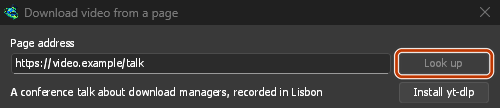
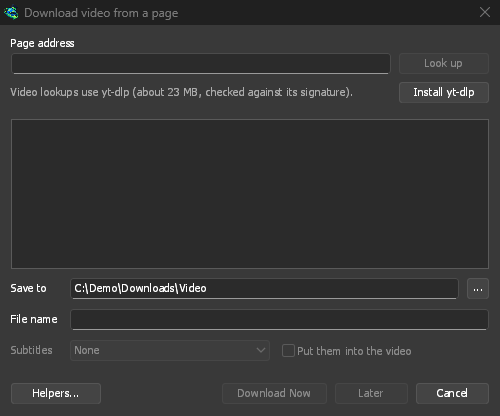
Вставте адресу сторінки та натисніть «Знайти». 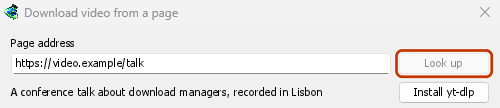
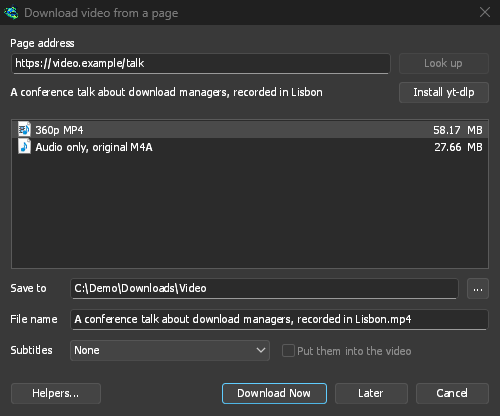
Виберіть якість, потім «Завантажити зараз». 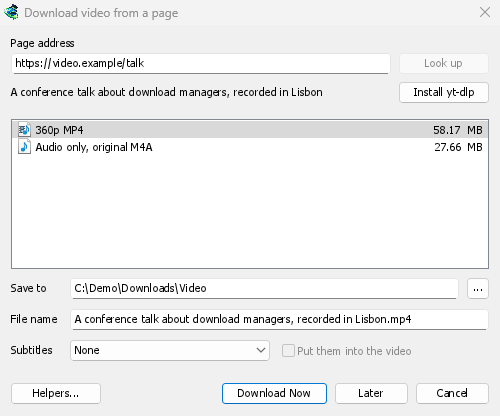
Відео завантажується так само, як будь-який інший файл, і має окремий рядок і вікно. 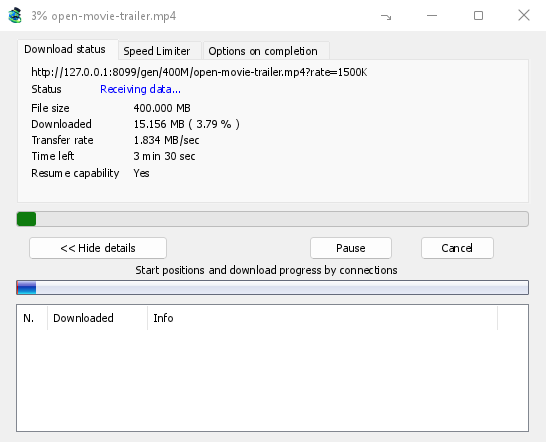
yt-dlp та ffmpeg
GDM offers its two helpers on its first start, and again the first time they are needed. It downloads them from their official releases with its own downloader, so a cut connection resumes, and uses your proxy settings:
- yt-dlp (about 23 MB) looks the page up and downloads the video. The first time, click Install yt-dlp. GDM checks the download against the signature yt-dlp's developers publish before it uses it.
- ffmpeg (about 80 MB) joins a video and its sound when a site keeps them apart, which most sites do for the higher qualities, and turns the sound into an MP3, Opus or FLAC file. Click Install ffmpeg when GDM offers it. GDM checks it against the checksums its release publishes.
Both are kept in a tools folder in GDM's data folder.
Використовуйте власні копії
On Linux and macOS, GDM finds yt-dlp and ffmpeg on your PATH and in the usual package-manager folders, including Homebrew's. A program you selected yourself takes priority, followed by GDM's own installed copy. The system copy is used when neither is present, and your package manager keeps it up to date: GDM never downloads over it on its own. If your distribution's yt-dlp is old, Use GDM's own copy in Helpers downloads GDM's, which keeps itself current and is used from then on.
Already have yt-dlp or ffmpeg for another program? Use those instead of a second copy: in Download video from a page, click Helpers..., then Use another program... beside yt-dlp or ffmpeg, and choose the program. GDM runs it once to check that it is that program, and uses it from then on, the command line too. GDM doesn't update a program you chose: keep it up to date yourself (yt-dlp: yt-dlp -U, or your package manager). Use GDM's own copy goes back to the one GDM downloads and checks.
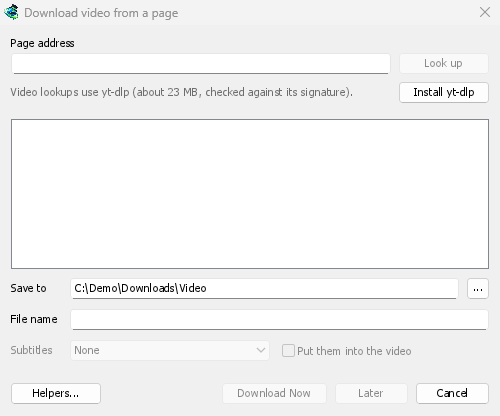
Виберіть якість
- Дочекайтеся списку. У ньому наведено роздільну здатність і розмір кожного варіанта: спочатку найкращі, потім лише звук: - Лише аудіо, оригінал: вихідний файл із сайту без перетворення (M4A або WebM з Opus усередині — у форматі, який надає сайт). Найкращий доступний звук у найменшому файлі. - Лише аудіо MP3 з найкращим змінним бітрейтом (VBR) або бітрейтом 320, 256, 192 чи 128 кбіт/с — для програвачів, які підтримують лише MP3. - Лише аудіо OPUS: файл
.opus. Якщо звук на сайті вже у форматі Opus (зазвичай так на YouTube), його лише перенесено в цей файл, без перетворення, тож якість не втрачається. - Лише аудіо FLAC: файл.flacбез втрат — для медіатеки або програми, якій потрібен FLAC. Цей формат не покращує якість: звук із сайту вже стиснуто з втратами, а FLAC зберігає його без змін, але файл буде в кілька разів більшим. Після вибору вікно повідомить про це. - Виберіть варіант. Без ffmpeg у списку будуть лише варіанти, що містять звук; MP3, Opus і FLAC не буде (їх створює ffmpeg).
- Перевірте Зберегти до (за замовчуванням — папка категорії «Відео») та Ім'я файлу, яке формується з назви відео.
- Виберіть Субтитри, якщо вони вам потрібні (див. нижче).
- Натисніть Завантажити зараз або Пізніше, щоб додати його до списку без початку завантаження.
Після цього відео завантажується так само, як будь-який інший файл: із власним рядком у списку та вікном перебігу завантаження. yt-dlp завантажує його через один власний потік, тому таблиця з’єднань у вікні залишається порожньою.
Субтитри
Якщо для відео доступні субтитри, у списку Субтитри буде наведено доступні варіанти: спочатку мови, додані автором відео (якщо їх кілька, також варіант Усі субтитри від автора), а потім автоматичні субтитри сайту з позначкою автоматичні. Серед них наведено лише субтитри мовою оригіналу та їхні переклади англійською й мовою інтерфейсу. Такі сайти, як YouTube, пропонують машинний переклад усіма доступними мовами.
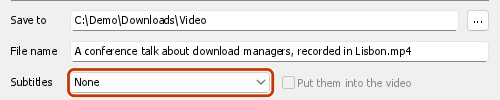
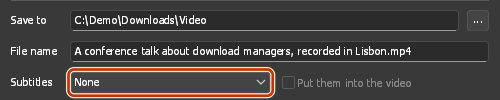
- Якщо субтитри збережено поруч із відео, їхній файл матиме назву відео та позначення мови:
My video.fr.srt. Програвачі на кшталт VLC і MPV знаходять такі файли автоматично. З ffmpeg субтитри завжди зберігаються у форматі SRT; без нього — у форматі, який використовує сайт (часто WebVTT,.vtt). - Вставити у відео додає субтитри безпосередньо у файл як доріжки, які можна вмикати у програвачі. Для цього потрібен ffmpeg, а відео має бути у форматі MP4 або MKV.
- Для варіанта лише зі звуком (Лише аудіо, MP3, Opus, FLAC) субтитри недоступні.
GDM offers the same choice again for the next video when it has that language.
A site may refuse subtitles when it's asked too often: YouTube does, most of all for its translated captions. The video is saved all the same. GDM asks for the subtitles once more after 20 seconds, and if they still don't come, the Download complete window and the download's log say which ones are missing and why. Try them again later. When subtitles meant to go inside the video only come on that second try, they're saved beside it instead.
Списки відтворення та канали
Вставте адресу списку відтворення (youtube.com/playlist?list=…) або відео каналу (youtube.com/@name/videos) і натисніть Знайти. Замість якості одного відео, у вікні відображаються відео зі списку, кожне зі своєю тривалістю.
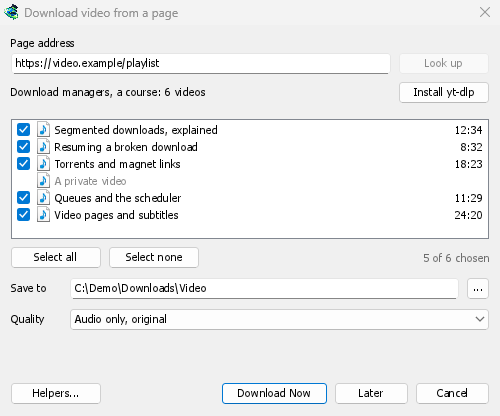
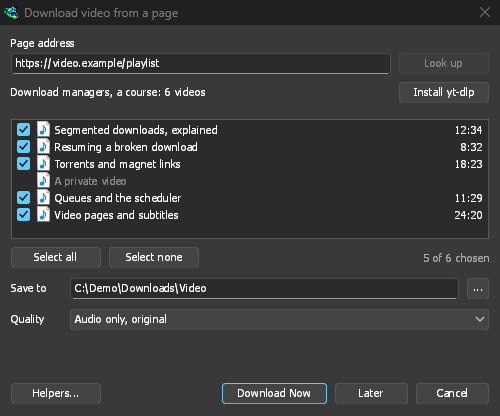
- Весь список відтворення перелічується повністю, у міру надходження відео: рядок над списком показує, наскільки він заповнений («Перелік відео: 1200 з 6000»). Зупинити перелік зберігає вже перелічені, а Перелічити решту продовжує з цього місця. Якщо сайт перестає відповідати на півдорозі (YouTube може, якщо його запитують занадто часто), у вікні вказується, після скількох відео і чому, а Перелічити решту намагається знову з цього місця.
- Канал відображається по 50 відео за раз, починаючи з найновіших. Завантажити ще відображає наступні 50.
- Кожне відео спочатку позначено. Зніміть позначки з тих, які вам не потрібні, або скористайтеся Вибрати все та Скасувати вибір. Приватні та видалені відео виділені сірим кольором і не можуть бути позначені.
- Якість застосовується до кожного відео: Найкраща якість, До певної висоти (кожне відео цієї висоти або найближчої нижчої), Лише аудіо, оригінал, Лише аудіо MP3, Лише аудіо OPUS або Лише аудіо FLAC. Без ffmpeg пропонуються лише якості, які мають власний звук, і немає MP3, Opus або FLAC.
- Відео зберігаються в папку, названу на честь списку, всередині Зберегти до, кожне під власною назвою.
Завантажити зараз додає кожне відео як окреме завантаження та запускає основну чергу, яка одночасно виконує стільки завантажень, скільки ви встановили в Планувальник (Завантажити N файлів одночасно). Пізніше додає їх без запуску. Додавання понад 500 одночасно спочатку запитує підтвердження.
GDM lists at most 20,000 videos of one list.
Адреса сторінки, яка вказує на одне відео у списку відтворення або міксі (наприклад, watch?v=…&list=…), завантажує це одне відео, а не весь список.
Через адаптер VPN
With Options → Proxy / Socks → Network adapter set, video downloads go through that adapter too, with the same kill switch as other downloads: GDM hands yt-dlp (and the ffmpeg it starts) a proxy of its own on this computer, and opens every connection through the adapter, looking the names up with the DNS you chose in Options → Connection (without an adapter, yt-dlp uses the system's DNS). When the adapter disconnects, the video download stops, and it starts again when the adapter is back. Formats sent over RTMP, RTSP, MMS or FTP can't go through it and are refused.
Сайти, що вимагають входу
Деякі відео відтворюються лише для користувачів, які ввійшли в обліковий запис: відео для учасників або приватне відео, відео з віковими обмеженнями, а YouTube іноді просить будь-якого глядача з підозрілої адреси «Увійти, щоб підтвердити, що ви не робот». Тоді yt-dlp потрібні файли cookie вашого браузера — невеликі файли, які зберігають ваш вхід.
- Кнопка «Завантажити відео» над відео передає файли cookie цієї сторінки з вікна та профілю, в якому ви перебуваєте (приватне вікно, контейнер Firefox), для пошуку та завантаження. Нічого налаштовувати не потрібно. Кожен файл cookie надсилається з доменом, для якого його зберігає браузер, тому вхід на YouTube Music (music.youtube.com) або мобільний сайт YouTube також досягає www.youtube.com.
- Вставлена адреса (Додати URL, Завантажити відео зі сторінки, список відтворення): виберіть свій браузер у Параметри → Входи на сайти → Файли cookie для відеосайтів. Тоді yt-dlp читає файли cookie цього браузера на цьому комп’ютері для кожного відео, яке він шукає або завантажує. Коли розширення передало власні файли cookie сторінки, використовуються вони: це файли cookie цієї сторінки та цієї сесії.
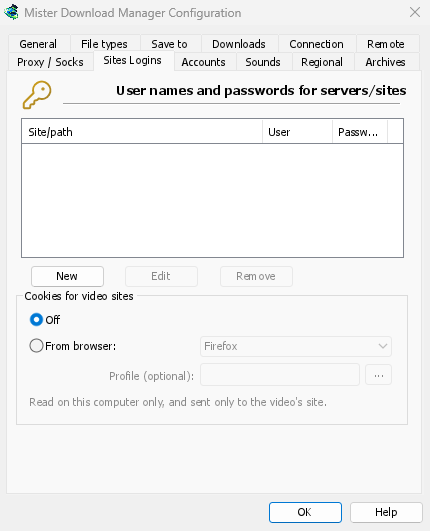
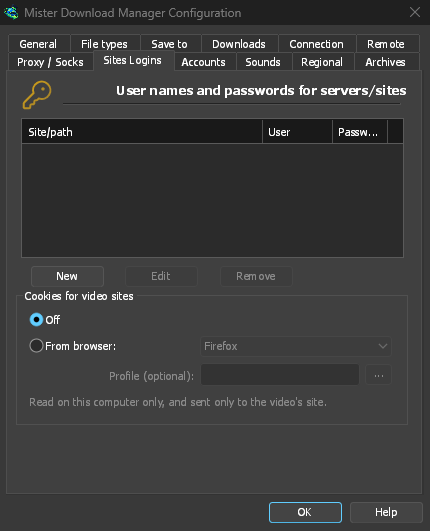
Sign in to the site in that browser first. GDM never logs or shows the cookies; the download's log names only the browser they came from.
Які браузери
З браузера перераховує браузери, які читає yt-dlp: Firefox, Chrome, Edge, Brave, Opera, Vivaldi, Chromium і Whale, а також Safari на macOS. Профіль необов’язковий: ім’я профілю (Profile 1) або його папка; якщо порожньо, використовується останній профіль.
- Firefox працює на кожній системі. Якщо ви щойно ввійшли в обліковий запис з відкритим Firefox, закрийте його один раз, щоб він записав дані для входу у свої файли.
- Chrome, Edge і Brave у Windows блокують свої файли cookie для себе (Chrome 127 і новіші, «шифрування, прив’язане до програми»), і yt-dlp не може їх читати, поки браузер відкритий. Вікно про це повідомляє; виберіть Firefox або скористайтеся кнопкою над відео, яка працює з будь-яким браузером.
- У Linux браузери сімейства Chrome зберігають ключ до своїх файлів cookie у системному сховищі ключів (GNOME Keyring, KWallet); yt-dlp запитує його, тому він має бути розблокований.
- Інший браузер, побудований на Chromium (Helium, Thorium, ungoogled-chromium...): виберіть Chromium та папку профілю цього браузера (його папка
DefaultабоProfile 1...; у~/.configна Linux,%LOCALAPPDATA%на Windows). yt-dlp читає папку, але браузер, який зберігає свій ключ під власним ім’ям у сховищі ключів або блокує свої файли cookie, як це робить Chrome, не може бути прочитаний таким чином: використовуйте кнопку його розширення.
Коли відеосервер недоступний
Some sites, YouTube among them, send each viewer to a nearby video server, sometimes one inside the internet provider's own network. If that server can't be reached from your connection, a browser quietly switches to another one, but yt-dlp on its own would give up. Before each video download GDM checks the servers in the video's links and, if one doesn't answer, switches to the next one the site lists. The download's log says when this happens.
Якщо відео не завантажується
- Наведіть курсор на Стан завантаження або відкрийте його вікно прогресу, щоб прочитати повідомлення yt-dlp.
- На цій сторінці немає відео, яке можна завантажити означає, що yt-dlp нічого не знайшов на сторінці. Перевірте, чи адреса є власною сторінкою відео.
- Це відео вимагає, щоб ви ввійшли в обліковий запис, або сайт вимагає входу: дивіться Сайти, що вимагають входу.
- Sites change often, and a newer yt-dlp usually fixes it. GDM doesn't update yt-dlp on its own yet. To get the newest one: quit GDM (Tasks → Exit), delete the
tools\yt-dlpfolder in GDM's data folder (%APPDATA%\misterdownloadmanager, or thedatafolder of a portable copy), start GDM, open the video window and click Install yt-dlp. - Videos protected with DRM (most paid streaming services) can't be downloaded, and GDM doesn't try. The browser extension's Media on this page shows such a stream as Protected and doesn't send it.
- Сторінка, відео з якої вікно не може знайти: відтворіть відео у своєму браузері, потім використайте Медіа на цій сторінці розширення, щоб надіслати потік, завантажений сторінкою.
- Завантаження може суперечити умовам деяких сайтів. Перевірка цього залежить від вас.
- Все ще не працює? Використайте Довідка → Повідомити про проблему та вкажіть адресу сторінки.
Наступні кроки
Безкоштовно, з відкритим кодом, без реклами, без пробного періоду.
Download GolinksPRO Download Manager