

Відкрийте Завантаження → Параметри або натисніть Параметри на панелі інструментів. Вікно має дванадцять сторінок на двох рядках вкладок. OK зберігає ваші зміни; закриття вікна або натискання Esc скасовує їх.
Деякі кнопки неактивні. Вони відповідають функціям, які ще не реалізовано.
Загальні
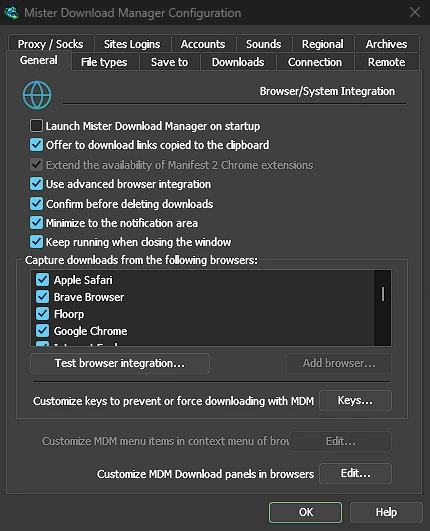
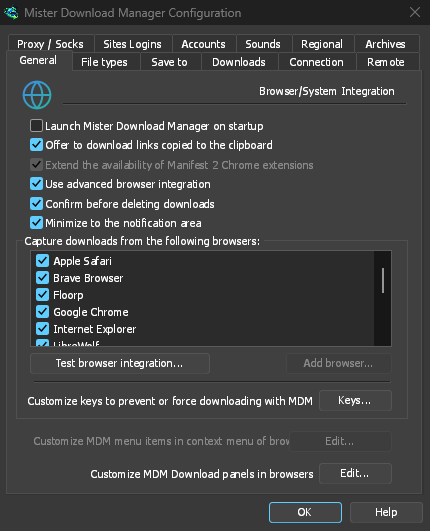
- Launch GolinksPRO Download Manager on startup — start GDM when you sign in to Windows. It starts in the notification area, its window hidden, with its downloads, queues and Scheduler running; click its icon (or start GDM again) to show the window. On Linux and macOS it starts with your session the same way; where no notification area shows GDM's icon (some Linux desktops), it starts minimized, and the option's tooltip says so. GDM waits for the notification area up to 30 seconds after making its icon, its window hidden, as a desktop's can come up after GDM at sign-in. Off by default. Greyed in a portable copy, which writes nothing to the registry.
- Пропонувати завантажити посилання, скопійовані до буфера обміну — коли ви копіюєте посилання на файл, тип якого є на сторінці Типи файлів, відкривається вікно Інформація про файл завантаження з готовим до початку завантаження файлом (або завантаження починається одразу, якщо Показувати діалогове вікно початку завантаження вимкнено). Це стосується архівів, програм, музики, відео, PDF та будь-яких типів, які ви додали самостійно, тому копіювання адреси зображення, шрифту або 3D-моделі для використання в іншому місці ніколи не запускає завантаження. Увімкнено типово.
- Use advanced browser integration — let the browser extension hand downloads to GDM. Turn it off to keep every download in the browser.
- Підтверджувати перед видаленням завантажень — запитувати підтвердження перед видаленням завантажень зі списку. Типово ввімкнено; параметр Більше не показувати це діалогове вікно в запиті вимикає його, а позначення цього параметра тут знову вмикає.
- Keep running when closing the window — closing the main window hides it in the notification area instead of quitting, and downloads, queues and schedules go on. On by default; unticked, closing quits GDM (so a portable copy's folder can then be deleted). If there is no icon for GDM at all — not even behind the ^ hidden icons — the window minimizes to the taskbar instead, so downloads continue and the window stays reachable; an icon behind ^ can be clicked to bring it back, or start GDM again. Greyed where no tray shows GDM's icon (some Linux desktops): closing quits there.
- Minimize to the notification area — Minimize hides the main window, and a download's progress window, in the notification area; downloads go on. On by default. Where the tray has no icon, the main window minimizes to the taskbar instead. The close setting above is separate; when it is on, closing hides there too (or minimizes to the taskbar if there is no icon at all). Greyed where no tray shows GDM's icon (some Linux desktops); in a Wayland session the main window stays minimized in the dock, since Wayland can't hide a window.
- Перехоплювати завантаження з таких браузерів — зніміть позначку з браузера, щоб його завантаження не перехоплювалися.
- Customize GDM Download panels in browsers → Edit... — the download button over videos on web pages: turn it off, or list the sites it never shows on (separate them by spaces;
*.example.comcovers its subdomains). See Browser integration.
Див. Інтеграція з браузером.
Типи файлів
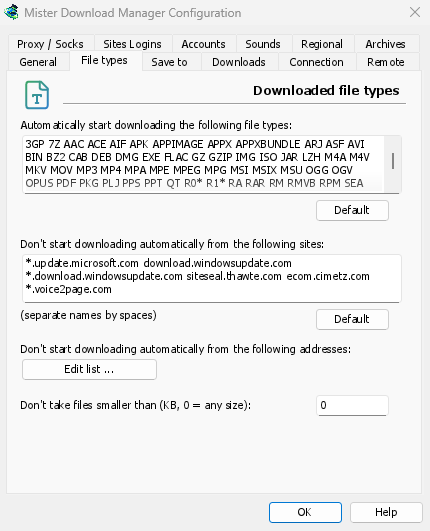
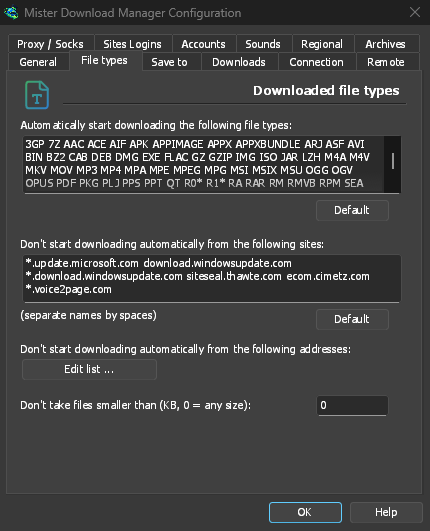
- Автоматично починати завантаження наступних типів файлів — типи файлів, які передає браузер (і які підхоплює буфер обміну). Розділяйте їх пробілами;
*відповідає будь-яким символам, як уR0*. Типово повертає початковий список. Список починається зі звичайних архівів, програм та інсталяторів (для Windows, macOS та Linux: DMG, PKG, DEB, RPM, APPIMAGE, MSIX), музики та відео, файлів PDF та Office, моделей ШІ та наборів даних (GGUF, SAFETENSORS, CKPT, PT, ONNX, PARQUET), 3D- та CAD-файлів (GLB, FBX, OBJ, STL, BLEND, STEP), файлів дизайну та RAW-файлів камер, електронних книг, образів дисків та розділених архівів. Сторінки, скрипти, звичайний текст та веб-зображення навмисно виключені, тому збереження зображення або сторінки залишається за браузером; додайте будь-який потрібний тип або введіть один*у поле, щоб приймати кожен файл, що має розширення. Список, який ви ніколи не змінювали, отримує типи, додані новою версією; змінений вами список залишається без змін. - Не починати завантаження автоматично з таких сайтів — сайти, завантаження з яких залишаються в браузері. Розділяйте адреси пробілами.
*.example.comохоплює всі сторінки сайту. Типово відновлює початковий список.
Зберегти до
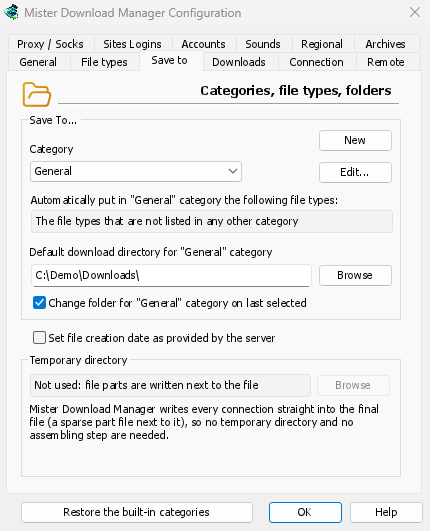
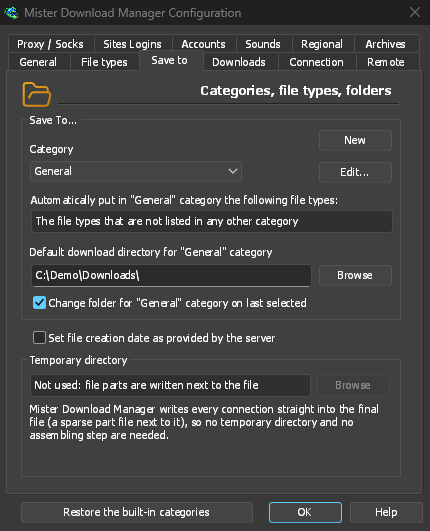
- Категорія — виберіть категорію, щоб переглянути й змінити її параметри нижче.
- Створити — створити власну категорію. Змінити... змінює вибрану: її назву, типи файлів та папку. Вбудовані категорії (Стиснуті, Документи, Музика, Програми, Відео) можна перейменовувати, надавати їм інші типи файлів та видаляти, як і власні; перейменована категорія зберігає свою папку. Категорії Загальні та Торренти змінюють лише свою папку.
- Відновити вбудовані категорії — повертає вбудовані категорії до початкового стану після того, як ви їх перейменували, змінили типи файлів або видалили.
- Автоматично поміщати в категорію «…» файли таких типів — типи файлів, які належать до цієї категорії.
- Типова папка для завантажень категорії «…» — папка категорії. Введіть шлях або натисніть Огляд.
- Змінити папку категорії «…» на останню вибрану — коли ви вибираєте іншу папку у вікні Інформація про файл завантаження, відтепер вона стає папкою цієї категорії. Типово ввімкнено. (Це визначає початковий стан параметра Запам'ятати цей шлях у цьому вікні.)
- Встановити дату створення файлу, надану сервером — присвоювати завантаженим файлам дату, зазначену сервером, а не дату завантаження.
GDM doesn't use a temporary folder: every connection writes straight into the final file's place, so there is nothing to put together at the end.
Завантаження
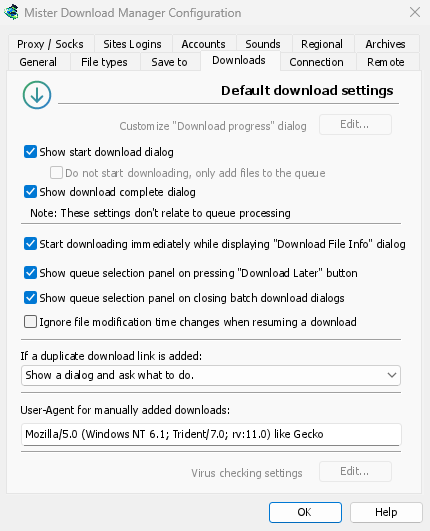
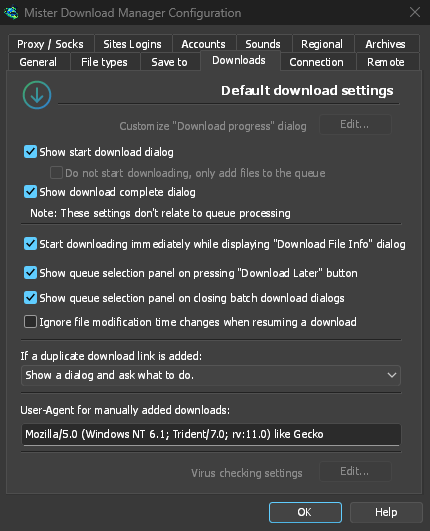
- Показувати діалогове вікно початку завантаження — показувати вікно Інформація про файл завантаження для кожного нового завантаження. Якщо параметр вимкнено, завантаження починається відразу або лише додається до черги, якщо позначити Не починати завантаження, лише додати файли до черги.
- Показати діалогове вікно завершення завантаження — показувати вікно Завантаження завершено, коли файл завантажено.
- Починати завантаження відразу, показуючи діалогове вікно «Інформація про файл завантаження» — типово ввімкнено, тому завантаження починається, поки ви вибираєте папку.
- Показувати панель вибору черги після натискання кнопки «Завантажити пізніше» — запитувати, до якої черги додати завантаження; якщо вимкнути, воно потрапить до Основна черга завантажень.
- Показувати панель вибору черги під час закриття діалогових вікон пакетного завантаження — те саме для пакетних завантажень.
- Ігнорувати зміни часу модифікації файлу під час відновлення завантаження — для серверів, які щоразу повідомляють нову дату для того самого файлу. Без цього такі сервери щоразу починають завантаження спочатку.
- Якщо додано дублікат посилання для завантаження — запитати, чи додати його з номером у назві, перезаписати старий файл, відкрити вже завантажений файл або відновити незавершене завантаження.
- User-Agent for manually added downloads — how GDM names itself to servers for downloads you add yourself. Downloads from the browser use the browser's own User-Agent.
Підключення
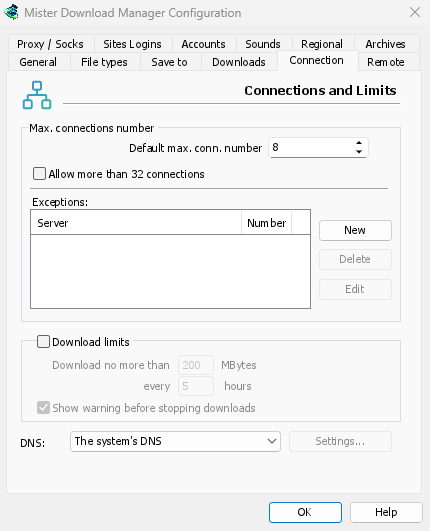
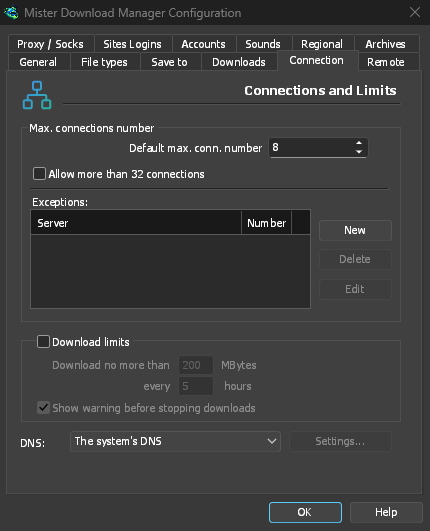
- Типова макс. кількість з’єднань — скільки з’єднань може використовувати кожне завантаження, від 1 до 32 (8 типово). Введіть число або скористайтеся стрілками.
- Allow more than 32 connections — raises the most to 128, for the number above and for the exceptions. Most servers allow far fewer from one address; GDM notices and asks those for fewer. Turned off again, any higher number comes back to 32.
- Exceptions — a different number for some servers. New adds one (the server's name and the number of connections); Edit and Delete change or remove the selected one. Rows marked (auto) are limits GDM learned by itself from servers that refused more connections. They can't be edited and fade away by themselves.
- Обмеження завантаження — завантажувати не більше встановленої кількості даних протягом кількох годин. Це саме налаштування є в Планувальнику; див. Черги та Планувальник.
- DNS — which DNS turns the servers' names into addresses for GDM's downloads, its own downloads (helpers, updates) and FTP. The system's DNS is the default (on Windows 11 it can already be encrypted, in Windows' own network settings). Or pick Cloudflare, Google, Quad9, AdGuard or NextDNS, or Another DNS... to type your own; Settings... chooses how it's asked:
- DNS через HTTPS (типово) або DNS через TLS: зашифровано, тому ніхто на шляху не бачить і не змінює імена, які ви шукаєте.
- Plain DNS: not encrypted. GDM asks it over TCP, never UDP, so it never needs a firewall exception.
- Для власної DNS-служби вкажіть IP-адреси серверів, ім’я з їхнього сертифіката (TLS) або адресу
https://(HTTPS, за бажанням — її IP-адреси). Для NextDNS вкажіть ідентифікатор конфігурації. - Якщо недоступно, використовувати системний DNS: вимкнено за замовчуванням, тому DNS, який не відповідає, зупиняє завантаження з повідомленням про це, а не тихо показує ваші запити системному DNS. Ім'я, яке DNS вважає неіснуючим, ніколи не повертається до системного DNS (це скасувало б фільтруючий DNS).
- Тест запитує github.com і показує, скільки часу це зайняло.
Імена у вашому файлі hosts та локальні імена (окремі слова, .local, .lan, .home.arpa, .internal, localhost) залишаються з системним DNS. Відеосторінки (yt-dlp) та галереї зображень (gallery-dl) використовують вибраний вами DNS лише тоді, коли вибрано мережевий адаптер; в іншому випадку, як і торрент-трекери, вони використовують системний. З проксі-сервером проксі-сервер шукає для вас імена сайтів, до яких він звертається.
Більше в З’єднання та швидкість.
Проксі / Socks
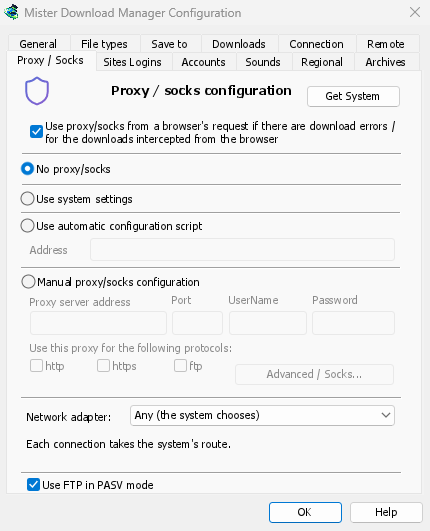
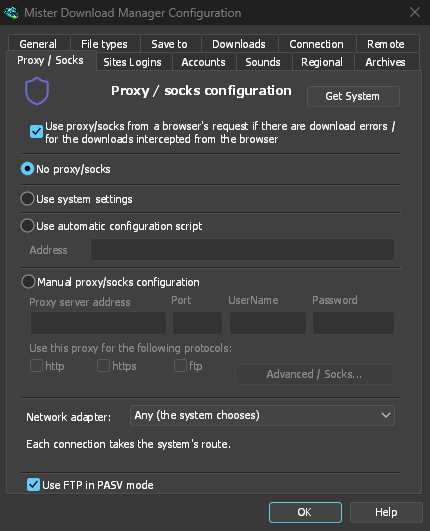
- Без проксі/SOCKS — підключатися безпосередньо. Це типово.
- Використовувати системні параметри — використовувати системний проксі-сервер: параметри Windows або macOS, або в Linux змінні
https_proxy,http_proxyтаall_proxyвашої сесії. - Use automatic configuration script — the proxy auto-config (PAC) script your network gives: type its address (
http://…/proxy.pac, or a file). GDM fetches it and asks it which proxy each download goes through (PROXY,SOCKSorDIRECT), as browsers do. Until it has been fetched, or if it can't be, GDM uses the system's settings. - Налаштування проксі/socks вручну — введіть адресу проксі, Порт, а також Ім’я користувача та Пароль, якщо вони потрібні, потім позначте протоколи, для яких він призначений (http, https). Для SOCKS-проксі введіть адресу як
socks5://host. - Отримати систему — заповнити поля вручну з параметрів проксі-сервера Windows (у Windows).
- Use proxy/socks from a browser's request… — on by default. A download GDM takes from the browser goes through the proxy the browser used for it. That's the one a VPN or proxy extension set, the browser's own manual proxy, or its proxy auto-config script. Without it, the download would leave from your own address, and content limited to the VPN's country, or to its address, would fail. The browser extension reads that proxy and hands it to GDM with each download, once you switch on Send downloads through this browser's proxy or VPN extension in the extension's toolbar popup (Firefox asks you once; Chrome, Edge, Brave, Opera and Vivaldi ask nothing more: see A VPN or proxy extension).
- Проксі, який вимагає логін, що розширення VPN надає собі, не може бути спільним: жодна інша програма не має цього логіна. Завантаження тоді зупиняється і повідомляє про це, замість того, щоб йти без проксі. Використовуйте власний додаток VPN або виберіть його адаптер у розділі Мережевий адаптер.
- In Firefox, GDM sees the proxy the browser's own request for the file took, including the ones a VPN extension picks for each request. In Chrome and the other Chromium browsers, it sees the browser's proxy settings: the server for the download's scheme (honouring their bypass list) or their proxy auto-config script.
- When the browser used no proxy, and No proxy/socks is chosen, GDM uses Windows' proxy settings, as browsers do.
- Network adapter — Any (the system chooses) is the default. Pick an adapter, usually your VPN's, and every connection GDM opens goes out through it, or not at all. That covers downloads, FTP, torrents, video pages and image galleries, the DNS you chose, GDM's own downloads and the update check. It works as a kill switch: when the adapter disconnects, or the VPN is switched off, nothing goes out through your normal connection. Running downloads stop with "… is not connected" and start again when the adapter is back. The line under the list shows the adapter's address, or that it isn't connected.
- Як це працює: Windows прив’язує з’єднання до власної адреси адаптера. Потім Windows надсилає пакети лише через цей адаптер (модель сильної прив’язки до хоста). Linux прив’язує з’єднання до самого пристрою (Linux 5.7 або новіша версія), а macOS — до інтерфейсу. Якщо адаптер не має адреси потрібного типу (IPv6 на VPN, що підтримує лише IPv4), з’єднання відхиляється, а не спрямовується в обхід адаптера.
- The system's DNS asks the names in its own way, and Windows may ask over every adapter. To keep the names inside the adapter too, choose a DNS under Connection → DNS: GDM then asks it through the adapter.
- Video pages and image galleries: yt-dlp, gallery-dl and the ffmpeg yt-dlp starts can't be held to an adapter themselves, so while one is chosen GDM gives them a proxy of its own on this computer (
127.0.0.1, with a password only they get). GDM opens their connections through the adapter, as it opens its own, and looks the names up with the DNS you chose. When the adapter disconnects, their connections close and the downloads stop with the others. Video formats that can't go through a proxy (RTMP, RTSP, MMS, FTP) are refused rather than sent around it. - Поки ці з’єднання не прив’язані до адаптера, вони не запускаються, якщо адаптер вибрано:
ftps://(неявний TLS;ftp://із TLS працює). - З’єднання із самим цим комп’ютером (
localhost) не прив’язуються до адаптера. Завантаження проходять через проксі на цьому комп’ютері, а куди проксі їх спрямовує, залежить від нього. - У macOS VPN після повторного підключення може отримати новий інтерфейс (
utun5замістьutun4): виберіть його знову. - Use FTP in PASV mode — on by default: for FTP downloads GDM opens the data connections itself (passive mode), which works through routers and firewalls. Turn it off only for a server that needs active mode (the server connects back to you). FTP never goes through the proxy above, so its ftp box stays greyed. See FTP and FTPS.
Входи на сайти
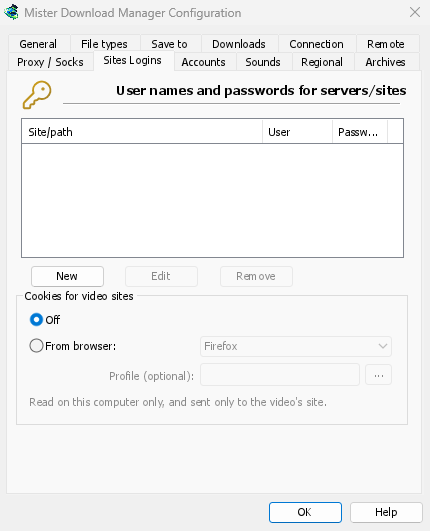
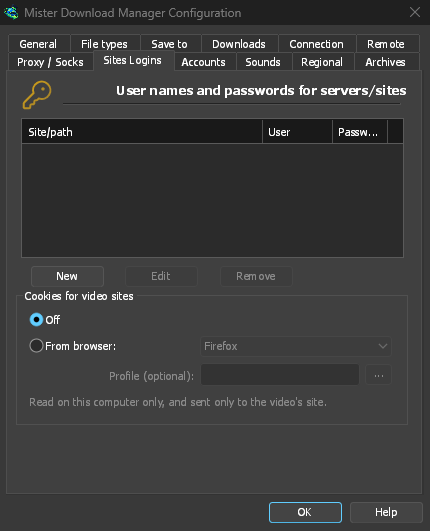
User names and passwords for sites that ask for them. New adds a row: the site (with a path if the login is only for part of it), the user name and the password. Edit and Remove change or delete the selected row. GDM uses the login for every download from that site. A login typed in Add URL (Use authorization) takes priority for that one download.
The passwords (these, the proxy's and the debrid accounts') are kept in the system's keychain: Windows Credential Manager, the keyring on Linux (Secret Service: GNOME Keyring, KeePassXC and others) or the macOS keychain; GDM's settings keep only a reference. A locked keyring is never unlocked for GDM: without one, they stay in GDM's settings, sealed for your Windows account on Windows. Options → Accounts says where they are. A portable copy keeps them in its own folder.
Файли cookie для відеосайтів — для відео, які відтворюються лише після входу (наприклад, «Увійдіть, щоб підтвердити, що ви не робот» на YouTube):
- Вимкнено (за замовчуванням) — yt-dlp отримує файли cookie лише з розширення браузера, коли ви використовуєте кнопку над відео.
- З браузера — yt-dlp читає файли cookie вибраного браузера на цьому комп'ютері (Firefox, Chrome, Edge, Brave, Opera, Vivaldi, Chromium, Whale; Safari на macOS) для кожного відео, яке він шукає або завантажує, включно з вставленими адресами. Якщо розширення передало власні файли cookie сторінки, замість них використовуються саме вони. Профіль (необов'язково): ім'я або папка профілю (... вибирає один); якщо порожньо, використовується останній. Chrome, Edge і Brave блокують свої файли cookie у Windows: Firefox працює. Дивіться Сайти, які вимагають входу.
Облікові записи
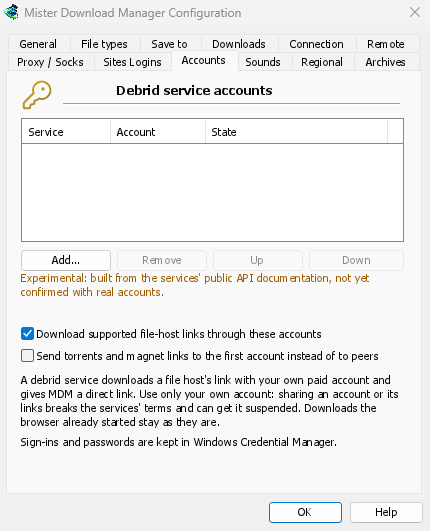
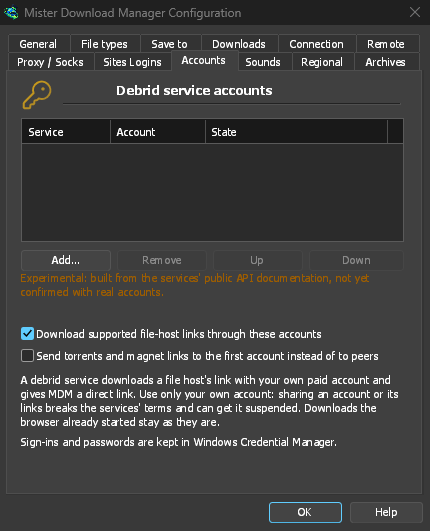
Ваші облікові записи сервісів розблокування завантажень (Real-Debrid, AllDebrid, Premiumize; експериментальна функція): натисніть Додати..., щоб увійти за кодом у браузері або ввести токен чи ключ API. Після цього посилання з підтримуваного сервісом хостингу завантажуватимуться через цей сервіс. Облікові записи перевіряються в порядку, указаному у списку. Див. Облікові записи сервісів розблокування завантажень.
Звуки
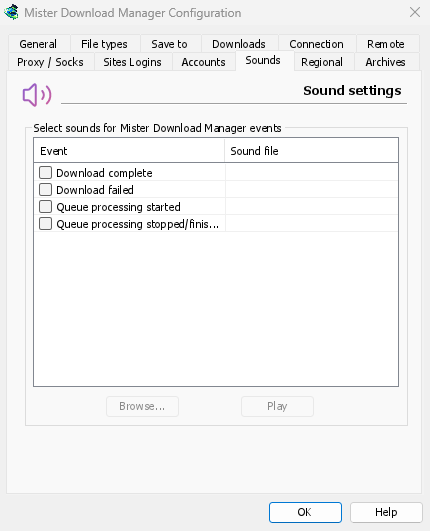
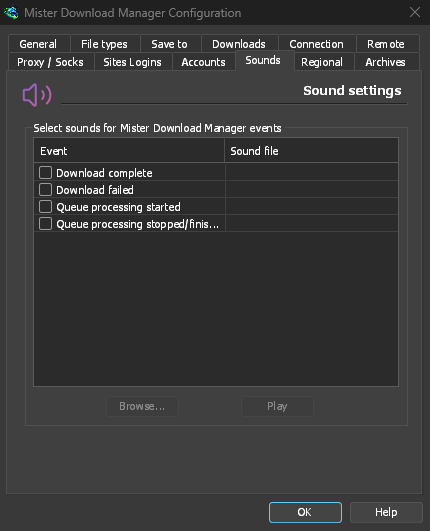
Відтворити звук для Завантаження завершено, Помилка завантаження, Обробка черги розпочато та Обробка черги зупинено/завершено. Позначте подію, виберіть її, натисніть Огляд..., щоб вибрати файл .wav, і Відтворити, щоб прослухати його.
Регіональні
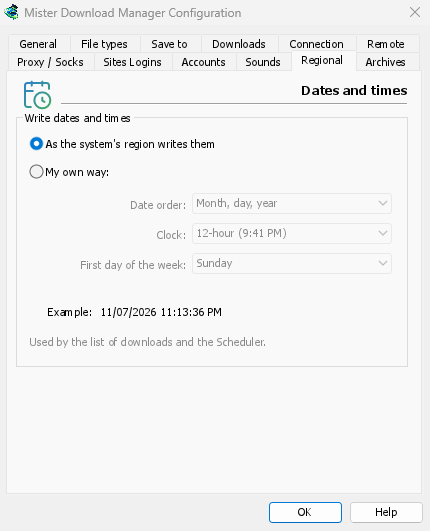
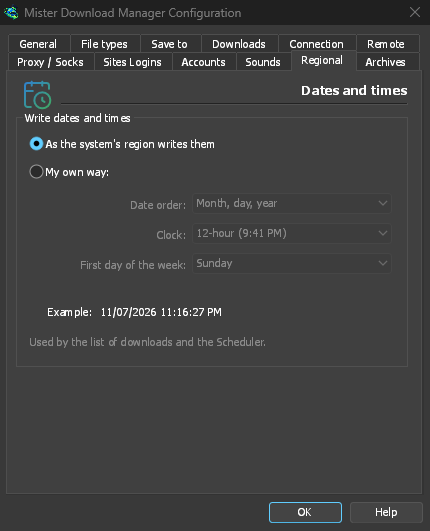
Формат дат і часу у списку завантажень і Планувальнику.
- Як їх записує регіон системи (за замовчуванням) — регіональні налаштування Windows (Налаштування → Час і мова → Регіон); у macOS і Linux — звичний для вашої мови формат. Для англійської мови у списку використовується власний формат дат IDM.
- Власний формат — виберіть порядок дати (день, місяць, рік; місяць, день, рік; або рік, місяць, день), 12- або 24-годинний формат часу і перший день тижня у календарі Планувальника. У полі Приклад показано результат.
Архіви
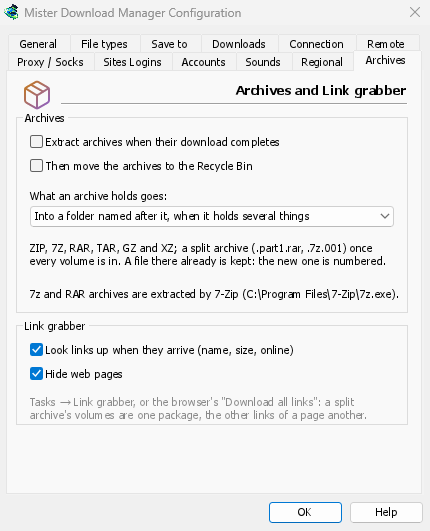
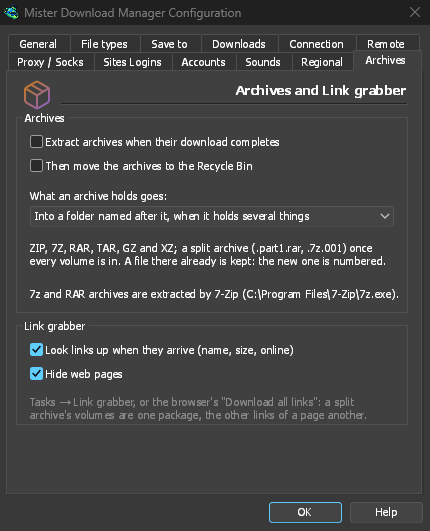
Архіви (zip, 7z, rar, tar, gz, xz) і Захоплення посилань.
- Видобувати архіви після завершення завантаження (за замовчуванням вимкнено) — розпаковувати кожен архів одразу після завантаження (або після завантаження останнього тому розділеного архіву). Пакет у розділі «Захоплення посилань» має власний параметр Видобути після завершення.
- Потім перемістити архіви до Кошика (за замовчуванням вимкнено; у macOS і Linux — до кошика) — переміщувати архіви лише після успішного розпакування. Цей параметр також увімкнено за замовчуванням для нових пакетів у параметрі Видаляти архіви після розпакування.
- Куди розпаковувати вміст архіву — у папку з назвою архіву, якщо він містить кілька елементів (за замовчуванням); завжди в таку папку або безпосередньо в папку архіву.
- Чи знайдено 7-Zip: він потрібен для архівів 7z і RAR.
- Шукати посилання після їх надходження (ім’я, розмір, онлайн) — Захоплення посилань запитує кожен сервер про його файл (увімкнено за замовчуванням).
- Приховати вебсторінки — значення за замовчуванням для того ж поля в Захоплення посилань (увімкнено).
Віддалений
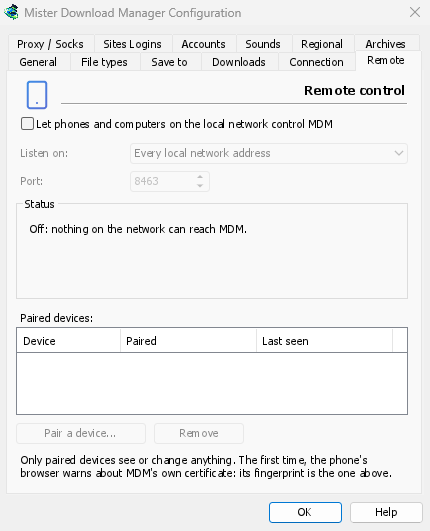
Control GDM from your phone or another computer on the local network: see Control GDM from your phone.
- Let phones and computers on the local network control GDM (off by default).
- Слухати на — кожна адреса локальної мережі (за замовчуванням), лише цей комп’ютер або одна адреса.
- Порт — 8463 за замовчуванням.
- Стан — що він робить, адреса для відкриття на телефоні та відбиток сертифіката.
- Підключені пристрої — Підключити пристрій... показує QR-код і код; Видалити негайно відключає вибраний пристрій.
Інше
Кілька налаштувань доступні поза цим вікном:
- Завантаження → Обмежувач швидкості → Налаштування... — обмеження швидкості. Див. З’єднання та швидкість.
- Завдання → Налаштування торрентів... — спільний доступ та асоціації файлів. Див. Торренти.
- Вигляд → Підтримка темного режиму, Завжди темна тема, Тема, Малювати за допомогою, Розмір інтерфейсу та Мова. Дивіться Початок роботи та Вирішення проблем.
- Довідка → Перевірити наявність оновлень... — Перевіряти наявність оновлень під час кожного запуску знаходиться в цьому вікні.
Наступні кроки
Безкоштовно, з відкритим кодом, без реклами, без пробного періоду.
Download GolinksPRO Download Manager