

Abra Downloads → Opções ou clique em Opções na barra de ferramentas. A janela tem doze páginas em duas linhas de abas. OK salva suas alterações; fechar a janela ou pressionar Esc as descarta.
Alguns botões estão esmaecidos. Eles pertencem a recursos que ainda não foram desenvolvidos.
Geral
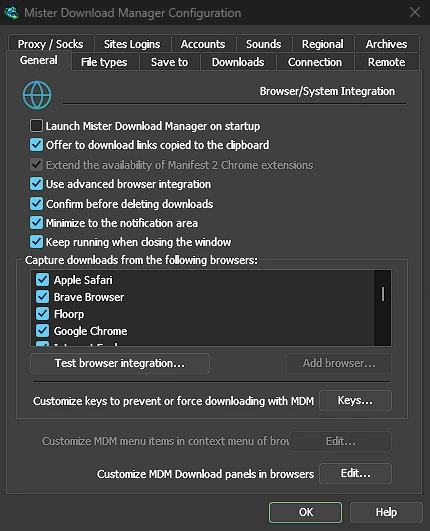
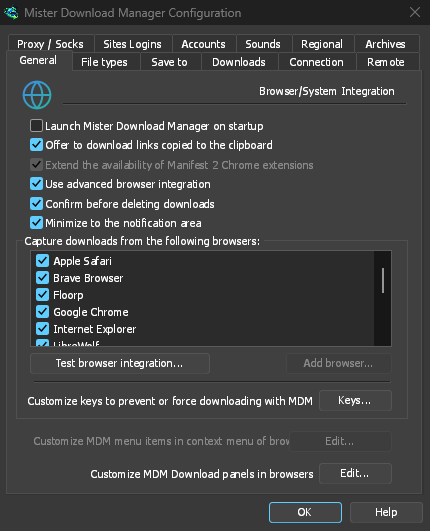
- Launch GolinksPRO Download Manager on startup — start GDM when you sign in to Windows. It starts in the notification area, its window hidden, with its downloads, queues and Scheduler running; click its icon (or start GDM again) to show the window. On Linux and macOS it starts with your session the same way; where no notification area shows GDM's icon (some Linux desktops), it starts minimized, and the option's tooltip says so. GDM waits for the notification area up to 30 seconds after making its icon, its window hidden, as a desktop's can come up after GDM at sign-in. Off by default. Greyed in a portable copy, which writes nothing to the registry.
- Oferecer para baixar links copiados para a área de transferência — quando você copia um link cujo tipo de arquivo está na página Tipos de arquivo, a janela Informações do Arquivo de Download é aberta com ele, pronta para iniciar (ou o download começa imediatamente, se Mostrar diálogo de iniciar download estiver desativado). Isso se aplica a arquivos compactados, programas, músicas, vídeos, PDFs e qualquer tipo que você tenha adicionado, para que copiar o endereço de uma imagem, uma fonte ou um modelo 3D para usar em outro lugar nunca inicie um download. Ativado por padrão.
- Use advanced browser integration — let the browser extension hand downloads to GDM. Turn it off to keep every download in the browser.
- Confirmar antes de excluir downloads — pergunta antes de remover downloads da lista. Ativado por padrão; Não mostrar esta caixa de diálogo novamente nessa pergunta o desativa, e marcá-lo aqui o reativa.
- Keep running when closing the window — closing the main window hides it in the notification area instead of quitting, and downloads, queues and schedules go on. On by default; unticked, closing quits GDM (so a portable copy's folder can then be deleted). If there is no icon for GDM at all — not even behind the ^ hidden icons — the window minimizes to the taskbar instead, so downloads continue and the window stays reachable; an icon behind ^ can be clicked to bring it back, or start GDM again. Greyed where no tray shows GDM's icon (some Linux desktops): closing quits there.
- Minimize to the notification area — Minimize hides the main window, and a download's progress window, in the notification area; downloads go on. On by default. Where the tray has no icon, the main window minimizes to the taskbar instead. The close setting above is separate; when it is on, closing hides there too (or minimizes to the taskbar if there is no icon at all). Greyed where no tray shows GDM's icon (some Linux desktops); in a Wayland session the main window stays minimized in the dock, since Wayland can't hide a window.
- Capturar downloads dos seguintes navegadores — desmarque um navegador para deixar seus downloads intactos.
- Customize GDM Download panels in browsers → Edit... — the download button over videos on web pages: turn it off, or list the sites it never shows on (separate them by spaces;
*.example.comcovers its subdomains). See Browser integration.
Veja Integração com o navegador.
Tipos de arquivo
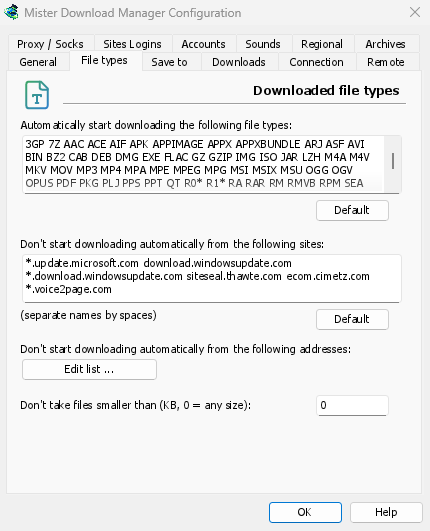
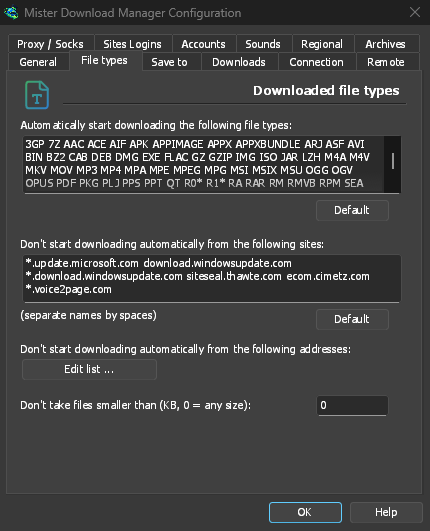
- Iniciar download automaticamente para os seguintes tipos de arquivo — os tipos de arquivo que o navegador entrega (e a área de transferência captura). Separe-os por espaços;
*corresponde a quaisquer caracteres, como emR0*. Padrão restaura a lista original. A lista começa com os arquivos compactados, programas e instaladores usuais (Windows, macOS e Linux: DMG, PKG, DEB, RPM, APPIMAGE, MSIX), músicas e vídeos, arquivos PDF e do Office, modelos e conjuntos de dados de IA (GGUF, SAFETENSORS, CKPT, PT, ONNX, PARQUET), arquivos 3D e CAD (GLB, FBX, OBJ, STL, BLEND, STEP), arquivos RAW de design e câmera, e-books, imagens de disco e arquivos compactados divididos. Páginas, scripts, texto simples e imagens da web são propositalmente deixados de fora, para que salvar uma imagem ou uma página permaneça com o navegador; adicione qualquer tipo que você precise, ou coloque um único*na caixa para incluir todo arquivo que tenha uma extensão. Uma lista que você nunca alterou ganha os tipos que uma nova versão adiciona; uma que você editou permanece como está. - Não iniciar o download automaticamente dos seguintes sites — sites cujos downloads permanecem no navegador, separados por espaços.
*.example.comcobre todas as partes de um site. Padrão restaura a lista original.
Salvar em
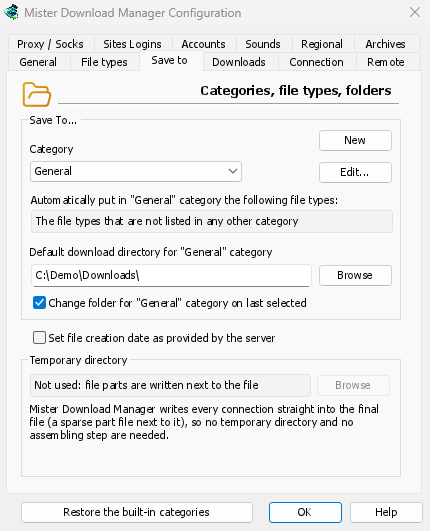
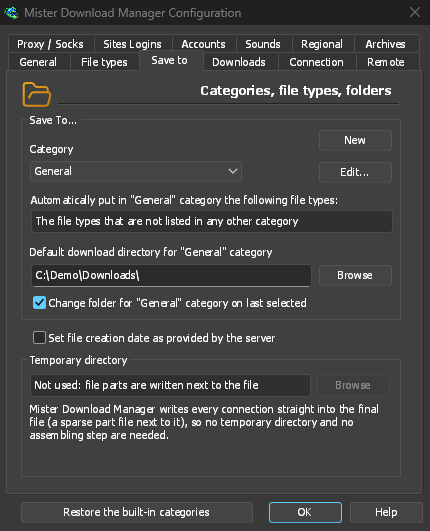
- Categoria — escolha uma categoria para ver e alterar suas configurações abaixo.
- Novo — crie sua própria categoria. Editar… altera a selecionada: seu nome, tipos de arquivo e pasta. As categorias internas (Compactados, Documentos, Música, Programas, Vídeo) podem ser renomeadas, ter outros tipos de arquivo e ser excluídas como as suas; uma renomeada mantém sua pasta. Geral e Torrents mudam apenas sua pasta.
- Restaurar as categorias internas — traz as categorias internas de volta como vieram, depois que você as renomeou, retipou ou excluiu.
- Colocar automaticamente na categoria "…" os seguintes tipos de arquivo — os tipos de arquivo que vão para esta categoria.
- Diretório de download padrão para a categoria "…" — a pasta da categoria. Digite um caminho ou clique em Procurar.
- Alterar pasta para a categoria "…" com base na última selecionada — quando você escolhe outra pasta em Informações do Arquivo de Download, ela se torna a pasta da categoria a partir de então. Ativado por padrão. (Define o estado inicial de Lembrar este caminho nessa janela.)
- Definir a data de criação do arquivo conforme fornecido pelo servidor — atribui aos arquivos concluídos a data informada pelo servidor, não a data em que você os baixou.
GDM doesn't use a temporary folder: every connection writes straight into the final file's place, so there is nothing to put together at the end.
Downloads
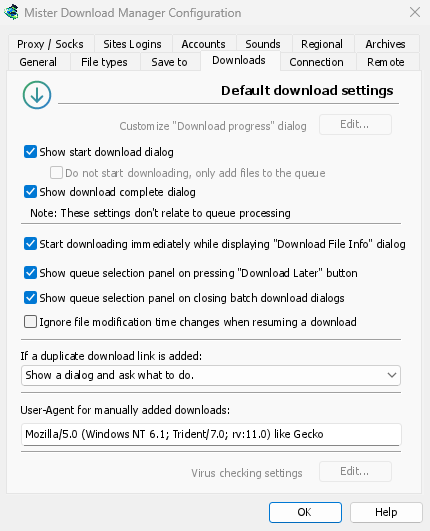
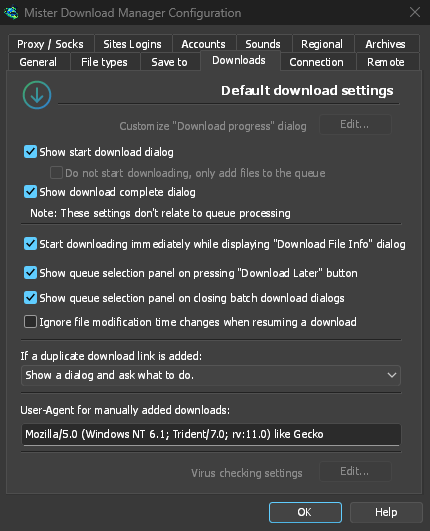
- Mostrar diálogo de iniciar download — mostra Informações do Arquivo de Download para cada novo download. Com ele desativado, os downloads começam imediatamente, ou apenas entram na fila se você marcar Não iniciar o download, apenas adicionar arquivos à fila.
- Mostrar caixa de diálogo de download concluído — mostra Download concluído quando um arquivo termina.
- Iniciar o download imediatamente enquanto exibe o diálogo "Informações do Arquivo de Download" — ativado por padrão, para que o download já esteja em andamento enquanto você escolhe uma pasta.
- Mostrar painel de seleção de fila ao pressionar o botão "Baixar Mais Tarde" — perguntar qual fila; se estiver desativado, adicionar à Fila de download principal.
- Mostrar painel de seleção de fila ao fechar diálogos de download em lote — o mesmo para downloads em lote.
- Ignorar alterações no horário de modificação do arquivo ao retomar um download — para servidores que informam uma nova data para o mesmo arquivo a cada vez. Sem essa opção, cada retomada em um servidor assim começa do zero.
- Se um link de download duplicado for adicionado — perguntar, adicioná-lo com um nome numerado, sobrescrever o antigo ou abrir o concluído / retomar o inacabado.
- User-Agent for manually added downloads — how GDM names itself to servers for downloads you add yourself. Downloads from the browser use the browser's own User-Agent.
Conexão
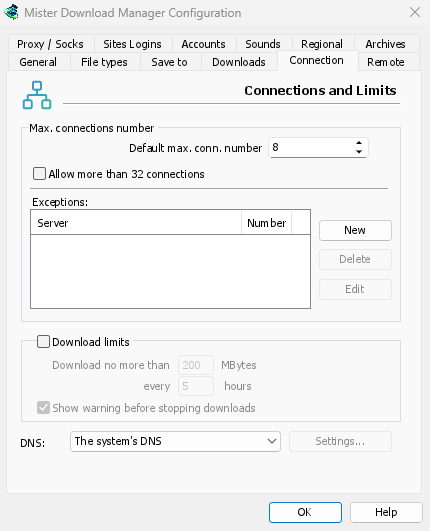
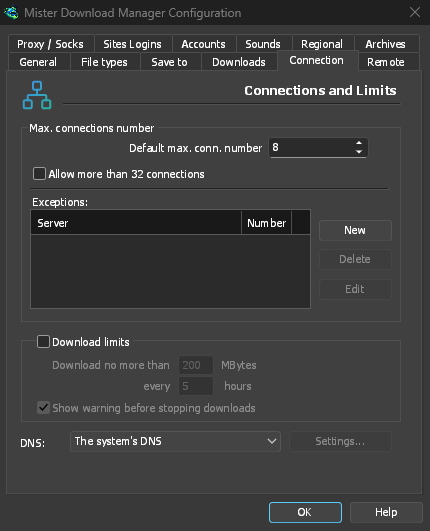
- Nº máx. de conexões padrão — quantas conexões cada download pode usar, de 1 a 32 (8 por padrão). Digite o número ou use as setas.
- Allow more than 32 connections — raises the most to 128, for the number above and for the exceptions. Most servers allow far fewer from one address; GDM notices and asks those for fewer. Turned off again, any higher number comes back to 32.
- Exceptions — a different number for some servers. New adds one (the server's name and the number of connections); Edit and Delete change or remove the selected one. Rows marked (auto) are limits GDM learned by itself from servers that refused more connections. They can't be edited and fade away by themselves.
- Limites de download — não baixar mais do que uma quantidade definida a cada poucas horas. A mesma configuração está no Agendador; veja Filas e o Agendador.
- DNS — which DNS turns the servers' names into addresses for GDM's downloads, its own downloads (helpers, updates) and FTP. The system's DNS is the default (on Windows 11 it can already be encrypted, in Windows' own network settings). Or pick Cloudflare, Google, Quad9, AdGuard or NextDNS, or Another DNS... to type your own; Settings... chooses how it's asked:
- DNS sobre HTTPS (o padrão) ou DNS sobre TLS: criptografado, para que ninguém no caminho veja ou altere os nomes consultados.
- Plain DNS: not encrypted. GDM asks it over TCP, never UDP, so it never needs a firewall exception.
- Para usar seu próprio DNS: informe os endereços IP dos servidores, o nome exibido no certificado deles (TLS) ou o endereço
https://(HTTPS, com os endereços IP, se souber). O NextDNS usa o ID de configuração. - Se não puder ser alcançado, use o DNS do sistema: desativado por padrão. Assim, se um DNS não responder, o download é interrompido com uma mensagem que informa qual DNS falhou, em vez de enviar silenciosamente suas consultas ao DNS do sistema. Se o DNS informar que um nome não existe, não haverá fallback (isso anularia o filtro do DNS).
- Testar faz uma consulta a github.com e mostra quanto tempo ela levou.
Os nomes no seu arquivo hosts e nomes locais (palavras únicas, .local, .lan, .home.arpa, .internal, localhost) permanecem com o DNS do sistema. Páginas de vídeo (yt-dlp) e galerias de imagens (gallery-dl) usam o DNS que você escolheu apenas quando um adaptador de rede é selecionado; caso contrário, como os rastreadores de torrent, elas usam o do sistema. Com um proxy, o proxy pesquisa os nomes dos sites que ele acessa para você.
Mais informações em Conexões e velocidade.
Proxy / Socks
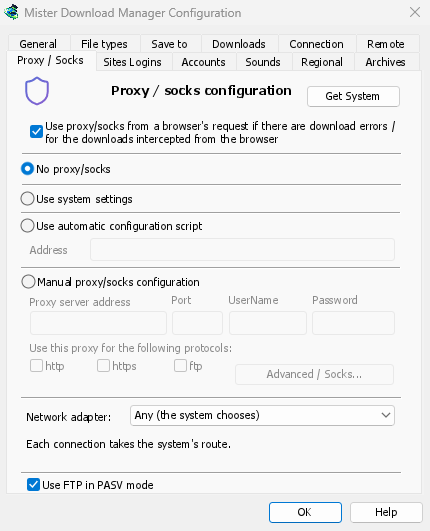
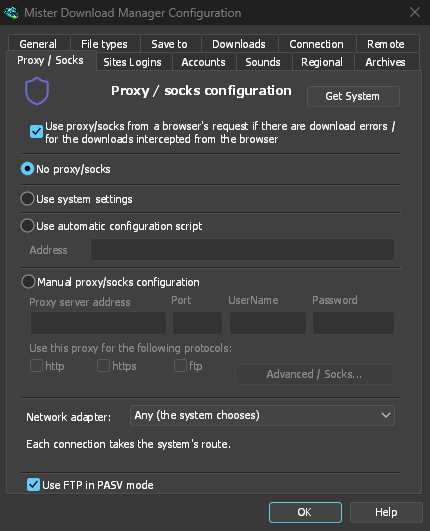
- Sem proxy/socks — conectar diretamente. Este é o padrão.
- Usar configurações do sistema — usar o proxy do sistema: as configurações do Windows ou macOS, ou no Linux as variáveis
https_proxy,http_proxyeall_proxyda sua sessão. - Use automatic configuration script — the proxy auto-config (PAC) script your network gives: type its address (
http://…/proxy.pac, or a file). GDM fetches it and asks it which proxy each download goes through (PROXY,SOCKSorDIRECT), as browsers do. Until it has been fetched, or if it can't be, GDM uses the system's settings. - Configuração manual de proxy/socks — informe o endereço do proxy, a Porta e o Nome de Usuário e a Senha, se necessário. Em seguida, marque os protocolos aos quais ele se aplica (http, https). Para um proxy SOCKS, informe o endereço como
socks5://host. - Obter Sistema — preencher os campos manuais a partir das configurações de proxy do Windows (no Windows).
- Use proxy/socks from a browser's request… — on by default. A download GDM takes from the browser goes through the proxy the browser used for it. That's the one a VPN or proxy extension set, the browser's own manual proxy, or its proxy auto-config script. Without it, the download would leave from your own address, and content limited to the VPN's country, or to its address, would fail. The browser extension reads that proxy and hands it to GDM with each download, once you switch on Send downloads through this browser's proxy or VPN extension in the extension's toolbar popup (Firefox asks you once; Chrome, Edge, Brave, Opera and Vivaldi ask nothing more: see A VPN or proxy extension).
- Um proxy que exige uma senha fornecida pela extensão VPN não pode ser compartilhado: nenhum outro programa tem essa senha. Nesse caso, o download é interrompido e uma mensagem explica o motivo, em vez de prosseguir sem o proxy. Use o aplicativo da própria VPN ou escolha o adaptador dela em Adaptador de rede.
- In Firefox, GDM sees the proxy the browser's own request for the file took, including the ones a VPN extension picks for each request. In Chrome and the other Chromium browsers, it sees the browser's proxy settings: the server for the download's scheme (honouring their bypass list) or their proxy auto-config script.
- When the browser used no proxy, and No proxy/socks is chosen, GDM uses Windows' proxy settings, as browsers do.
- Network adapter — Any (the system chooses) is the default. Pick an adapter, usually your VPN's, and every connection GDM opens goes out through it, or not at all. That covers downloads, FTP, torrents, video pages and image galleries, the DNS you chose, GDM's own downloads and the update check. It works as a kill switch: when the adapter disconnects, or the VPN is switched off, nothing goes out through your normal connection. Running downloads stop with "… is not connected" and start again when the adapter is back. The line under the list shows the adapter's address, or that it isn't connected.
- Como funciona: o Windows vincula o próprio endereço do adaptador. O Windows então envia esses pacotes apenas por esse adaptador (seu modelo de host forte). O Linux vincula o próprio dispositivo (Linux 5.7 ou mais recente), e o macOS vincula a interface. Um endereço de um tipo que o adaptador não possui (IPv6 em uma VPN somente IPv4) é recusado, não enviado por ele.
- The system's DNS asks the names in its own way, and Windows may ask over every adapter. To keep the names inside the adapter too, choose a DNS under Connection → DNS: GDM then asks it through the adapter.
- Video pages and image galleries: yt-dlp, gallery-dl and the ffmpeg yt-dlp starts can't be held to an adapter themselves, so while one is chosen GDM gives them a proxy of its own on this computer (
127.0.0.1, with a password only they get). GDM opens their connections through the adapter, as it opens its own, and looks the names up with the DNS you chose. When the adapter disconnects, their connections close and the downloads stop with the others. Video formats that can't go through a proxy (RTMP, RTSP, MMS, FTP) are refused rather than sent around it. - Ainda não vinculados ao adaptador, então eles não iniciam enquanto um é escolhido:
ftps://(TLS implícito;ftp://com TLS está ok). - Conexões para este próprio computador (
localhost) não são vinculadas. Um proxy neste computador carrega os downloads, e para onde ele os envia depende dele. - No macOS, uma VPN que reconecta pode obter uma nova interface (
utun5em vez deutun4): escolha-a novamente. - Use FTP in PASV mode — on by default: for FTP downloads GDM opens the data connections itself (passive mode), which works through routers and firewalls. Turn it off only for a server that needs active mode (the server connects back to you). FTP never goes through the proxy above, so its ftp box stays greyed. See FTP and FTPS.
Logins de Sites
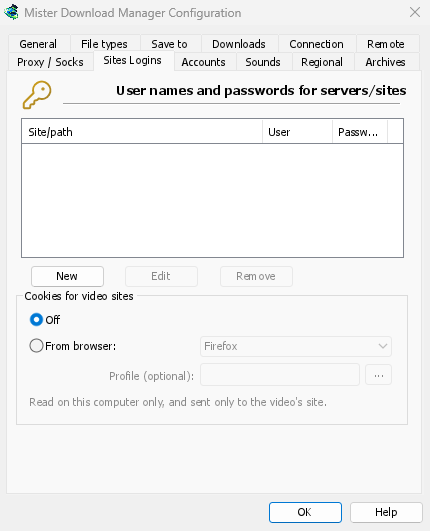
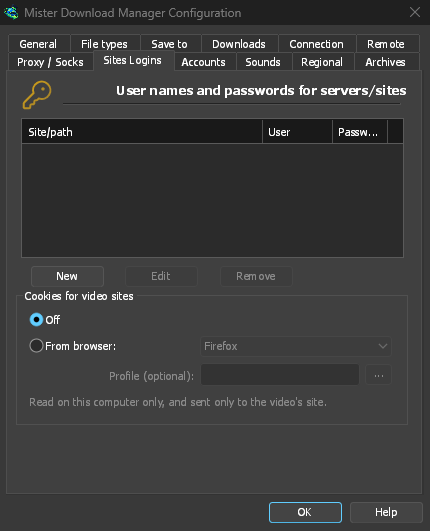
User names and passwords for sites that ask for them. New adds a row: the site (with a path if the login is only for part of it), the user name and the password. Edit and Remove change or delete the selected row. GDM uses the login for every download from that site. A login typed in Add URL (Use authorization) takes priority for that one download.
The passwords (these, the proxy's and the debrid accounts') are kept in the system's keychain: Windows Credential Manager, the keyring on Linux (Secret Service: GNOME Keyring, KeePassXC and others) or the macOS keychain; GDM's settings keep only a reference. A locked keyring is never unlocked for GDM: without one, they stay in GDM's settings, sealed for your Windows account on Windows. Options → Accounts says where they are. A portable copy keeps them in its own folder.
Cookies para sites de vídeo — para vídeos que só são reproduzidos quando você está conectado (o "Faça login para confirmar que você não é um robô" do YouTube):
- Desativado (o padrão) — o yt-dlp obtém cookies apenas da extensão do navegador, quando você usa o botão sobre um vídeo.
- Do navegador — o yt-dlp lê os cookies do navegador escolhido neste computador (Firefox, Chrome, Edge, Brave, Opera, Vivaldi, Chromium, Whale; Safari no macOS) para cada vídeo que ele pesquisa ou baixa, incluindo endereços colados. Quando a extensão passa os próprios cookies da página, esses são usados em vez disso. Perfil (opcional): nome ou pasta de um perfil (... escolhe um); vazio, o último usado. Chrome, Edge e Brave bloqueiam seus cookies no Windows: Firefox funciona. Veja Sites que exigem login.
Contas
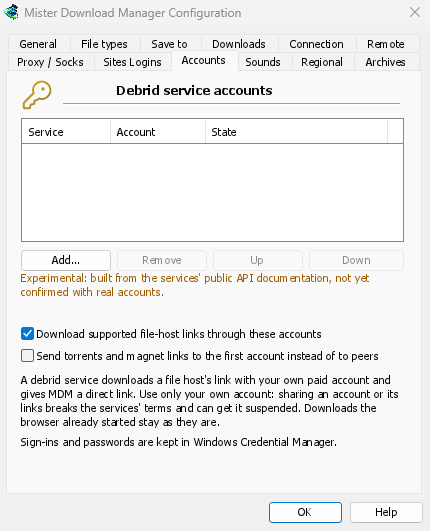
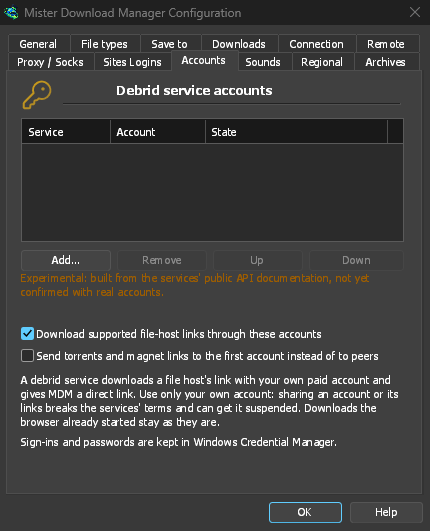
Suas contas de serviço de desbridamento (Real-Debrid, AllDebrid, Premiumize; experimental): Adicionar... faz login por código no navegador ou com seu token ou chave de API; um link de um host que o serviço suporta é então baixado através dele. A ordem da lista é a ordem em que as contas são solicitadas. Veja Contas de serviço de desbridamento.
Sons
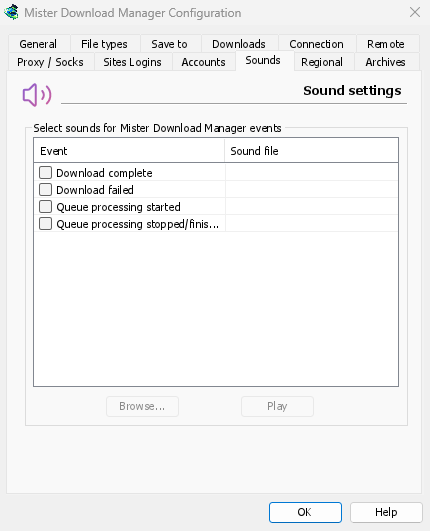
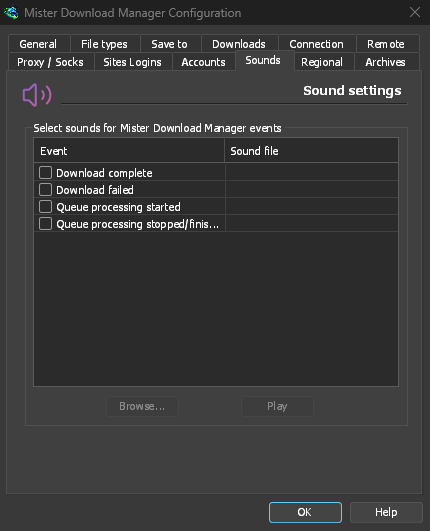
Reproduzir um som para Download concluído, Download falhou, Processamento da fila iniciado e Processamento da fila parado/concluído. Marque um evento, selecione-o, clique em Procurar... para escolher um arquivo .wav, e Reproduzir para ouvi-lo.
Regional
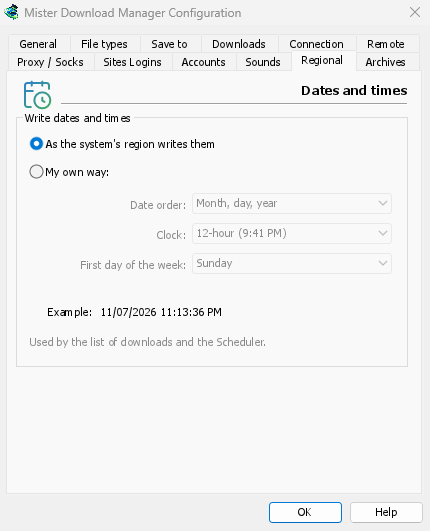
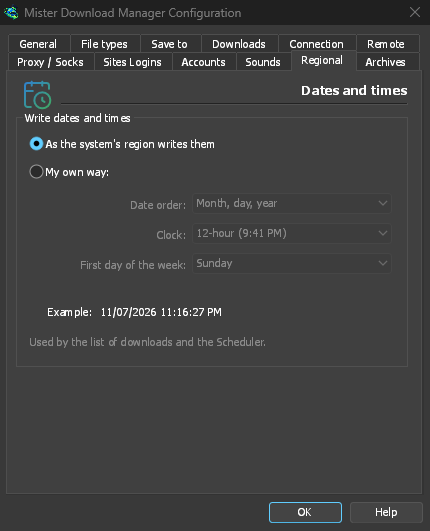
Como as datas e horas são escritas na lista de downloads e no Agendador.
- Como a região do sistema os escreve (o padrão) — configurações de região do Windows (Configurações → Hora e idioma → Região); no macOS e Linux, a forma usual do seu idioma. Em inglês, a lista mantém o texto de data do próprio IDM.
- Meu próprio jeito — escolha a ordem da data (dia, mês, ano; mês, dia, ano; ou ano, mês, dia), um relógio de 12 ou 24 horas, e o primeiro dia da semana no calendário do Agendador. Exemplo mostra o resultado.
Arquivos
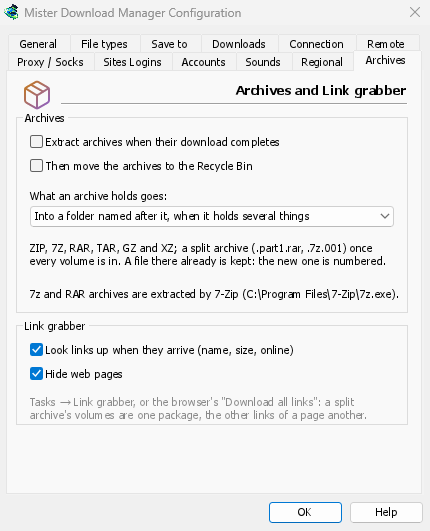
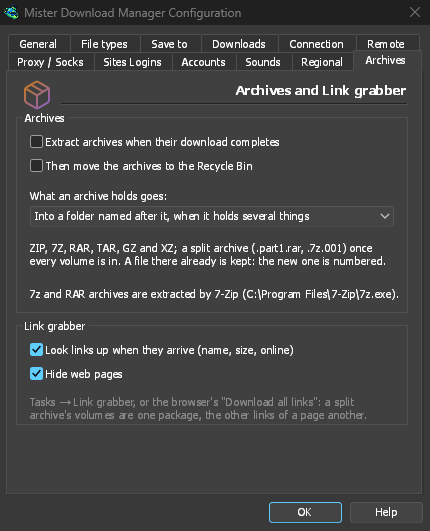
Arquivos (zip, 7z, rar, tar, gz, xz) e Link grabber.
- Extrair arquivos quando o download for concluído (desativado por padrão) — todo arquivo baixado, assim que ele (ou o último volume de um arquivo dividido) estiver completo. Um pacote do Link grabber tem sua própria opção Extrair quando concluído.
- Em seguida, mover os arquivos para a Lixeira (desativado por padrão; Lixeira no macOS e Linux) — somente após uma extração bem-sucedida. Este também é o padrão para a opção Excluir arquivos após a extração de um novo pacote.
- O que um arquivo contém vai — para uma pasta com o nome dele quando contém várias coisas (o padrão), sempre para essa pasta, ou diretamente para a pasta do arquivo.
- Se o 7-Zip foi encontrado: arquivos 7z e RAR precisam dele.
- Pesquisar links quando eles chegarem (nome, tamanho, online) — o Link grabber pergunta a cada servidor sobre seu arquivo (ativado por padrão).
- Ocultar páginas da web — padrão do Link grabber para a mesma caixa (ativado).
Remoto
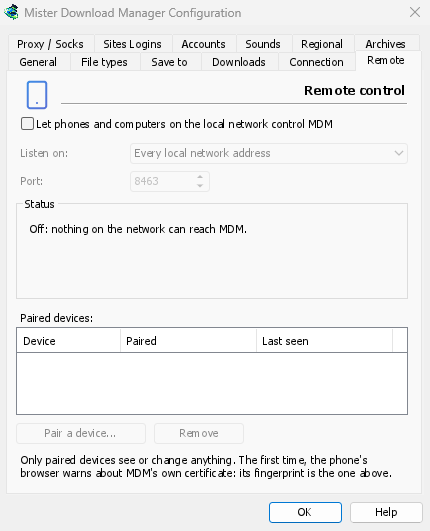
Control GDM from your phone or another computer on the local network: see Control GDM from your phone.
- Let phones and computers on the local network control GDM (off by default).
- Ouvir em — todos os endereços da rede local (o padrão), apenas este computador ou um endereço.
- Porta — 8463 por padrão.
- Status — o que está fazendo, o endereço para abrir no telefone e a impressão digital do certificado.
- Dispositivos emparelhados — Emparelhar um dispositivo... mostra um código QR e um código; Remover desemparelha o dispositivo selecionado, imediatamente.
Outros
Algumas configurações ficam fora desta janela:
- Downloads → Limitador de Velocidade → Configurações... — limites de velocidade. Veja Conexões e velocidade.
- Tarefas → Configurações de torrent... — compartilhamento e associações de arquivos. Veja Torrents.
- Exibir → Suporte ao Modo Escuro, Sempre escuro, Tema, Desenhar com, Tamanho da interface e Idioma. Veja Primeiros passos e Solução de problemas.
- Ajuda → Verificar atualizações... — Verificar atualizações a cada inicialização está nessa janela.
Próximos passos
Gratuito, de código aberto, sem anúncios, sem período de teste.
Download GolinksPRO Download Manager