

Öffnen Sie Downloads → Optionen oder klicken Sie in der Symbolleiste auf Optionen. Das Fenster hat zwölf Seiten auf zwei Registerkartenreihen. OK speichert Ihre Änderungen; das Schließen des Fensters oder das Drücken von Esc verwirft sie.
Einige Schaltflächen sind ausgegraut. Sie gehören zu Funktionen, die noch nicht implementiert sind.
Allgemein
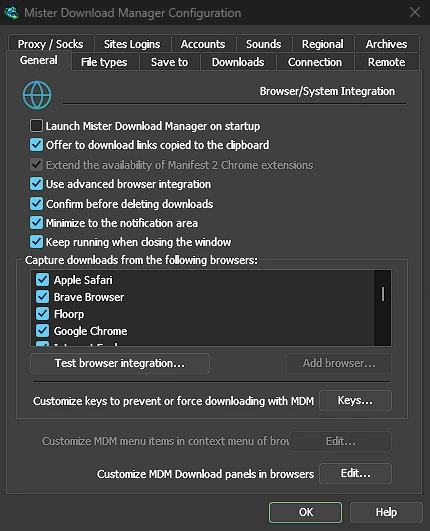
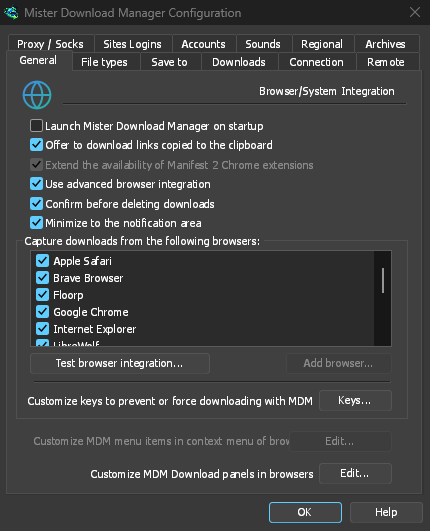
- Launch GolinksPRO Download Manager on startup — start GDM when you sign in to Windows. It starts in the notification area, its window hidden, with its downloads, queues and Scheduler running; click its icon (or start GDM again) to show the window. On Linux and macOS it starts with your session the same way; where no notification area shows GDM's icon (some Linux desktops), it starts minimized, and the option's tooltip says so. GDM waits for the notification area up to 30 seconds after making its icon, its window hidden, as a desktop's can come up after GDM at sign-in. Off by default. Greyed in a portable copy, which writes nothing to the registry.
- Anbieten, in die Zwischenablage kopierte Links herunterzuladen – wenn Sie einen Link kopieren, dessen Dateityp auf der Seite Dateitypen steht, öffnet sich Dateiinformationen herunterladen damit, bereit zum Start (oder der Download beginnt sofort, wenn Dialogfeld „Download starten“ anzeigen deaktiviert ist). Dies gilt für Archive, Programme, Musik, Videos, PDF und alle von Ihnen hinzugefügten Typen, sodass das Kopieren der Adresse eines Bildes, einer Schriftart oder eines 3D-Modells zur anderweitigen Verwendung niemals einen Download startet. Standardmäßig aktiviert.
- Use advanced browser integration — let the browser extension hand downloads to GDM. Turn it off to keep every download in the browser.
- Löschen von Downloads bestätigen – fragt nach, bevor Downloads aus der Liste entfernt werden. Standardmäßig aktiviert; Diesen Dialog nicht wieder anzeigen in dieser Frage deaktiviert die Option. Wenn Sie die Option hier aktivieren, wird die Bestätigung wieder eingeschaltet.
- Keep running when closing the window — closing the main window hides it in the notification area instead of quitting, and downloads, queues and schedules go on. On by default; unticked, closing quits GDM (so a portable copy's folder can then be deleted). If there is no icon for GDM at all — not even behind the ^ hidden icons — the window minimizes to the taskbar instead, so downloads continue and the window stays reachable; an icon behind ^ can be clicked to bring it back, or start GDM again. Greyed where no tray shows GDM's icon (some Linux desktops): closing quits there.
- Minimize to the notification area — Minimize hides the main window, and a download's progress window, in the notification area; downloads go on. On by default. Where the tray has no icon, the main window minimizes to the taskbar instead. The close setting above is separate; when it is on, closing hides there too (or minimizes to the taskbar if there is no icon at all). Greyed where no tray shows GDM's icon (some Linux desktops); in a Wayland session the main window stays minimized in the dock, since Wayland can't hide a window.
- Downloads von den folgenden Browsern erfassen – deaktivieren Sie einen Browser, um dessen Downloads unberührt zu lassen.
- Customize GDM Download panels in browsers → Edit... — the download button over videos on web pages: turn it off, or list the sites it never shows on (separate them by spaces;
*.example.comcovers its subdomains). See Browser integration.
Siehe Browserintegration.
Dateitypen
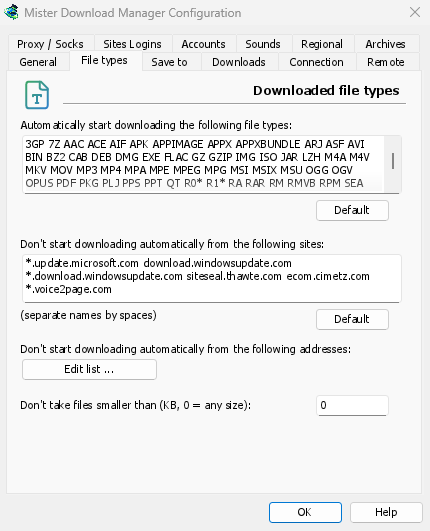
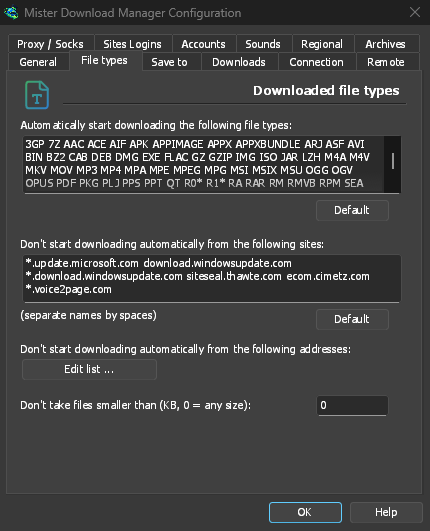
- Folgende Dateitypen automatisch herunterladen – die Dateitypen, die der Browser übergibt (und die Zwischenablage aufnimmt). Trennen Sie sie durch Leerzeichen;
*entspricht beliebigen Zeichen, wie inR0*. Standard stellt die ursprüngliche Liste wieder her. Die Liste beginnt mit den üblichen Archiven, Programmen und Installationsdateien (Windows-, macOS- und Linux-Dateien: DMG, PKG, DEB, RPM, APPIMAGE, MSIX), Musik und Videos, PDF- und Office-Dateien, KI-Modellen und Datensätzen (GGUF, SAFETENSORS, CKPT, PT, ONNX, PARQUET), 3D- und CAD-Dateien (GLB, FBX, OBJ, STL, BLEND, STEP), Design- und Kamera-RAW-Dateien, E-Books, Disk-Images und geteilten Archiven. Seiten, Skripte, einfacher Text und Webbilder sind absichtlich ausgeschlossen, sodass das Speichern eines Bildes oder einer Seite beim Browser bleibt; fügen Sie jeden benötigten Typ hinzu oder setzen Sie ein einzelnes*in das Feld, um jede Datei mit einer Erweiterung zu erfassen. Eine Liste, die Sie nie geändert haben, erhält die Typen, die eine neue Version hinzufügt; eine von Ihnen bearbeitete Liste bleibt unverändert. - Downloads von den folgenden Websites nicht automatisch starten – Websites, deren Downloads im Browser bleiben, durch Leerzeichen getrennt.
*.example.comdeckt jeden Teil einer Website ab. Standard stellt die ursprüngliche Liste wieder her.
Speichern unter
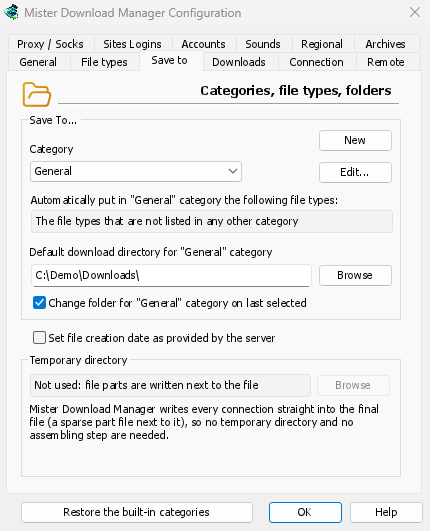
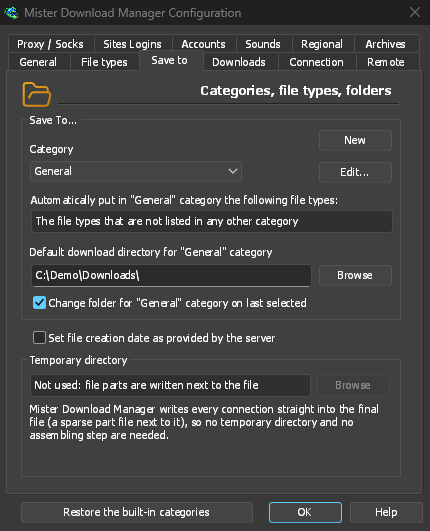
- Kategorie – wählen Sie eine Kategorie, um deren Einstellungen unten anzuzeigen und zu ändern.
- Neu – erstellen Sie Ihre eigene Kategorie. Bearbeiten... ändert die ausgewählte Kategorie: ihren Namen, Dateitypen und Ordner. Die integrierten Kategorien (Komprimiert, Dokumente, Musik, Programme, Video) können wie Ihre eigenen umbenannt, mit anderen Dateitypen versehen und gelöscht werden; eine umbenannte Kategorie behält ihren Ordner. Allgemein und Torrents ändern nur ihren Ordner.
- Integrierte Kategorien wiederherstellen – stellt die integrierten Kategorien in ihrem ursprünglichen Zustand wieder her, nachdem Sie sie umbenannt, neu zugeordnet oder gelöscht haben.
- Die folgenden Dateitypen automatisch in die Kategorie „…“ einordnen – die Dateitypen, die in diese Kategorie gehören.
- Standard-Download-Verzeichnis für die Kategorie „…“ – der Ordner der Kategorie. Geben Sie einen Pfad ein oder klicken Sie auf Durchsuchen.
- Ordner für die Kategorie „…“ beim zuletzt ausgewählten Ordner ändern – wenn Sie in Dateiinformationen herunterladen einen anderen Ordner auswählen, wird dieser von da an zum Ordner der Kategorie. Standardmäßig aktiviert. (Damit wird der Anfangszustand von Diesen Pfad merken in diesem Fenster festgelegt.)
- Dateierstellungsdatum vom Server übernehmen – fertige Dateien erhalten das vom Server gemeldete Datum, nicht das Datum des Downloads.
GDM doesn't use a temporary folder: every connection writes straight into the final file's place, so there is nothing to put together at the end.
Downloads
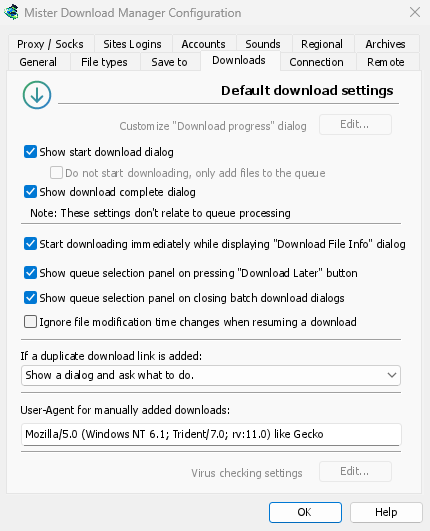
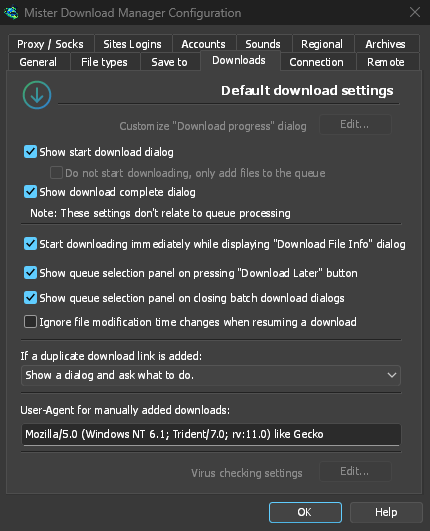
- Dialogfeld „Download starten“ anzeigen – zeigt Dateiinformationen herunterladen für jeden neuen Download an. Wenn die Option deaktiviert ist, starten Downloads sofort oder werden nur zur Warteschlange hinzugefügt, wenn Sie Download nicht starten, nur Dateien zur Warteschlange hinzufügen aktivieren.
- Dialogfeld „Download abgeschlossen“ anzeigen – zeigt Download abgeschlossen an, wenn eine Datei fertig ist.
- Download sofort starten, während das Dialogfeld „Dateiinformationen herunterladen“ angezeigt wird – standardmäßig aktiviert, sodass der Download bereits läuft, während Sie einen Ordner auswählen.
- Warteschlangen-Auswahlbereich beim Drücken der Schaltfläche „Später herunterladen“ anzeigen – fragt, welche Warteschlange verwendet werden soll. Ist die Option deaktiviert, wird der Download in die Haupt-Downloadwarteschlange aufgenommen.
- Warteschlangen-Auswahlbereich beim Schließen von Batch-Download-Dialogfeldern anzeigen – dasselbe für Batch-Downloads.
- Änderungen der Dateimodifikationszeit beim Fortsetzen eines Downloads ignorieren – für Server, die jedes Mal ein neues Datum für dieselbe Datei melden. Ohne dies würde ein solcher Server jede Fortsetzung von vorne beginnen lassen.
- Wenn ein doppelter Download-Link hinzugefügt wird – fragen, ihn mit einer Nummer im Namen hinzufügen, den alten überschreiben oder den abgeschlossenen öffnen beziehungsweise den laufenden fortsetzen.
- User-Agent for manually added downloads — how GDM names itself to servers for downloads you add yourself. Downloads from the browser use the browser's own User-Agent.
Verbindung
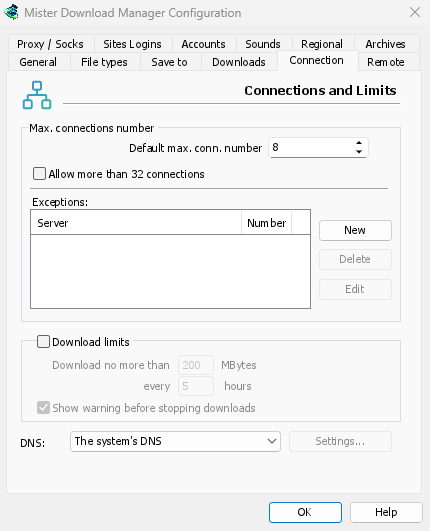
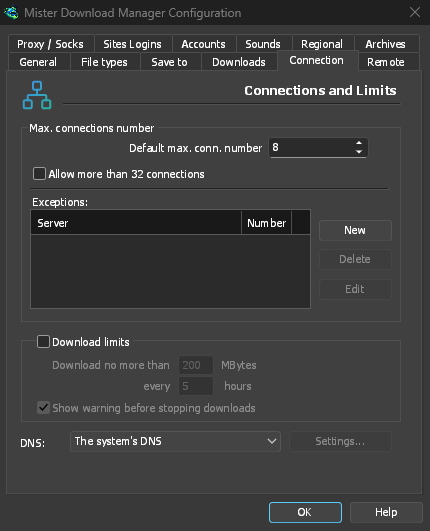
- Standard max. Verbindungsanzahl – Anzahl der Verbindungen, die jeder Download verwenden darf: 1 bis 32 (Standard: 8). Geben Sie die Zahl ein oder verwenden Sie die Pfeile.
- Allow more than 32 connections — raises the most to 128, for the number above and for the exceptions. Most servers allow far fewer from one address; GDM notices and asks those for fewer. Turned off again, any higher number comes back to 32.
- Exceptions — a different number for some servers. New adds one (the server's name and the number of connections); Edit and Delete change or remove the selected one. Rows marked (auto) are limits GDM learned by itself from servers that refused more connections. They can't be edited and fade away by themselves.
- Download-Limits – innerhalb eines Zeitraums von einigen Stunden höchstens eine festgelegte Datenmenge herunterladen. Dieselbe Einstellung finden Sie im Zeitplaner; siehe Warteschlangen und Zeitplaner.
- DNS — which DNS turns the servers' names into addresses for GDM's downloads, its own downloads (helpers, updates) and FTP. The system's DNS is the default (on Windows 11 it can already be encrypted, in Windows' own network settings). Or pick Cloudflare, Google, Quad9, AdGuard or NextDNS, or Another DNS... to type your own; Settings... chooses how it's asked:
- DNS über HTTPS (Standard) oder DNS über TLS: Die Verbindung ist verschlüsselt, sodass niemand unterwegs die von Ihnen abgefragten Namen sehen oder ändern kann.
- Plain DNS: not encrypted. GDM asks it over TCP, never UDP, so it never needs a firewall exception.
- Für einen eigenen DNS: die IP-Adressen der Server, den im Zertifikat angegebenen Namen (TLS) oder die
https://-Adresse (HTTPS; wenn bekannt, auch die IP-Adressen). NextDNS benötigt Ihre Konfigurations-ID. - Wenn nicht erreichbar, den DNS des Systems verwenden: standardmäßig deaktiviert. Antwortet ein DNS nicht, wird der Download mit einer Meldung beendet, die den DNS nennt. So werden Ihre Abfragen nicht unbemerkt an den DNS des Systems weitergegeben. Wenn der DNS meldet, dass ein Name nicht existiert, wird nicht auf einen anderen DNS zurückgegriffen (dadurch würde die Filterung aufgehoben).
- Mit Testen wird github.com abgefragt und die Dauer der Abfrage angezeigt.
Die Namen in Ihrer Hosts-Datei und lokale Namen (einzelne Wörter, .local, .lan, .home.arpa, .internal, localhost) bleiben beim DNS des Systems. Videoseiten (yt-dlp) und Bildergalerien (gallery-dl) verwenden das von Ihnen gewählte DNS nur, wenn ein Netzwerkadapter ausgewählt ist; andernfalls verwenden sie, wie Torrent-Tracker, das System-DNS. Bei einem Proxy fragt der Proxy die Namen der von ihm erreichten Websites für Sie ab.
Weitere Informationen: Verbindungen und Geschwindigkeit.
Proxy / SOCKS
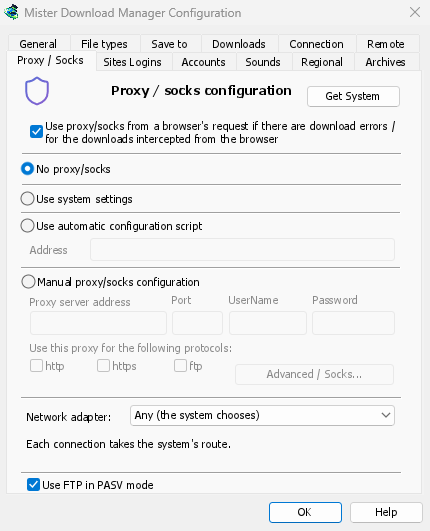
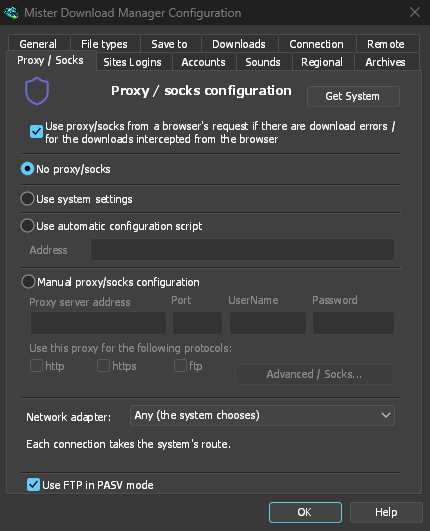
- Kein Proxy/SOCKS – direkte Verbindung. Dies ist die Standardeinstellung.
- Systemeinstellungen verwenden – verwendet den System-Proxy: die Einstellungen von Windows oder macOS, oder unter Linux die Variablen
https_proxy,http_proxyundall_proxyIhrer Sitzung. - Use automatic configuration script — the proxy auto-config (PAC) script your network gives: type its address (
http://…/proxy.pac, or a file). GDM fetches it and asks it which proxy each download goes through (PROXY,SOCKSorDIRECT), as browsers do. Until it has been fetched, or if it can't be, GDM uses the system's settings. - Manuelle Proxy-/SOCKS-Konfiguration – geben Sie die Adresse und den Port des Proxys sowie bei Bedarf einen Benutzernamen und ein Passwort ein. Aktivieren Sie anschließend die Protokolle, für die der Proxy verwendet wird (http, https). Geben Sie die Adresse eines SOCKS-Proxys als
socks5://hostein. - System abrufen – füllt die manuellen Felder aus den Proxy-Einstellungen von Windows (unter Windows) aus.
- Use proxy/socks from a browser's request… — on by default. A download GDM takes from the browser goes through the proxy the browser used for it. That's the one a VPN or proxy extension set, the browser's own manual proxy, or its proxy auto-config script. Without it, the download would leave from your own address, and content limited to the VPN's country, or to its address, would fail. The browser extension reads that proxy and hands it to GDM with each download, once you switch on Send downloads through this browser's proxy or VPN extension in the extension's toolbar popup (Firefox asks you once; Chrome, Edge, Brave, Opera and Vivaldi ask nothing more: see A VPN or proxy extension).
- Ein Proxy, für den eine Anmeldung erforderlich ist, die von der VPN-Erweiterung selbst vorgenommen wird, kann nicht gemeinsam genutzt werden: Kein anderes Programm verfügt über diese Anmeldedaten. Der Download wird dann mit einer entsprechenden Meldung beendet, statt ohne Proxy fortgesetzt zu werden. Verwenden Sie die eigene App des VPNs oder wählen Sie dessen Adapter unter Netzwerkadapter.
- In Firefox, GDM sees the proxy the browser's own request for the file took, including the ones a VPN extension picks for each request. In Chrome and the other Chromium browsers, it sees the browser's proxy settings: the server for the download's scheme (honouring their bypass list) or their proxy auto-config script.
- When the browser used no proxy, and No proxy/socks is chosen, GDM uses Windows' proxy settings, as browsers do.
- Network adapter — Any (the system chooses) is the default. Pick an adapter, usually your VPN's, and every connection GDM opens goes out through it, or not at all. That covers downloads, FTP, torrents, video pages and image galleries, the DNS you chose, GDM's own downloads and the update check. It works as a kill switch: when the adapter disconnects, or the VPN is switched off, nothing goes out through your normal connection. Running downloads stop with "… is not connected" and start again when the adapter is back. The line under the list shows the adapter's address, or that it isn't connected.
- So funktioniert es: Windows bindet die Adresse des Adapters selbst. Windows sendet diese Pakete dann nur über diesen Adapter (das starke Host-Modell). Linux bindet das Gerät selbst (Linux 5.7 oder neuer), und macOS bindet die Schnittstelle. Eine Adresse eines Typs, den der Adapter nicht unterstützt (IPv6 bei einem reinen IPv4-VPN), wird abgelehnt und nicht über einen anderen Weg gesendet.
- The system's DNS asks the names in its own way, and Windows may ask over every adapter. To keep the names inside the adapter too, choose a DNS under Connection → DNS: GDM then asks it through the adapter.
- Video pages and image galleries: yt-dlp, gallery-dl and the ffmpeg yt-dlp starts can't be held to an adapter themselves, so while one is chosen GDM gives them a proxy of its own on this computer (
127.0.0.1, with a password only they get). GDM opens their connections through the adapter, as it opens its own, and looks the names up with the DNS you chose. When the adapter disconnects, their connections close and the downloads stop with the others. Video formats that can't go through a proxy (RTMP, RTSP, MMS, FTP) are refused rather than sent around it. - Noch nicht an den Adapter gebunden und starten daher nicht, solange ein Adapter ausgewählt ist:
ftps://(implizites TLS;ftp://mit TLS ist möglich). - Verbindungen zu diesem Computer selbst (
localhost) werden nicht an den Adapter gebunden. Ein Proxy auf diesem Computer leitet die Downloads weiter und entscheidet selbst, wohin er sie sendet. - Unter macOS kann ein VPN, das sich erneut verbindet, eine neue Schnittstelle erhalten (
utun5stattutun4): Wählen Sie sie erneut aus. - Use FTP in PASV mode — on by default: for FTP downloads GDM opens the data connections itself (passive mode), which works through routers and firewalls. Turn it off only for a server that needs active mode (the server connects back to you). FTP never goes through the proxy above, so its ftp box stays greyed. See FTP and FTPS.
Site-Anmeldungen
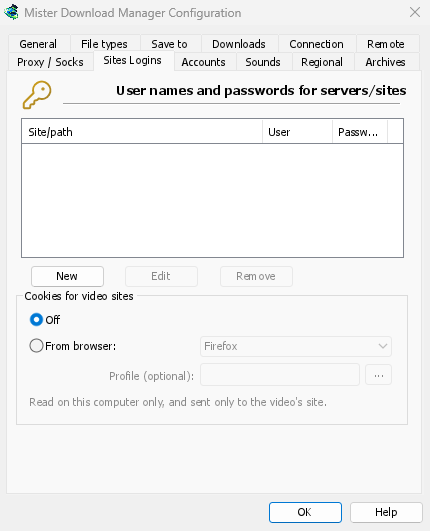
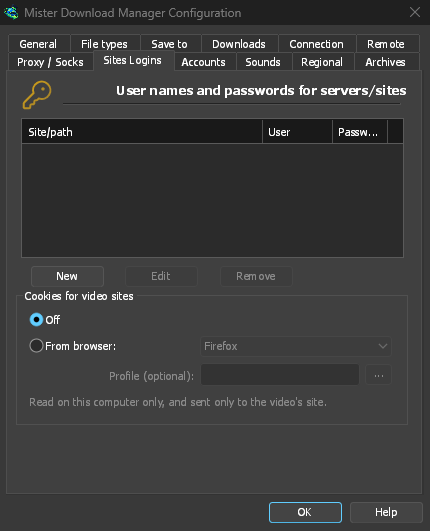
User names and passwords for sites that ask for them. New adds a row: the site (with a path if the login is only for part of it), the user name and the password. Edit and Remove change or delete the selected row. GDM uses the login for every download from that site. A login typed in Add URL (Use authorization) takes priority for that one download.
The passwords (these, the proxy's and the debrid accounts') are kept in the system's keychain: Windows Credential Manager, the keyring on Linux (Secret Service: GNOME Keyring, KeePassXC and others) or the macOS keychain; GDM's settings keep only a reference. A locked keyring is never unlocked for GDM: without one, they stay in GDM's settings, sealed for your Windows account on Windows. Options → Accounts says where they are. A portable copy keeps them in its own folder.
Cookies für Videoseiten – für Videos, die nur abgespielt werden, wenn Sie angemeldet sind (YouTube: „Anmelden, um zu bestätigen, dass Sie kein Bot sind“):
- Aus (Standard) – yt-dlp erhält Cookies nur über die Browser-Erweiterung, wenn Sie die Schaltfläche über einem Video verwenden.
- Vom Browser – yt-dlp liest die Cookies des ausgewählten Browsers auf diesem Computer (Firefox, Chrome, Edge, Brave, Opera, Vivaldi, Chromium, Whale; Safari unter macOS) für jedes Video, das es nachschlägt oder herunterlädt, einschließlich eingefügter Adressen. Wenn die Erweiterung die seiteninternen Cookies übergeben hat, werden diese stattdessen verwendet. Profil (optional): Name oder Ordner eines Profils (... wählt eines aus); leer, das zuletzt verwendete. Chrome, Edge und Brave sperren ihre Cookies unter Windows: Firefox funktioniert. Siehe Seiten, die eine Anmeldung erfordern.
Konten
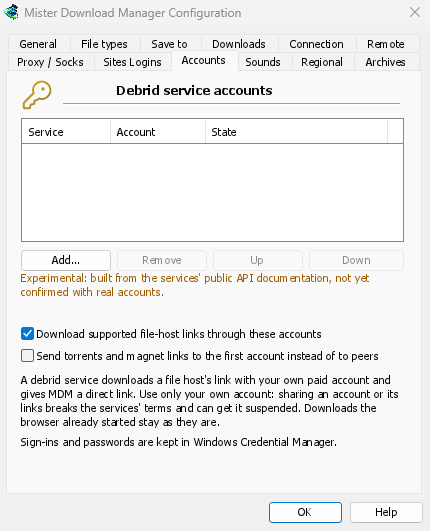
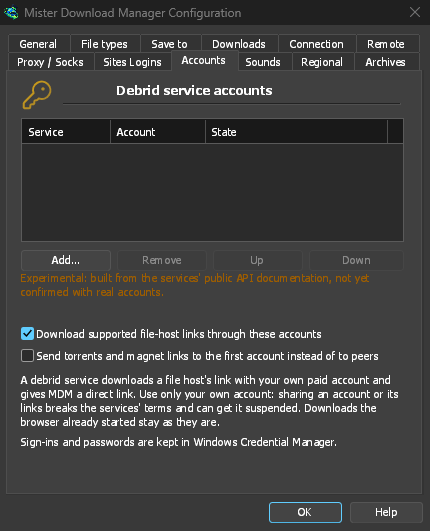
Ihre Debrid-Dienstkonten (Real-Debrid, AllDebrid, Premiumize; experimentell): Mit Hinzufügen... melden Sie sich per Code im Browser oder mit Ihrem API-Token oder -Schlüssel an. Anschließend wird ein Link von einem unterstützten Host über den Dienst heruntergeladen. Die Konten werden in der Reihenfolge der Liste abgefragt. Siehe Debrid-Dienstkonten.
Töne
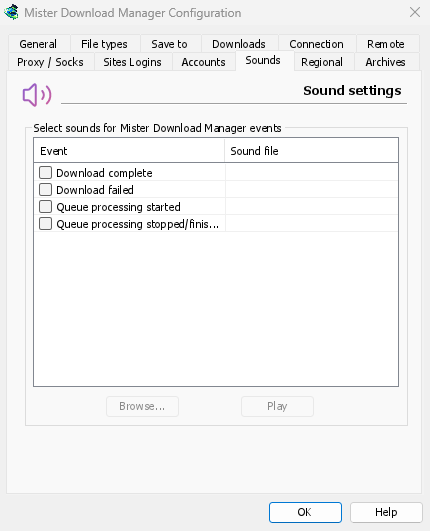
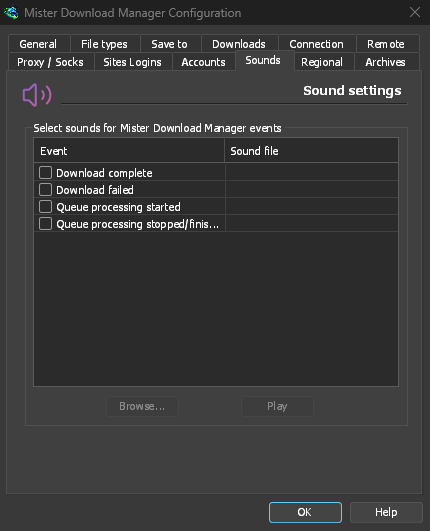
Bei Download abgeschlossen, Download fehlgeschlagen, Warteschlangenverarbeitung gestartet und Warteschlangenverarbeitung beendet/abgeschlossen einen Ton abspielen. Aktivieren Sie ein Ereignis, wählen Sie es aus und klicken Sie auf Durchsuchen..., um eine .wav-Datei auszuwählen. Klicken Sie auf Wiedergeben, um sie anzuhören.
Regional
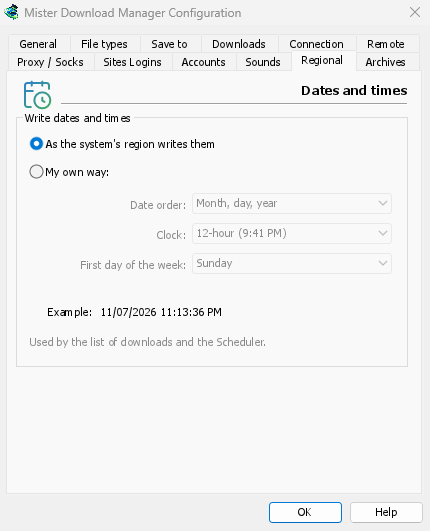
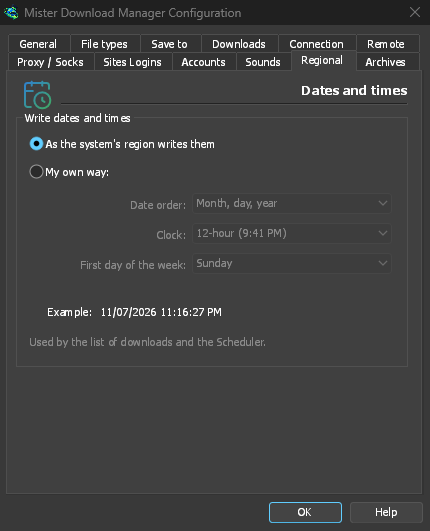
Format für Datum und Uhrzeit in der Download-Liste und im Zeitplaner.
- Wie in den Systemeinstellungen festgelegt (Standard) – die Regionseinstellungen von Windows (Einstellungen → Zeit & Sprache → Region); unter macOS und Linux die übliche Schreibweise Ihrer Sprache. In der englischen Version behält die Liste den Datumstext von IDM bei.
- Eigene Vorgaben – wählen Sie die Datumsreihenfolge (Tag, Monat, Jahr; Monat, Tag, Jahr; oder Jahr, Monat, Tag), eine 12- oder 24-Stunden-Uhr und den ersten Wochentag im Kalender des Zeitplaners. Beispiel zeigt das Ergebnis.
Archive
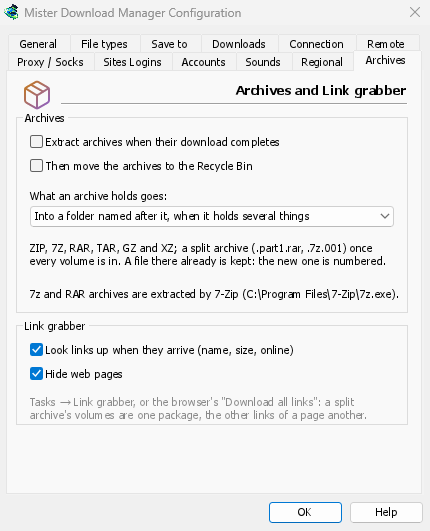
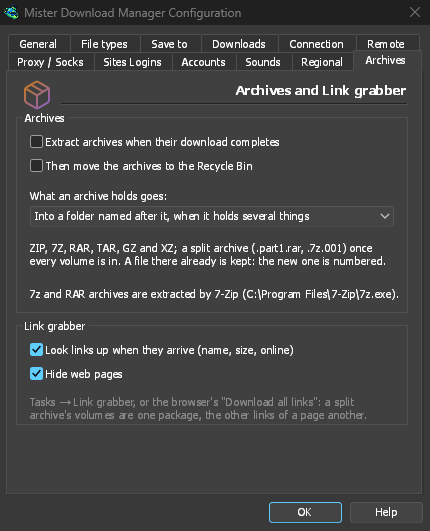
Archive (zip, 7z, rar, tar, gz, xz) und Link-Grabber.
- Archive nach Abschluss des Downloads extrahieren (standardmäßig deaktiviert) – jedes heruntergeladene Archiv wird extrahiert, sobald der Download abgeschlossen ist (bei einem geteilten Archiv, sobald das letzte Teil angekommen ist). Für ein Link-Grabber-Paket gibt es eine eigene Option: Nach Abschluss extrahieren.
- Archive dann in den Papierkorb verschieben (standardmäßig deaktiviert; unter macOS und Linux in den Papierkorb) – nur nach erfolgreicher Extraktion. Dies ist auch die Standardeinstellung für die Option Archive nach dem Extrahieren löschen eines neuen Pakets.
- Archivinhalt ablegen – in einem nach dem Archiv benannten Ordner, wenn es mehrere Dateien enthält (Standard), immer in einem solchen Ordner oder direkt im Ordner des Archivs.
- Ob 7-Zip gefunden wurde: Für 7z- und RAR-Archive wird es benötigt.
- Links beim Eintreffen nachschlagen (Name, Größe, online) – der Link-Grabber fragt jeden Server nach der zugehörigen Datei (standardmäßig aktiviert).
- Webseiten ausblenden – die Standardeinstellung des Link-Grabbers für dasselbe Feld (an).
Fernzugriff
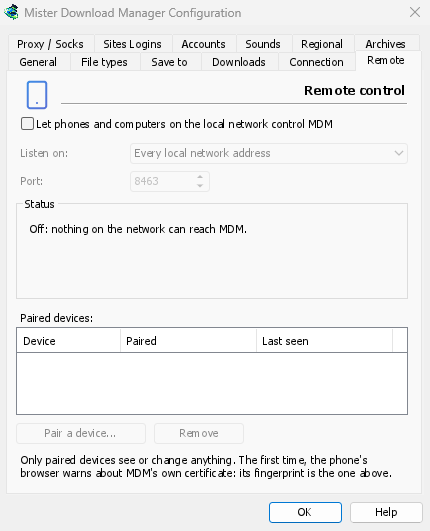
Control GDM from your phone or another computer on the local network: see Control GDM from your phone.
- Let phones and computers on the local network control GDM (off by default).
- Abhören auf – jede lokale Netzwerkadresse (Standard), nur dieser Computer oder eine Adresse.
- Port – standardmäßig 8463.
- Status – was es tut, die auf dem Telefon zu öffnende Adresse und der Fingerabdruck des Zertifikats.
- Gekoppelte Geräte – Gerät koppeln... zeigt einen QR-Code und einen Code an; Entfernen entkoppelt das ausgewählte Gerät sofort.
Andere Einstellungen
Einige Einstellungen befinden sich außerhalb dieses Fensters:
- Downloads → Geschwindigkeitsbegrenzer → Einstellungen... – Geschwindigkeitsbegrenzungen. Siehe Verbindungen und Geschwindigkeit.
- Aufgaben → Torrent-Einstellungen... – Freigabe und Dateizuordnungen. Siehe Torrents.
- Ansicht → Dark Mode-Unterstützung, Immer dunkel, Design, Zeichnen mit, Oberflächengröße und Sprache. Siehe Erste Schritte und Fehlerbehebung.
- Hilfe → Nach Updates suchen... – Bei jedem Start nach Updates suchen befindet sich in diesem Fenster.
Nächste Schritte
Kostenlos, Open Source, keine Werbung, keine Testversion.
Download GolinksPRO Download Manager