

Abra Descargas → Opciones o haga clic en Opciones en la barra de herramientas. La ventana tiene doce páginas en dos filas de pestañas. Aceptar guarda los cambios; cerrar la ventana o pulsar Esc los descarta.
Algunos botones aparecen en gris. Corresponden a funciones que aún no están implementadas.
General
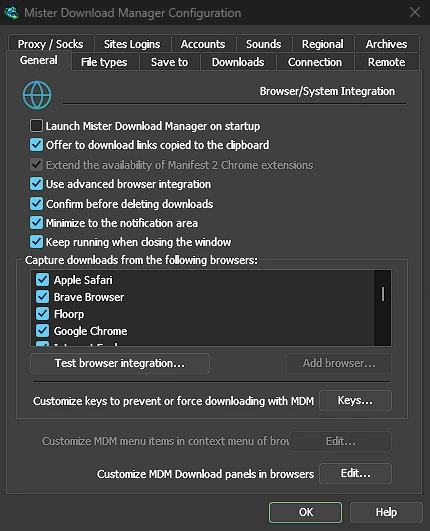
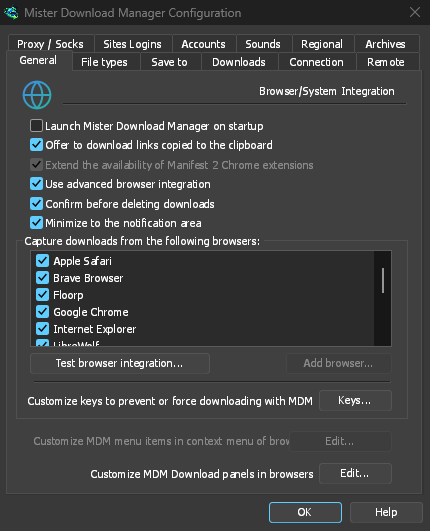
- Launch GolinksPRO Download Manager on startup — start GDM when you sign in to Windows. It starts in the notification area, its window hidden, with its downloads, queues and Scheduler running; click its icon (or start GDM again) to show the window. On Linux and macOS it starts with your session the same way; where no notification area shows GDM's icon (some Linux desktops), it starts minimized, and the option's tooltip says so. GDM waits for the notification area up to 30 seconds after making its icon, its window hidden, as a desktop's can come up after GDM at sign-in. Off by default. Greyed in a portable copy, which writes nothing to the registry.
- Ofrecer la descarga de los enlaces copiados al portapapeles: cuando copias un enlace cuyo tipo de archivo está en la página Tipos de archivo, se abre Información del archivo de descarga con él, listo para iniciar (o la descarga comienza de inmediato, con Mostrar diálogo de inicio de descarga desactivado). Se limita a archivos, programas, música, vídeos, PDF y cualquier tipo que hayas añadido tú mismo, por lo que copiar la dirección de una imagen, una fuente o un modelo 3D para usar en otro lugar nunca inicia una descarga. Activado por defecto.
- Use advanced browser integration — let the browser extension hand downloads to GDM. Turn it off to keep every download in the browser.
- Confirmar antes de eliminar descargas — pregunta antes de quitar descargas de la lista. Activado de forma predeterminada; la opción No volver a mostrar este cuadro de diálogo de esa pregunta lo desactiva, y marcarla aquí lo vuelve a activar.
- Keep running when closing the window — closing the main window hides it in the notification area instead of quitting, and downloads, queues and schedules go on. On by default; unticked, closing quits GDM (so a portable copy's folder can then be deleted). If there is no icon for GDM at all — not even behind the ^ hidden icons — the window minimizes to the taskbar instead, so downloads continue and the window stays reachable; an icon behind ^ can be clicked to bring it back, or start GDM again. Greyed where no tray shows GDM's icon (some Linux desktops): closing quits there.
- Minimize to the notification area — Minimize hides the main window, and a download's progress window, in the notification area; downloads go on. On by default. Where the tray has no icon, the main window minimizes to the taskbar instead. The close setting above is separate; when it is on, closing hides there too (or minimizes to the taskbar if there is no icon at all). Greyed where no tray shows GDM's icon (some Linux desktops); in a Wayland session the main window stays minimized in the dock, since Wayland can't hide a window.
- Capturar descargas de los siguientes navegadores — desmarca un navegador para que sus descargas no se capturen.
- Customize GDM Download panels in browsers → Edit... — the download button over videos on web pages: turn it off, or list the sites it never shows on (separate them by spaces;
*.example.comcovers its subdomains). See Browser integration.
Consulte Integración con el navegador.
Tipos de archivo
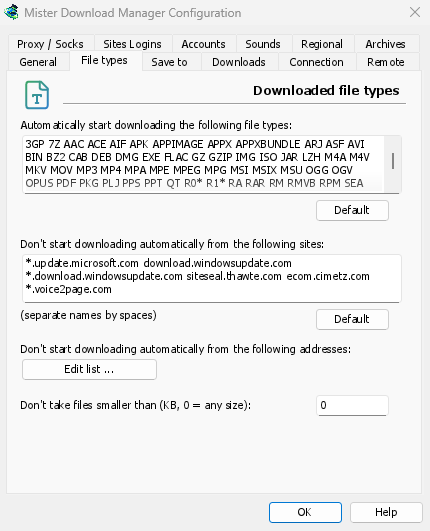
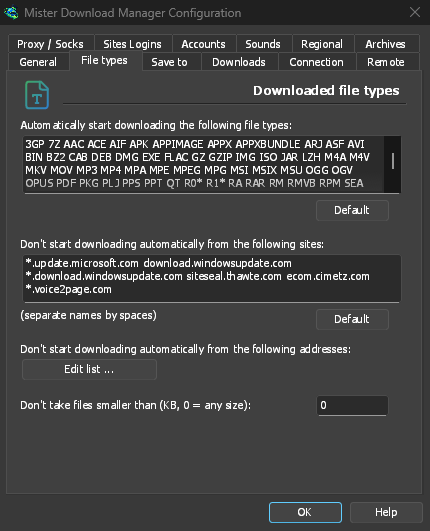
- Iniciar automáticamente la descarga de los siguientes tipos de archivo: los tipos de archivo que el navegador entrega (y el portapapeles recoge). Sepáralos con espacios;
*coincide con cualquier carácter, como enR0*. Predeterminado restaura la lista original. La lista comienza con los archivos, programas e instaladores habituales (de Windows, macOS y Linux: DMG, PKG, DEB, RPM, APPIMAGE, MSIX), música y vídeos, archivos PDF y de Office, modelos y conjuntos de datos de IA (GGUF, SAFETENSORS, CKPT, PT, ONNX, PARQUET), archivos 3D y CAD (GLB, FBX, OBJ, STL, BLEND, STEP), archivos RAW de diseño y cámara, libros electrónicos, imágenes de disco y archivos divididos. Las páginas, scripts, texto sin formato e imágenes web se omiten a propósito, para que guardar una imagen o una página se quede en el navegador; añade cualquier tipo que necesites, o pon un solo*en la casilla para tomar cualquier archivo que tenga una extensión. Una lista que nunca cambiaste obtiene los tipos que añade una nueva versión; una que editaste permanece como está. - No iniciar descargas automáticamente desde los siguientes sitios — sitios cuyas descargas se quedan en el navegador, separados por espacios.
*.example.comincluye todas las partes de un sitio. Predeterminado restaura la lista original.
Guardar en
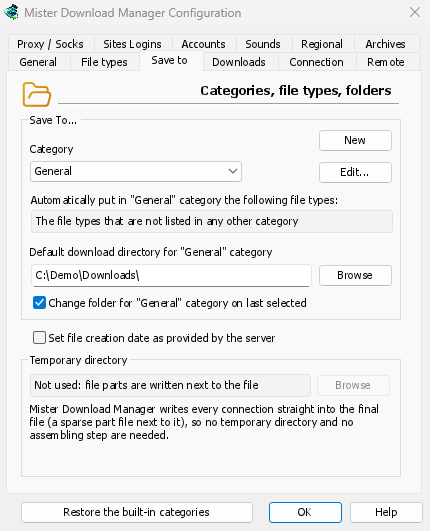
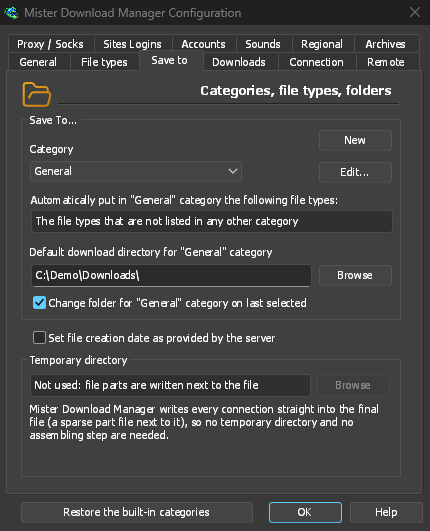
- Categoría — selecciona una categoría para ver y cambiar su configuración abajo.
- Nuevo: crea tu propia categoría. Editar... cambia la seleccionada: su nombre, tipos de archivo y carpeta. Las categorías integradas (Comprimido, Documentos, Música, Programas, Vídeo) se pueden renombrar, asignarles otros tipos de archivo y eliminar como las tuyas; una renombrada conserva su carpeta. General y Torrents solo cambian su carpeta.
- Restaurar las categorías integradas: recupera las categorías integradas tal como venían, después de que las hayas renombrado, cambiado el tipo o eliminado.
- Añadir automáticamente los siguientes tipos de archivo a la categoría «…» — tipos de archivo que se asignan a esta categoría.
- Directorio de descarga predeterminado para la categoría «…» — carpeta de la categoría. Escribe una ruta o haz clic en Examinar.
- Cambiar la carpeta de la categoría «…» a la última seleccionada — al elegir otra carpeta en Información del archivo de descarga, esta pasa a ser la carpeta de la categoría. Activado de forma predeterminada. (Establece el estado inicial de Recordar esta ruta en esa ventana).
- Establecer la fecha de creación del archivo según lo proporcionado por el servidor — asigna a los archivos completados la fecha indicada por el servidor, no la fecha de descarga.
GDM doesn't use a temporary folder: every connection writes straight into the final file's place, so there is nothing to put together at the end.
Descargas
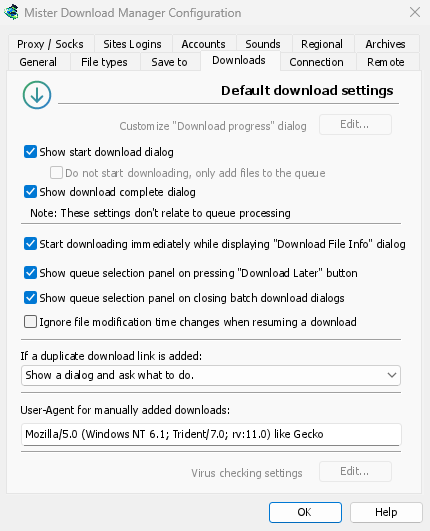
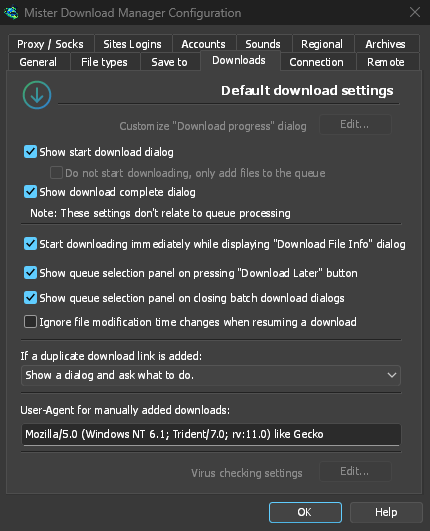
- Mostrar diálogo de inicio de descarga — muestra Información del archivo de descarga para cada nueva descarga. Si está desactivado, las descargas se inician de inmediato o solo se añaden a la cola si marcas No iniciar la descarga, solo añadir archivos a la cola.
- Mostrar cuadro de diálogo de descarga completa — muestra Descarga completa cuando termina un archivo.
- Iniciar la descarga inmediatamente mientras se muestra el cuadro de diálogo «Información del archivo de descarga» — activado de forma predeterminada, para que la descarga ya esté en curso mientras eliges una carpeta.
- Mostrar panel de selección de cola al pulsar el botón «Descargar más tarde» — pregunta qué cola usar; si se desactiva, la descarga se añade a la Cola de descarga principal.
- Mostrar panel de selección de cola al cerrar los diálogos de descarga por lotes — lo mismo para las descargas por lotes.
- Ignorar los cambios en la hora de modificación del archivo al reanudar una descarga — para servidores que indican una fecha nueva para el mismo archivo cada vez. Sin esta opción, esos servidores hacen que cada reanudación empiece desde el principio.
- Si se añade un enlace de descarga duplicado: preguntar, añadirlo con un nombre numerado, sobrescribir el anterior o abrir el que ya está descargado / reanudar el que sigue descargándose.
- User-Agent for manually added downloads — how GDM names itself to servers for downloads you add yourself. Downloads from the browser use the browser's own User-Agent.
Conexión
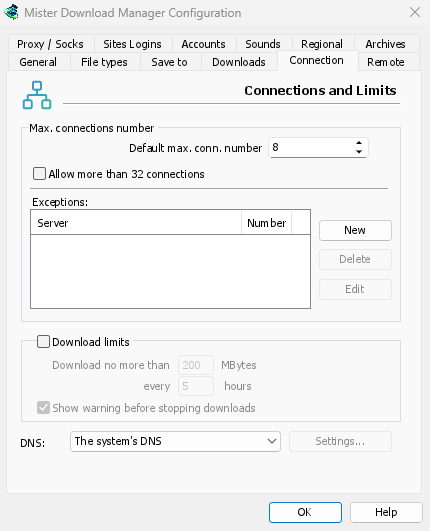
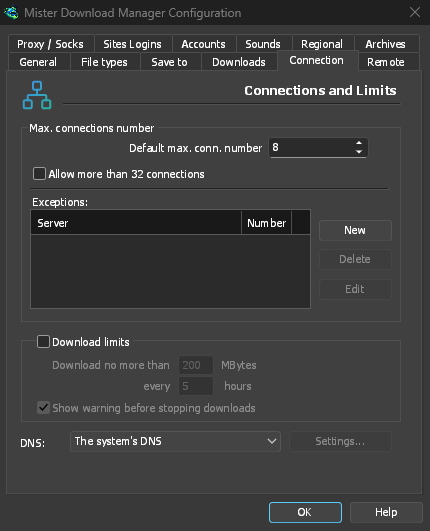
- N.º máx. de conexiones predeterminado: número de conexiones que puede usar cada descarga, de 1 a 32 (8 de forma predeterminada). Escribe el número o usa las flechas.
- Allow more than 32 connections — raises the most to 128, for the number above and for the exceptions. Most servers allow far fewer from one address; GDM notices and asks those for fewer. Turned off again, any higher number comes back to 32.
- Exceptions — a different number for some servers. New adds one (the server's name and the number of connections); Edit and Delete change or remove the selected one. Rows marked (auto) are limits GDM learned by itself from servers that refused more connections. They can't be edited and fade away by themselves.
- Límites de descarga: descargar como máximo una cantidad determinada cada pocas horas. Esta opción también está en el Programador; consulta Colas y el Programador.
- DNS — which DNS turns the servers' names into addresses for GDM's downloads, its own downloads (helpers, updates) and FTP. The system's DNS is the default (on Windows 11 it can already be encrypted, in Windows' own network settings). Or pick Cloudflare, Google, Quad9, AdGuard or NextDNS, or Another DNS... to type your own; Settings... chooses how it's asked:
- DNS sobre HTTPS (la opción predeterminada) o DNS sobre TLS: las consultas se cifran para que nadie pueda ver ni modificar los nombres que consultas mientras se transmiten.
- Plain DNS: not encrypted. GDM asks it over TCP, never UDP, so it never needs a firewall exception.
- Para usar tu propio DNS: las direcciones IP de los servidores, el nombre que aparece en su certificado (TLS) o la dirección
https://(HTTPS, con sus direcciones IP si las conoces). NextDNS usa tu ID de configuración. - Si no se puede contactar, usar el DNS del sistema: desactivado de forma predeterminada. Así, si un DNS no responde, la descarga se detiene y aparece un mensaje que indica cuál es, en lugar de enviar tus consultas al DNS del sistema sin avisarte. Si el DNS indica que un nombre no existe, no se recurre al DNS del sistema (eso anularía el filtrado).
- Probar consulta el DNS para github.com y muestra cuánto tarda.
Los nombres en tu archivo hosts y los nombres locales (palabras sueltas, .local, .lan, .home.arpa, .internal, localhost) se mantienen con el DNS del sistema. Las páginas de vídeo (yt-dlp) y las galerías de imágenes (gallery-dl) usan el DNS que elegiste solo si se selecciona un adaptador de red; de lo contrario, como los rastreadores de torrents, usan el del sistema. Con un proxy, el proxy busca los nombres de los sitios a los que accede por ti.
Más información en Conexiones y velocidad.
Proxy/Socks
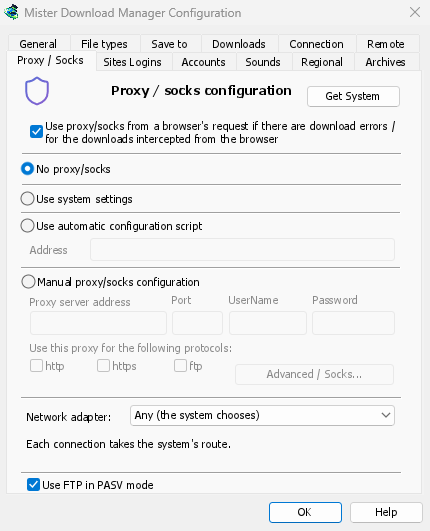
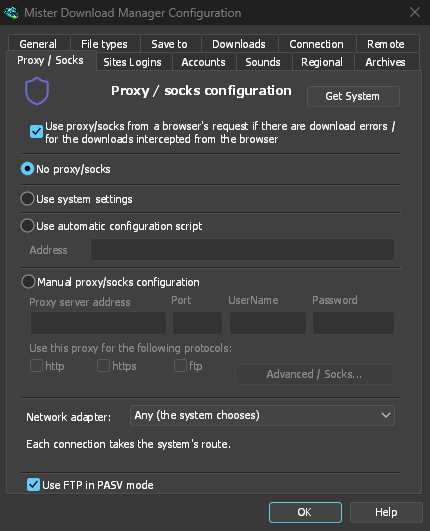
- Sin proxy/socks: conectar directamente. Es la opción predeterminada.
- Usar configuración del sistema: usa el proxy del sistema: la configuración de Windows o macOS, o en Linux las variables
https_proxy,http_proxyyall_proxyde tu sesión. - Use automatic configuration script — the proxy auto-config (PAC) script your network gives: type its address (
http://…/proxy.pac, or a file). GDM fetches it and asks it which proxy each download goes through (PROXY,SOCKSorDIRECT), as browsers do. Until it has been fetched, or if it can't be, GDM uses the system's settings. - Configuración manual de proxy/socks: introduce la dirección del proxy, el Puerto y el Nombre de usuario y la Contraseña si los necesita. Después, marca los protocolos para los que se usa (http, https). Para un proxy SOCKS, introduce la dirección como
socks5://host. - Obtener sistema: rellena los campos manuales con la configuración de proxy de Windows (en Windows).
- Use proxy/socks from a browser's request… — on by default. A download GDM takes from the browser goes through the proxy the browser used for it. That's the one a VPN or proxy extension set, the browser's own manual proxy, or its proxy auto-config script. Without it, the download would leave from your own address, and content limited to the VPN's country, or to its address, would fail. The browser extension reads that proxy and hands it to GDM with each download, once you switch on Send downloads through this browser's proxy or VPN extension in the extension's toolbar popup (Firefox asks you once; Chrome, Edge, Brave, Opera and Vivaldi ask nothing more: see A VPN or proxy extension).
- No se puede compartir un proxy que requiere un inicio de sesión que la propia extensión VPN proporciona, porque ningún otro programa dispone de esos datos de acceso. La descarga se detiene y muestra un mensaje, en lugar de continuar sin el proxy. Usa la aplicación de la VPN o elige su adaptador en Adaptador de red.
- In Firefox, GDM sees the proxy the browser's own request for the file took, including the ones a VPN extension picks for each request. In Chrome and the other Chromium browsers, it sees the browser's proxy settings: the server for the download's scheme (honouring their bypass list) or their proxy auto-config script.
- When the browser used no proxy, and No proxy/socks is chosen, GDM uses Windows' proxy settings, as browsers do.
- Network adapter — Any (the system chooses) is the default. Pick an adapter, usually your VPN's, and every connection GDM opens goes out through it, or not at all. That covers downloads, FTP, torrents, video pages and image galleries, the DNS you chose, GDM's own downloads and the update check. It works as a kill switch: when the adapter disconnects, or the VPN is switched off, nothing goes out through your normal connection. Running downloads stop with "… is not connected" and start again when the adapter is back. The line under the list shows the adapter's address, or that it isn't connected.
- Cómo funciona: Windows vincula la conexión a la dirección propia del adaptador. Después, Windows envía esos paquetes solo a través de ese adaptador (su modelo de host fuerte). Linux vincula la conexión al propio dispositivo (Linux 5.7 o posterior) y macOS, a la interfaz. Si el adaptador no tiene una dirección de ese tipo (IPv6 en una VPN que solo admite IPv4), se rechaza en lugar de enviarse por otra vía.
- The system's DNS asks the names in its own way, and Windows may ask over every adapter. To keep the names inside the adapter too, choose a DNS under Connection → DNS: GDM then asks it through the adapter.
- Video pages and image galleries: yt-dlp, gallery-dl and the ffmpeg yt-dlp starts can't be held to an adapter themselves, so while one is chosen GDM gives them a proxy of its own on this computer (
127.0.0.1, with a password only they get). GDM opens their connections through the adapter, as it opens its own, and looks the names up with the DNS you chose. When the adapter disconnects, their connections close and the downloads stop with the others. Video formats that can't go through a proxy (RTMP, RTSP, MMS, FTP) are refused rather than sent around it. - Todavía no se pueden vincular al adaptador, así que no se inician mientras haya uno seleccionado:
ftps://(TLS implícito;ftp://con TLS sí funciona). - Las conexiones a este mismo equipo (
localhost) no se vinculan al adaptador. Un proxy de este equipo gestiona las descargas y decide por dónde las envía. - En macOS, una VPN que se vuelve a conectar puede tener una interfaz nueva (
utun5en lugar deutun4): vuelve a seleccionarla. - Use FTP in PASV mode — on by default: for FTP downloads GDM opens the data connections itself (passive mode), which works through routers and firewalls. Turn it off only for a server that needs active mode (the server connects back to you). FTP never goes through the proxy above, so its ftp box stays greyed. See FTP and FTPS.
Inicios de sesión de sitios
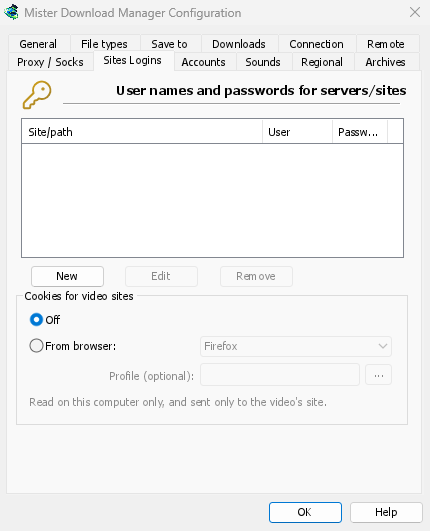
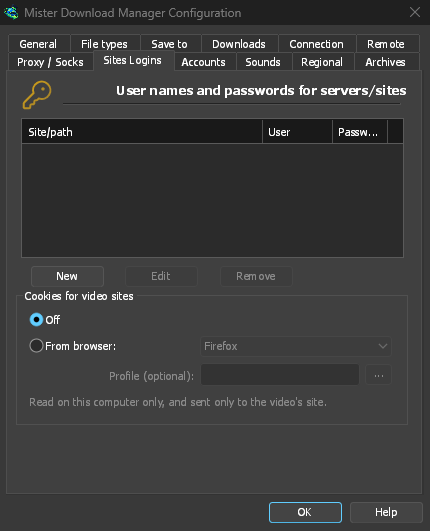
User names and passwords for sites that ask for them. New adds a row: the site (with a path if the login is only for part of it), the user name and the password. Edit and Remove change or delete the selected row. GDM uses the login for every download from that site. A login typed in Add URL (Use authorization) takes priority for that one download.
The passwords (these, the proxy's and the debrid accounts') are kept in the system's keychain: Windows Credential Manager, the keyring on Linux (Secret Service: GNOME Keyring, KeePassXC and others) or the macOS keychain; GDM's settings keep only a reference. A locked keyring is never unlocked for GDM: without one, they stay in GDM's settings, sealed for your Windows account on Windows. Options → Accounts says where they are. A portable copy keeps them in its own folder.
Cookies para sitios de vídeo: para vídeos que solo se reproducen cuando has iniciado sesión (el mensaje de YouTube «Inicia sesión para confirmar que no eres un robot»):
- Desactivado (predeterminado): yt-dlp obtiene las cookies solo de la extensión del navegador, cuando usas el botón sobre un vídeo.
- Desde el navegador: yt-dlp lee las cookies del navegador elegido en este equipo (Firefox, Chrome, Edge, Brave, Opera, Vivaldi, Chromium, Whale; Safari en macOS) para cada vídeo que busca o descarga, incluidas las direcciones pegadas. Cuando la extensión ha pasado las cookies de la propia página, se usan estas en su lugar. Perfil (opcional): nombre o carpeta de un perfil (... elige uno); si está vacío, el último usado. Chrome, Edge y Brave bloquean sus cookies en Windows: Firefox funciona. Consulta Sitios que requieren inicio de sesión.
Cuentas
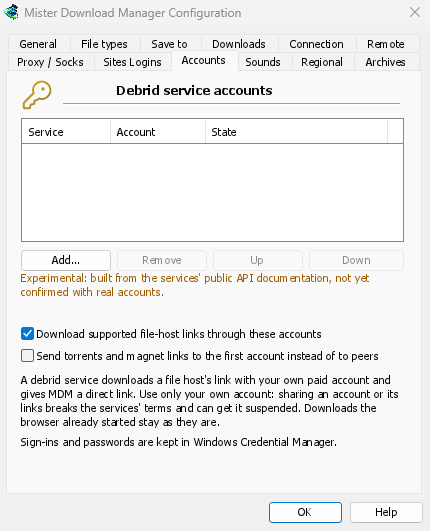
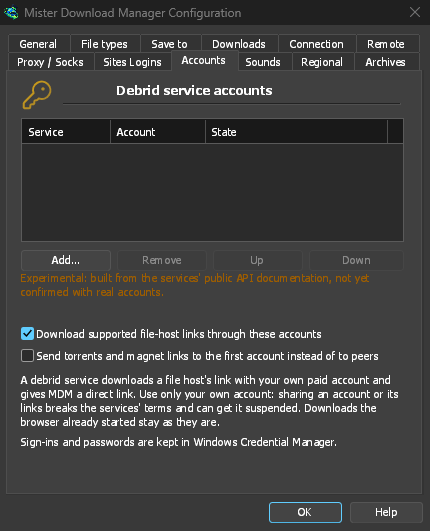
Tus cuentas de servicio de debrid (Real-Debrid, AllDebrid, Premiumize; experimental): Añadir... permite iniciar sesión con un código en el navegador o con un token o una clave de API. Después, los enlaces de servidores compatibles con el servicio se descargan a través de este. Las cuentas se prueban en el orden en que aparecen en la lista. Consulta Cuentas de servicio de debrid.
Sonidos
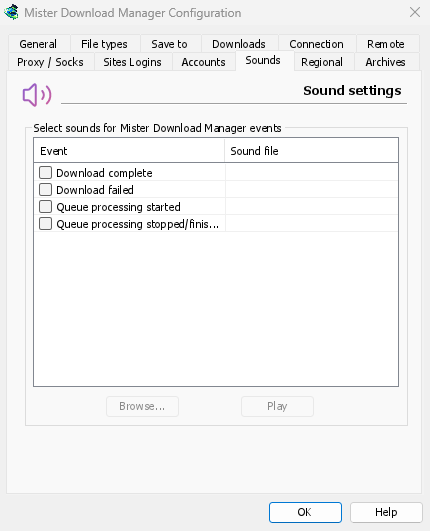
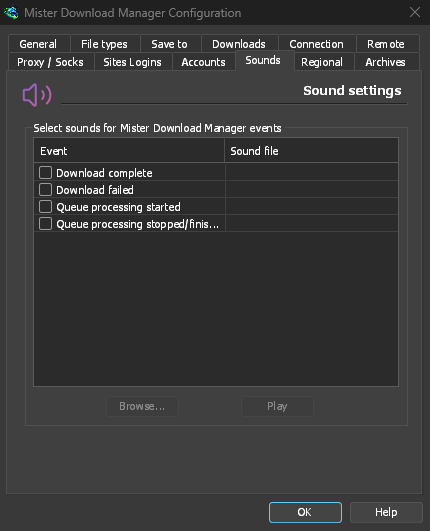
Reproducir un sonido para Descarga completa, Error de descarga, Procesamiento de cola iniciado y Procesamiento de cola detenido/finalizado. Marca un evento, selecciónalo y haz clic en Examinar... para elegir un archivo .wav. Haz clic en Reproducir para escucharlo.
Regional
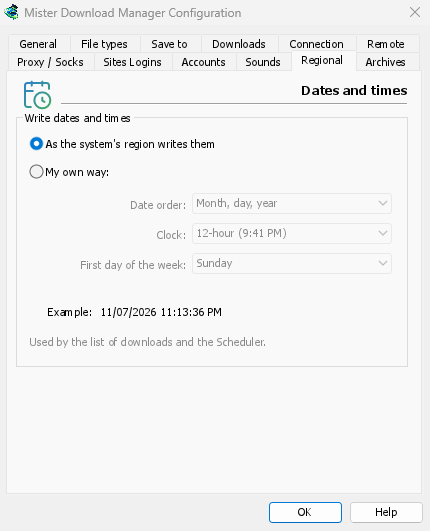
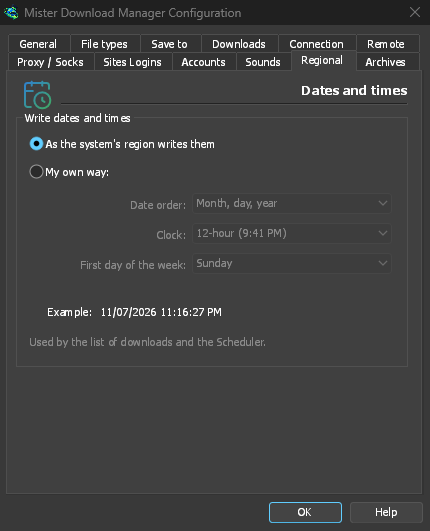
Formato de fecha y hora en la lista de descargas y en el Programador.
- Como los escribe la región del sistema (valor predeterminado): según la configuración regional de Windows (Configuración → Hora e idioma → Región); en macOS y Linux, según el formato habitual de tu idioma. En inglés, la lista conserva el formato de fecha propio de IDM.
- A mi manera: elige el orden de la fecha (día, mes, año; mes, día, año; o año, mes, día), un reloj de 12 o 24 horas y el primer día de la semana en el calendario del Programador. Ejemplo muestra el resultado.
Archivos
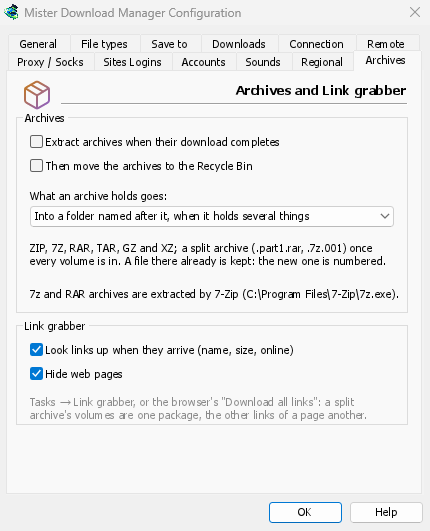
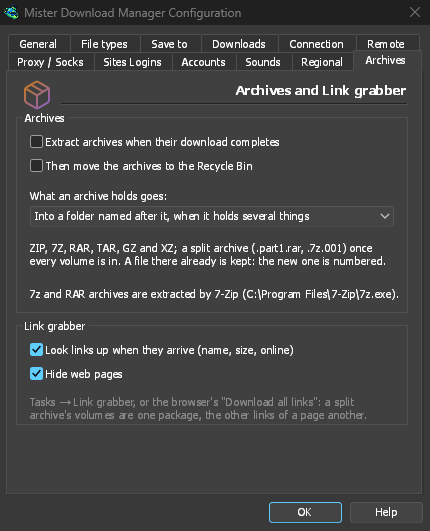
Archivos (zip, 7z, rar, tar, gz, xz), y Capturador de enlaces.
- Extraer archivos cuando finalice su descarga (desactivado de forma predeterminada): extraer cada archivo en cuanto se descargue, o en cuanto se descargue el último volumen de un archivo dividido. Los paquetes del Capturador de enlaces tienen su propia opción Extraer al finalizar.
- Luego mover los archivos a la Papelera de reciclaje (desactivado de forma predeterminada; a la Papelera en macOS y Linux): solo después de extraerlos correctamente. Esta también es la opción predeterminada de Eliminar archivos después de extraer en los paquetes nuevos.
- El contenido de un archivo se guarda en una carpeta con el nombre del archivo si contiene varios elementos (valor predeterminado), siempre en una carpeta con ese nombre o directamente en la carpeta del archivo.
- Si se encontró 7-Zip: los archivos 7z y RAR lo necesitan.
- Buscar enlaces cuando lleguen (nombre, tamaño, en línea): el Capturador de enlaces consulta a cada servidor los datos de sus archivos (activado de forma predeterminada).
- Ocultar páginas web — el valor predeterminado del Capturador de enlaces para la misma casilla (activado).
Remoto
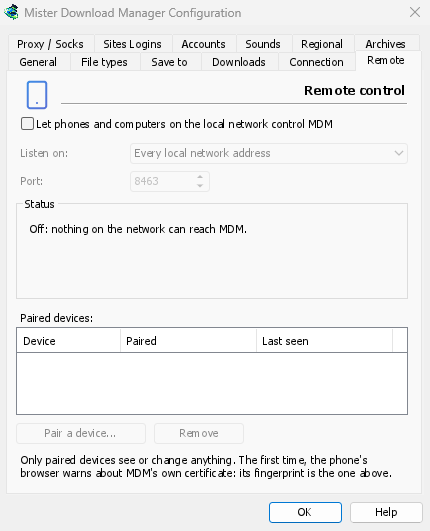
Control GDM from your phone or another computer on the local network: see Control GDM from your phone.
- Let phones and computers on the local network control GDM (off by default).
- Escuchar en — cada dirección de red local (la predeterminada), solo este equipo o una dirección.
- Puerto — 8463 por defecto.
- Estado — lo que está haciendo, la dirección para abrir en el teléfono y la huella digital del certificado.
- Dispositivos emparejados — Emparejar un dispositivo... muestra un código QR y un código; Quitar desempareja el dispositivo seleccionado, al instante.
Otros
Algunas configuraciones se encuentran fuera de esta ventana:
- Descargas → Limitador de velocidad → Configuración...: límites de velocidad. Consulta Conexiones y velocidad.
- Tareas → Configuración de torrents...: compartir y asociaciones de archivos. Consulta Torrents.
- Ver → Compatibilidad con el modo oscuro, Siempre oscuro, Tema, Dibujar con, Tamaño de la interfaz e Idioma. Consulta Primeros pasos y Solución de problemas.
- Ayuda → Buscar actualizaciones...: Buscar actualizaciones en cada inicio está en esa ventana.
Pasos siguientes
Gratis, código abierto, sin anuncios, sin prueba.
Download GolinksPRO Download Manager