

A janela de progresso
Cada download em andamento tem sua própria janela de progresso. Ela se abre quando o download começa; para abri-la novamente, clique duas vezes no download na lista.
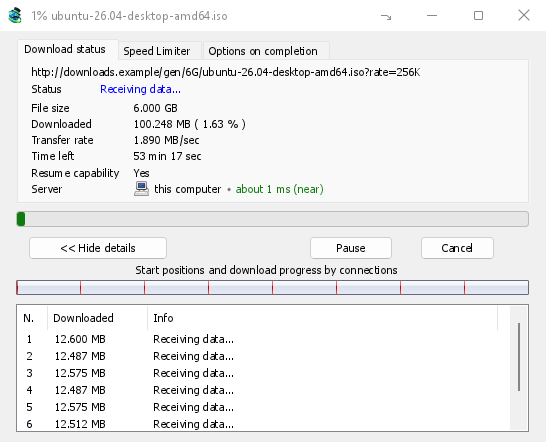
A guia Status do download mostra:
- Status — Conectando..., Recebendo dados..., Pausado, Concluído ou o erro.
- Tamanho do arquivo, Baixado e Taxa de transferência.
- Tempo restante.
- Resume capability — Yes if the server lets GDM continue the download later, No if it doesn't.
- Servidor — onde o servidor está e quão perto. Veja Onde o servidor está.
Mostrar detalhes >> (aberto por padrão) adiciona a visualização da conexão:
- Uma barra do arquivo inteiro, mostrando onde cada conexão começou e o quão longe ela chegou (Posições iniciais e progresso do download por conexões).
- Uma tabela com uma linha por conexão: seu número, o quanto ela baixou e o que está fazendo no momento.
Os botões:
- Pausar interrompe o download e mantém o que já foi baixado; Retomar continua.
- Cancelar interrompe o download e fecha a janela. O download permanece na lista e pode ser retomado.
- Fechar a janela com seu botão de fechar mantém o download em execução.
- Ocultar na área de notificação (um traço curto com uma seta para baixo em direção ao canto; no Windows, na barra de título, à esquerda de Minimizar) coloca a janela na área de notificação; Downloads em andamento no menu do ícone da bandeja a traz de volta. Veja O ícone da bandeja.
Onde o servidor está
Informações do Arquivo de Download, a janela de progresso e Propriedades mostram onde está o servidor de um download: a bandeira e o nome do país, e o tempo que leva uma viagem de ida e volta, como cerca de 24 ms (perto).
- Perto (verde): menos de 60 ms, geralmente no mesmo país ou no vizinho.
- Médio (âmbar): 60 a 150 ms, geralmente no mesmo continente.
- Longe (vermelho): mais de 150 ms, geralmente em outro continente. Um servidor longe costuma ser mais lento, e mais conexões ajudam mais.
Passe o mouse sobre a linha para ver o endereço do servidor e como o tempo foi medido.
How GDM knows:
- The country comes from a table of address ranges that comes with GDM (IP to Country Lite by DB-IP, CC BY 4.0), looked up on your computer. GDM never sends the address anywhere to ask where it is. The table is updated with each release; an address that has moved since may show its old country.
- The time is measured from the download's own connections, as each one opens: GDM sends nothing extra to the server. It is an estimate (the time to open a connection, divided by its round trips: one for http, two for https), so it says about. The quickest connection counts.
- Um servidor no seu computador ou na sua rede local aparece como tal, sem bandeira.
- Through a proxy, GDM only sees the proxy, so it says through a proxy (with the proxy's country when it knows it) instead of guessing the server's. A VPN that works at the system level can't be seen: the country is then the server's, but the time includes the VPN's detour.
- Uma rede de entrega de conteúdo (Cloudflare, Amazon CloudFront, Fastly, Akamai e outras) serve um arquivo de um servidor perto de você, não do proprietário do site. A dica de ferramenta diz isso: o local é o servidor da rede, não onde o site está.
- Torrents, videos and galleries have no single server of GDM's own (peers, or yt-dlp's and gallery-dl's), so their windows don't show one.
Propriedades mantém o que a última execução viu, então um download concluído ainda mostra de onde veio.
Duas guias adicionais:
- Limitador de Velocidade — um limite apenas para este download. Veja abaixo.
- Opções ao concluir — mostra onde o arquivo será salvo. Desmarque Mostrar caixa de diálogo de download concluído para pular a caixa Download concluído apenas para este arquivo.
O botão Ocultar guia remove uma guia da janela deste download e retorna para Status do download. Para reexibir as guias, clique com o botão direito na linha das guias e escolha Mostrar guias ocultas; fechar a janela e abri-la novamente também as reexibe.
Quando um download termina
Download concluído mostra o tamanho do arquivo, seu endereço e onde foi salvo. Escolha Abrir, Abrir com..., Abrir pasta ou Fechar. No Windows, você também pode arrastar a pequena caixa no canto inferior direito para o Explorador de Arquivos, um e-mail ou um chat para soltar o arquivo lá. A janela aparece acima dos seus outros programas até você clicar nela, sem tirar o teclado do programa em que você está digitando.
Marque Não mostrar esta caixa de diálogo novamente para parar de vê-la. Ela pode ser reativada em Opções → Downloads → Mostrar caixa de diálogo de download concluído.
How GDM uses connections
GDM splits a file into parts and downloads them over several connections at once:
- Por padrão, ele usa 8 conexões. Você pode definir de 1 a 32 em Opções → Conexão → Nº máx. de conexões padrão, ou até 128 após marcar Permitir mais de 32 conexões lá. Mais conexões ajudam apenas quando o servidor envia cada uma a uma velocidade limitada e permite tantas de um único endereço; a maioria dos servidores permite muito menos.
- Quando uma conexão termina sua parte, ela assume metade da maior parte ainda restante, para que nenhuma conexão fique ociosa enquanto outra ainda está trabalhando.
- Uma conexão que é muito mais lenta que as outras é descartada e aberta novamente.
- Some servers allow only a few connections. GDM notices this and stops asking that server for more. What it has learned shows in Options → Connection under Exceptions, marked (auto).
- Você pode definir um número para um servidor você mesmo: Opções → Conexão → Novo, então digite o nome do servidor e o número de conexões.
Each connection writes straight into the file's place on disk, in a part file named <name>.mdm.part next to the final file. When every part is done, GDM checks the size and renames it. There is no temporary folder and no joining step at the end.
Retomar downloads
A download resumes where it stopped: after you stop it, after the connection drops, or after Windows or GDM crashes. GDM saves how far each part has got as it goes.
- Uma conexão que falha é automaticamente tentada novamente. A tabela da janela de progresso mostra Tentando novamente e o motivo.
- Para continuar um download interrompido, selecione-o e clique em Retomar na barra de ferramentas (ou Arquivo → Baixar Agora).
- Before continuing, GDM checks that the file on the server is still the same. If it changed, the download stops with the file changed on the server. Use Redownload to start again from the beginning.
- If Resume capability is No, the server can't send a file in parts. GDM then downloads it over one connection, and a download that stops has to start over.
Retomar um download interrompido também cobre links expirados.
Somente pela sua VPN: o adaptador de rede e seu kill switch
Options → Proxy / Socks → Network adapter holds every connection GDM opens to one network adapter, usually your VPN's: downloads, FTP, torrents, video pages and galleries, GDM's own downloads and the update check. It works as a kill switch: when the adapter disconnects, or the VPN is switched off, nothing goes out through your normal connection. Running downloads stop with … is not connected, and start again by themselves when the adapter is back. The line under the list shows the adapter's address, or that it isn't connected. Details in Options → Proxy / Socks and, for torrents, in Torrents and your security.
O DNS
Options → Connection → DNS chooses who turns the servers' names into addresses: the system's DNS (the default), or an encrypted one (DNS over HTTPS or TLS) such as Cloudflare, Google, Quad9, AdGuard, NextDNS or your own. With a network adapter chosen, GDM asks it through the adapter, so the names stay inside your VPN too. See Options → Connection.
Limitador de Velocidade
The Speed Limiter keeps GDM from using all of your connection.
Para cada download
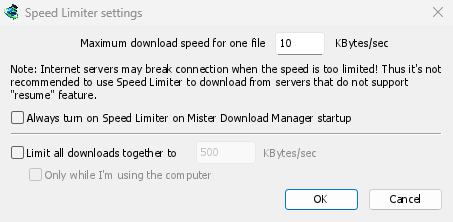
- Escolha Downloads → Limitador de Velocidade → Configurações....
- Defina a Velocidade máxima de download para um arquivo em KB/s. Ela começa em 10, então defina-a antes de ligar o limitador.
- Clique em OK.
- Escolha Downloads → Limitador de Velocidade → Ligar. Desligar retorna à velocidade total.
Always turn on Speed Limiter on GolinksPRO Download Manager startup turns it on each time GDM starts.
Um torrent conta como um arquivo aqui: cada torrent recebe o seu próprio limite. Um download com um limite próprio (veja Para um download) mantém esse limite.
Para todos os downloads juntos
In the same window, tick Limit all downloads together to and set the speed. This caps GDM as a whole, however many files are downloading, torrents included. When torrents and other downloads run at the same time, each side gets at least half of the speed, and more when the other side needs less: a torrent going slowly leaves the rest to the other downloads, and the other way round. It applies whenever it is ticked, whether the per-file limiter is on or off.
Tick Only while I'm using the computer to apply it only while you use the mouse or keyboard. After a minute without input, GDM goes back to full speed.
Para um download
Na janela de progresso do download, abra a aba Limitador de Velocidade:
- Marque Usar Limitador de Velocidade.
- Defina a Velocidade máxima de download em KB/s. O novo limite é aplicado imediatamente.
- Tick Remember Speed Limiter settings for this file on download stop/resume to keep this limit for the file: it applies again when you resume it later, even after restarting GDM.
Para um torrent, o limite se aplica apenas a ele; os outros mantêm seus próprios limites. Não é possível limitar um torrent a menos de 16 KB/s: se o limite for menor, será usado 16 KB/s.
Alguns servidores encerram a conexão quando a velocidade é muito baixa. Evite definir um limite muito baixo para servidores que não permitem retomar downloads (Capacidade de retomar: Não).
Próximos passos
- Manter alguma velocidade para todo o resto →
- Retomar um download interrompido →
- Configurações de conexão em Opções →
Gratuito, de código aberto, sem anúncios, sem período de teste.
Download GolinksPRO Download Manager