

La fenêtre de progression
Chaque téléchargement en cours a sa propre fenêtre de progression. Elle s’ouvre au début du téléchargement ; pour l’ouvrir à nouveau, double-cliquez sur le téléchargement dans la liste.
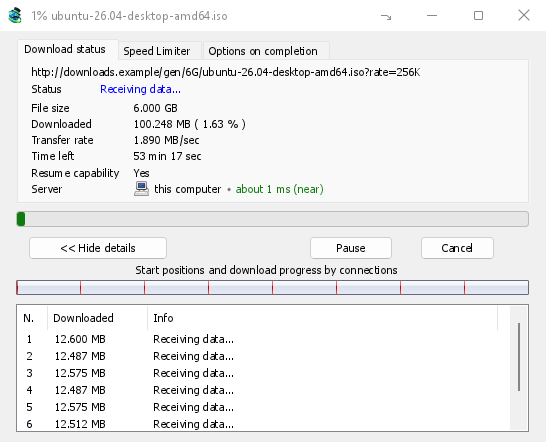
L’onglet État du téléchargement affiche :
- État — Connexion..., Réception des données..., En pause, Terminé ou l’erreur.
- Taille du fichier, Téléchargé et Taux de transfert.
- Temps restant.
- Resume capability — Yes if the server lets GDM continue the download later, No if it doesn't.
- Serveur — où se trouve le serveur et à quelle distance. Voir Où se trouve le serveur.
Afficher les détails >> (ouvert par défaut) ajoute la vue des connexions :
- Une barre du fichier entier, montrant où chaque connexion a commencé et jusqu’où elle est allée (Positions de départ et progression du téléchargement par connexion).
- Un tableau avec une ligne par connexion : son numéro, la quantité téléchargée et ce qu’elle fait actuellement.
Les boutons :
- Suspendre arrête le téléchargement et conserve ce qui a été téléchargé ; Reprendre le continue.
- Annuler arrête le téléchargement et ferme la fenêtre. Le téléchargement reste dans la liste et peut être repris.
- Fermer la fenêtre avec sa croix de fermeture maintient le téléchargement en cours.
- Le bouton Masquer dans la zone de notification (un petit tiret avec une flèche vers le coin ; sur Windows, dans la barre de titre, à gauche de Réduire) place la fenêtre dans la zone de notification. L’option Téléchargements en cours du menu de l’icône de la zone de notification la fait réapparaître. Voir L’icône de la zone de notification.
Où se trouve le serveur
La fenêtre Informations sur le fichier à télécharger, la fenêtre de progression et les Propriétés indiquent l'emplacement du serveur d'un téléchargement : le drapeau et le nom de son pays, puis le temps qu'un aller-retour prend, par exemple environ 24 ms (proche).
- Proche (vert) : moins de 60 ms, généralement le même pays ou le pays voisin.
- Moyen (orange) : 60 à 150 ms, généralement le même continent.
- Lointain (rouge) : plus de 150 ms, généralement un autre continent. Un serveur lointain est souvent plus lent, et plus de connexions l'aident le plus.
Passez la souris sur la ligne pour voir l'adresse du serveur et comment le temps a été mesuré.
How GDM knows:
- The country comes from a table of address ranges that comes with GDM (IP to Country Lite by DB-IP, CC BY 4.0), looked up on your computer. GDM never sends the address anywhere to ask where it is. The table is updated with each release; an address that has moved since may show its old country.
- The time is measured from the download's own connections, as each one opens: GDM sends nothing extra to the server. It is an estimate (the time to open a connection, divided by its round trips: one for http, two for https), so it says about. The quickest connection counts.
- Un serveur sur votre ordinateur ou votre réseau local s'affiche comme tel, sans drapeau.
- Through a proxy, GDM only sees the proxy, so it says through a proxy (with the proxy's country when it knows it) instead of guessing the server's. A VPN that works at the system level can't be seen: the country is then the server's, but the time includes the VPN's detour.
- Un réseau de diffusion de contenu (Cloudflare, Amazon CloudFront, Fastly, Akamai et autres) sert un fichier à partir d'un serveur proche de vous, et non de celui du propriétaire du site. L'info-bulle l'indique : l'emplacement est celui du serveur du réseau, et non celui du site.
- Torrents, videos and galleries have no single server of GDM's own (peers, or yt-dlp's and gallery-dl's), so their windows don't show one.
Les Propriétés conservent ce que la dernière exécution a vu, de sorte qu'un téléchargement terminé indique toujours sa provenance.
Deux onglets supplémentaires :
- Limiteur de vitesse — une limite pour ce téléchargement uniquement. Voir ci-dessous.
- Options à la fin — indique où le fichier sera enregistré. Décochez Afficher la boîte de dialogue Téléchargement terminé pour ignorer la boîte Téléchargement terminé pour ce fichier uniquement.
Le bouton Masquer l’onglet retire un onglet de la fenêtre de ce téléchargement et retourne à l’onglet État du téléchargement. Pour afficher à nouveau les onglets, faites un clic droit sur la ligne des onglets et choisissez Afficher les onglets masqués ; fermer la fenêtre et la rouvrir les affiche également.
Quand un téléchargement se termine
La fenêtre Téléchargement terminé affiche la taille du fichier, son adresse et l'emplacement où il a été enregistré. Choisissez Ouvrir, Ouvrir avec..., Ouvrir le dossier ou Fermer. Sous Windows, vous pouvez aussi faire glisser la petite boîte en bas à droite vers l'Explorateur, un e-mail ou un chat pour y déposer le fichier. La fenêtre s'affiche au-dessus de vos autres programmes jusqu'à ce que vous cliquiez dessus, sans prendre le clavier du programme dans lequel vous tapez.
Cochez Ne plus afficher cette boîte de dialogue pour ne plus la voir. Elle peut être réactivée dans Options → Téléchargements → Afficher la boîte de dialogue Téléchargement terminé.
How GDM uses connections
GDM splits a file into parts and downloads them over several connections at once:
- Il utilise 8 connexions par défaut. Vous pouvez en définir de 1 à 32 dans Options → Connexion → Nombre max. de connexions par défaut, ou jusqu'à 128 après avoir coché Autoriser plus de 32 connexions à cet endroit. Plus de connexions n'aident que si le serveur envoie chacune à une vitesse limitée et en autorise autant depuis une seule adresse ; la plupart des serveurs en autorisent beaucoup moins.
- Lorsqu’une connexion a terminé sa partie, elle prend la moitié de la plus grande partie restante, de sorte qu’aucune connexion ne reste inactive pendant qu’une autre travaille encore.
- Une connexion beaucoup plus lente que les autres est abandonnée et rouverte.
- Some servers allow only a few connections. GDM notices this and stops asking that server for more. What it has learned shows in Options → Connection under Exceptions, marked (auto).
- Vous pouvez définir vous-même un nombre pour un serveur : Options → Connexion → Nouveau, puis tapez le nom du serveur et le nombre de connexions.
Each connection writes straight into the file's place on disk, in a part file named <name>.mdm.part next to the final file. When every part is done, GDM checks the size and renames it. There is no temporary folder and no joining step at the end.
Reprise
A download resumes where it stopped: after you stop it, after the connection drops, or after Windows or GDM crashes. GDM saves how far each part has got as it goes.
- Une connexion qui échoue est relancée automatiquement. Le tableau de la fenêtre de progression affiche Nouvel essai et la raison.
- Pour continuer un téléchargement arrêté, sélectionnez-le et cliquez sur Reprendre dans la barre d’outils (ou Fichier → Télécharger maintenant).
- Before continuing, GDM checks that the file on the server is still the same. If it changed, the download stops with the file changed on the server. Use Redownload to start again from the beginning.
- If Resume capability is No, the server can't send a file in parts. GDM then downloads it over one connection, and a download that stops has to start over.
Reprendre un téléchargement interrompu couvre aussi les liens expirés.
Uniquement via votre VPN : la carte réseau et son coupe-circuit
Options → Proxy / Socks → Network adapter holds every connection GDM opens to one network adapter, usually your VPN's: downloads, FTP, torrents, video pages and galleries, GDM's own downloads and the update check. It works as a kill switch: when the adapter disconnects, or the VPN is switched off, nothing goes out through your normal connection. Running downloads stop with … is not connected, and start again by themselves when the adapter is back. The line under the list shows the adapter's address, or that it isn't connected. Details in Options → Proxy / Socks and, for torrents, in Torrents and your security.
Le DNS
Options → Connection → DNS chooses who turns the servers' names into addresses: the system's DNS (the default), or an encrypted one (DNS over HTTPS or TLS) such as Cloudflare, Google, Quad9, AdGuard, NextDNS or your own. With a network adapter chosen, GDM asks it through the adapter, so the names stay inside your VPN too. See Options → Connection.
Limiteur de vitesse
The Speed Limiter keeps GDM from using all of your connection.
Pour chaque téléchargement
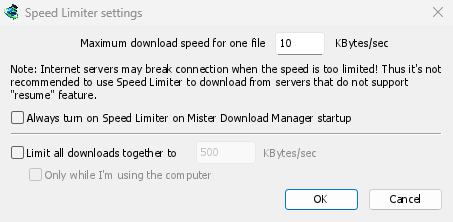
- Choisissez Téléchargements → Limiteur de vitesse → Paramètres....
- Définissez la Vitesse de téléchargement maximale pour un fichier en Ko/s. Elle est de 10 au départ, donc réglez-la avant d’activer le limiteur.
- Cliquez sur OK.
- Choisissez Téléchargements → Limiteur de vitesse → Activer. Désactiver redonne la pleine vitesse.
Always turn on Speed Limiter on GolinksPRO Download Manager startup turns it on each time GDM starts.
Un torrent compte comme un seul fichier ici : chaque torrent a sa propre limite. Un téléchargement avec sa propre limite (voir Pour un seul téléchargement) la conserve.
Pour tous les téléchargements ensemble
In the same window, tick Limit all downloads together to and set the speed. This caps GDM as a whole, however many files are downloading, torrents included. When torrents and other downloads run at the same time, each side gets at least half of the speed, and more when the other side needs less: a torrent going slowly leaves the rest to the other downloads, and the other way round. It applies whenever it is ticked, whether the per-file limiter is on or off.
Tick Only while I'm using the computer to apply it only while you use the mouse or keyboard. After a minute without input, GDM goes back to full speed.
Pour un seul téléchargement
Dans la fenêtre de progression du téléchargement, ouvrez l’onglet Limiteur de vitesse :
- Cochez Utiliser le limiteur de vitesse.
- Définissez la Vitesse de téléchargement maximale en Ko/s. La nouvelle limite s’applique immédiatement.
- Tick Remember Speed Limiter settings for this file on download stop/resume to keep this limit for the file: it applies again when you resume it later, even after restarting GDM.
Pour un torrent, la limite s’applique uniquement à ce torrent ; les autres conservent leur propre limite. La vitesse d’un torrent ne peut pas être limitée à moins de 16 Ko/s : toute limite inférieure est portée à 16 Ko/s.
Certains serveurs coupent la connexion lorsque la vitesse est très faible. Évitez de fixer une limite trop basse pour les serveurs qui ne prennent pas en charge la reprise (Capacité de reprise : Non).
Étapes suivantes
- Garder de la vitesse pour tout le reste →
- Reprendre un téléchargement interrompu →
- Paramètres de connexion dans Options →
Gratuit, open source, sans publicité ni période d’essai.
Download GolinksPRO Download Manager