

Chaque téléchargement, terminé ou non, occupe une ligne dans la liste. Les catégories à gauche choisissent les lignes que vous voyez.
La bande sous la liste indique le nombre de téléchargements affichés et sélectionnés, ainsi que, pendant les téléchargements, leur nombre et leur vitesse totale (l’info-bulle de l’icône de la barre d’état système indique la même chose). Si la liste est vide, elle en indique la raison : aucun téléchargement dans cette catégorie ou cette file d’attente, ou les filtres de colonne masquent tous les téléchargements (avec Effacer tous les filtres).
GDM opens where you left it: the window's place and size, the Categories pane, its open branches and the category or queue you were looking at.
Colonnes
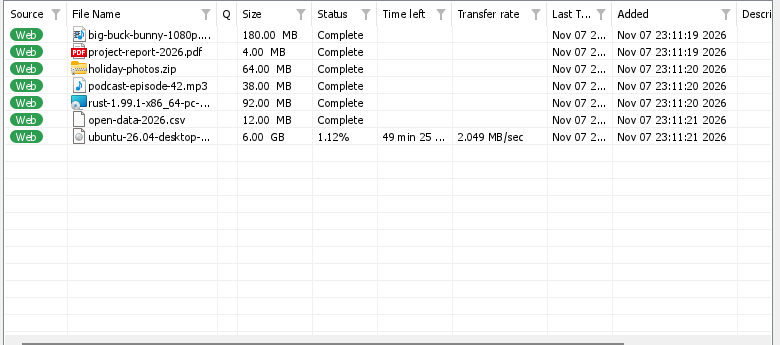
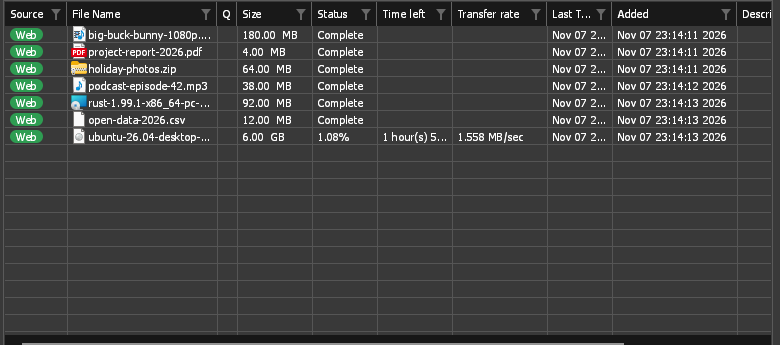
| Colonne | Ce qu'elle affiche |
|---|---|
| Source | Web (un serveur web) ou Torrent. |
| Nom du fichier | The file's name, after its type's icon: your system's own (Windows Explorer's, macOS Finder's, your Linux desktop's icon theme), or GDM's where the system has none. |
| F | Une icône de file d’attente lorsque le téléchargement est en attente. |
| Taille | La taille du fichier, lorsque le serveur l'a indiquée. |
| État | Son avancement, ou Terminé, Erreur, etc. |
| Temps restant | Pendant le téléchargement. |
| Taux de transfert | La vitesse actuelle. |
| Pairs | Les pairs connectés à un torrent en cours, qu’il s’agisse de seeders ou de leechers. |
| Ratio de partage | Pour un torrent : le rapport entre ce qui a été envoyé aux pairs et ce qui a été reçu. |
| Date du dernier essai | La date de sa dernière exécution. |
| Ajouté | Quand vous l'avez ajouté. |
| Description | Votre note de Informations sur le fichier à télécharger ou Propriétés. |
- Trier : cliquez sur le titre d'une colonne. Cliquez à nouveau pour inverser l'ordre, et une troisième fois pour revenir à l'ordre d'ajout. Affichage → Organiser les fichiers fait la même chose depuis le menu.
- Déplacer une colonne : faites glisser son titre latéralement.
- Redimensionner une colonne : faites glisser la ligne entre deux en-têtes ; double-cliquez dessus pour ajuster la largeur de la colonne à son contenu.
- Choisir les colonnes : faites un clic droit sur un en-tête de colonne et cochez celles que vous voulez afficher. Réinitialiser les colonnes dans le même menu rétablit la disposition d’origine.
GDM remembers the columns, their widths and the sort order.
Filtres
Chaque en-tête de colonne comporte un entonnoir peu visible. Cliquez dessus pour filtrer la liste selon cette colonne :
- Source, Q et État proposent quelques valeurs à cocher, par exemple afficher uniquement Erreur sous État, ou uniquement Pas dans une file d’attente sous Q.
- Les autres colonnes acceptent du texte : tapez un mot, et seules les lignes dont la cellule le contient restent.
A filtered column's funnel turns blue. To remove every filter, right-click a column title and choose Clear all filters. Filters last until you close GDM.
Catégories
Le volet de gauche a quatre branches :
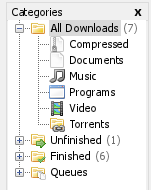
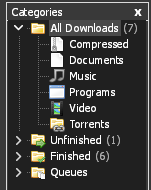
- Tous les téléchargements — tout, avec un nœud par catégorie en dessous.
- Inachevés — les téléchargements qui ne sont pas encore terminés, par catégorie.
- Terminé — les téléchargements terminés, par catégorie.
- Files d’attente — chaque file d’attente ; sélectionnez-en une pour afficher uniquement ses téléchargements.
Chaque téléchargement est classé dans une catégorie selon son type de fichier : Général, Compressé, Documents, Musique, Programmes ou Vidéo. Les torrents ont leur propre catégorie Torrents. Chaque catégorie a son propre dossier, situé par défaut dans votre dossier Téléchargements (Downloads\Compressed, Downloads\Video, etc. ; le dossier Général est lui-même Downloads).
Faites un clic droit sur une catégorie pour afficher les options suivantes :
- Parcourir — ouvrir le dossier correspondant dans l’Explorateur.
- Propriétés — modifier le nom, les types de fichiers et le dossier de la catégorie. Pour Général et Torrents, seul le dossier peut être modifié. Une catégorie renommée conserve son dossier ; une catégorie intégrée conserve son nom dans votre langue jusqu’à ce que vous la renommiez.
- Ajouter une catégorie — créer votre propre catégorie, par exemple Livres pour
EPUB MOBI. Donnez-lui un nom, indiquez les types de fichiers (séparés par des espaces,*autorisé) et choisissez un dossier. - Delete — remove a category, your own or a built-in one (not General or Torrents). GDM asks what happens to its downloads: Move its downloads to General, or Remove its downloads from the list (a download that is running moves to General instead). Their files stay where they are either way. From then on, files of its types go to another category that has them, or to General.
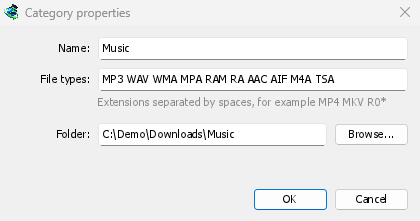
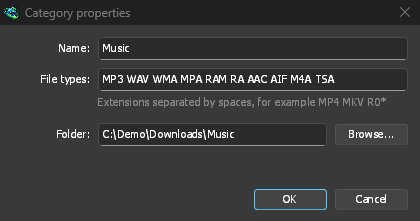
Pour rétablir les catégories intégrées telles qu’elles étaient à l’origine, avec leurs noms, leurs types de fichiers et leurs dossiers, utilisez Options → Enregistrer dans → Rétablir les catégories intégrées. Vos propres catégories, Général et Torrents restent inchangés.
Les sections principales indiquent le nombre de téléchargements qu’elles contiennent. Affichage → Masquer les catégories permet d’utiliser toute la fenêtre pour la liste.
Déposer des liens et des fichiers
Faites glisser un lien depuis un navigateur (ou le texte d’une page contenant des liens) vers la liste pour l’ajouter : un seul lien ouvre Informations sur le fichier à télécharger ; plusieurs liens ouvrent le Récupérateur de liens pour choisir ceux à ajouter. Déposez un fichier .torrent pour ajouter le torrent, ou une liste d’adresses (.txt, .ef2) pour l’importer. Le contour de la liste s’affiche lorsqu’un élément que vous pouvez déposer se trouve au-dessus. Sous macOS et Linux, vous pouvez déposer des fichiers (les liens depuis un navigateur peuvent être déposés uniquement sous Windows).
Faites un clic droit dans une zone vide de la liste pour accéder à Ajouter un nouveau téléchargement, Sélectionner tout, Organiser les fichiers, Effacer tous les filtres et Supprimer tous les téléchargements terminés.
Ouvrir un téléchargement
- Double-cliquez ou appuyez sur Entrée sur un téléchargement inachevé pour voir sa fenêtre de progression.
- Sur un téléchargement terminé, un double-clic affiche ses Propriétés. Pour ouvrir le fichier à la place, faites un clic droit sur un téléchargement et choisissez Au double-clic → Ouvrir.
- Alt+Entrée ouvre toujours les Propriétés.
Le menu contextuel contient toutes les actions possibles sur un téléchargement : Ouvrir, Ouvrir avec..., Ouvrir le dossier, Déplacer/Renommer, Retélécharger, Reprendre le téléchargement, Arrêter le téléchargement, Actualiser l’adresse de téléchargement, Vérifier la somme de contrôle..., Supprimer, Ajouter à la file d’attente et Propriétés.
Propriétés
Les Propriétés du fichier affichent le type, l’état, la taille et le dossier d’un téléchargement, son adresse, votre description, la page d’origine (référent), l’emplacement de son serveur (pays et temps d’aller-retour, tels qu’ils ont été relevés lors de la dernière tentative) et les identifiants de connexion au site. Dernier essai et Résultat indiquent comment s’est déroulée la dernière tentative.
- Déplacer — déplacer un fichier terminé vers un autre dossier, ou choisir un autre dossier pour un téléchargement qui n’a pas encore commencé.
- Adresse — pour un téléchargement inachevé, vous pouvez coller une nouvelle adresse ici. Voir Reprendre un téléchargement interrompu.
- Ouvrir — ouvre le fichier.
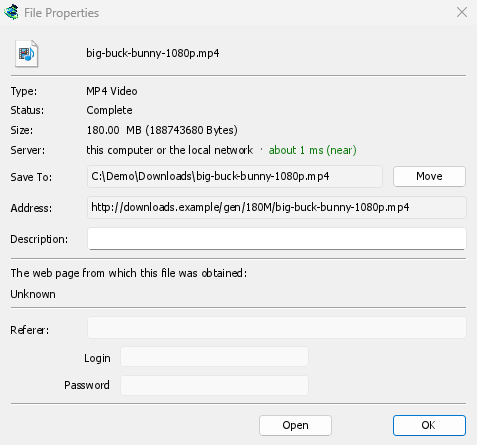
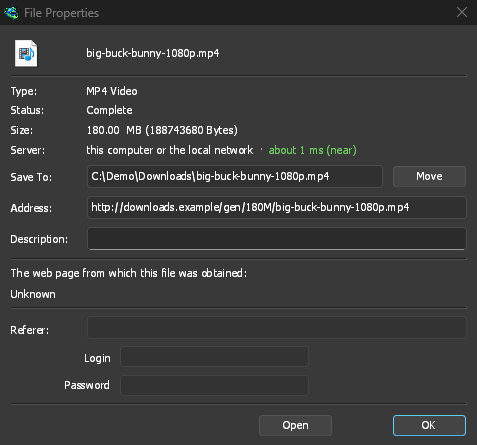
Déplacer/Renommer (Ctrl+M) déplace ou renomme le fichier d’un téléchargement terminé ou qui n’a pas encore commencé. Si plusieurs téléchargements sont sélectionnés, il demande un dossier et les y déplace tous, chacun sous son propre nom.
Vérifier la somme de contrôle
Many sites publish a checksum next to the download. Right-click the download, choose Verify checksum... and paste it. GDM reads MD5, SHA-1, SHA-256, SHA-512 and CRC32. A finished file is checked at once; an unfinished one is checked when its download ends. GDM then says The file matches or The file does NOT match.
Sélectionner plusieurs téléchargements
- Ctrl+clic ajoute ou supprime un téléchargement.
- Maj+clic sélectionne tous les téléchargements jusqu'à celui sur lequel vous cliquez.
- Faites glisser le pointeur sur un espace vide pour tracer un cadre autour des téléchargements.
- Ctrl+A sélectionne tout.
- Maj+Haut / Maj+Bas allonge ou raccourcit la sélection.
Les commandes Reprendre, Arrêter, Supprimer et les commandes de file d’attente s’appliquent alors à tous les téléchargements sélectionnés. Les autres commandes ne s’appliquent qu’à un seul téléchargement. La liste complète des touches figure dans Raccourcis clavier.
Rechercher un téléchargement
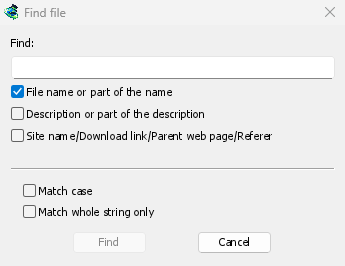
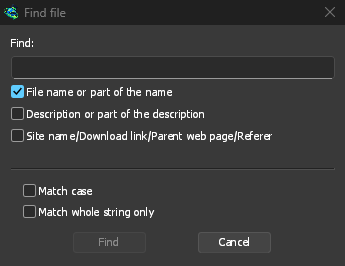
Appuyez sur Ctrl+F (ou choisissez Téléchargements → Rechercher), saisissez une partie du nom et cliquez sur Rechercher. Appuyez sur F3 pour passer à la correspondance suivante. Vous pouvez aussi rechercher dans les descriptions et les adresses. Suivez les étapes de Rechercher un téléchargement dans une longue liste.
Lorsque la liste est active, saisissez le début d’un nom pour passer au premier téléchargement dont le nom commence par ces caractères.
Supprimer des téléchargements
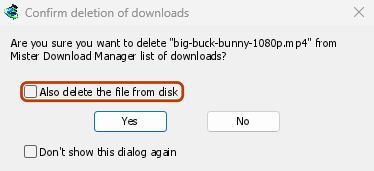
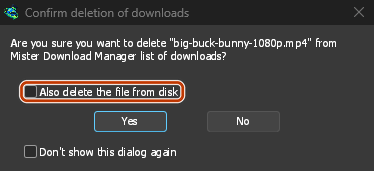
Select one or more downloads and press Delete, click Delete on the toolbar, or choose File → Remove. GDM asks first:
- Supprimer également le fichier du disque — cochez cette option pour supprimer aussi les fichiers. Pour un téléchargement inachevé, cela supprime la partie déjà téléchargée. Laissez cette option décochée pour retirer les téléchargements de la liste tout en conservant les fichiers.
- Don't show this dialog again — GDM stops asking and does what you answered this time. To be asked again, tick Options → General → Confirm before deleting downloads.
Cliquez sur Oui pour supprimer, ou sur Non pour tout conserver.
Shift+Delete opens the same question with Also delete the file from disk already ticked, for that time only. After a plain Delete, GDM remembers your answer and ticks the box the same way next time.
Après la suppression, le téléchargement suivant de la liste est sélectionné. Vous pouvez alors appuyer de nouveau sur Supprimer.
Un téléchargement en cours ne peut pas être supprimé. Arrêtez-le d’abord.
Supprimer les téléchargements terminés dans la barre d'outils (ou Téléchargements → Supprimer tous les téléchargements terminés) supprime tous les téléchargements terminés de la liste, avec la même question.
Étapes suivantes
- Voir les connexions d'un téléchargement →
- Mettre les téléchargements en file d'attente →
- Rechercher un téléchargement dans une longue liste →
Gratuit, open source, sans publicité ni période d’essai.
Download GolinksPRO Download Manager