

Mỗi mục tải xuống, dù đã hoàn tất hay chưa, đều có một hàng trong danh sách. Các danh mục bên trái quyết định những hàng nào được hiển thị.
Dải bên dưới danh sách cho biết số lượt tải xuống đang hiển thị và số lượt được chọn. Khi đang có lượt tải xuống, dải này còn cho biết tổng số lượt và tốc độ tải xuống (chú giải của biểu tượng khay hệ thống cũng hiển thị thông tin tương tự). Khi danh sách trống, dải này cho biết lý do: danh mục hoặc hàng đợi này không có mục nào, hoặc bộ lọc cột đang ẩn tất cả (dùng Xóa tất cả bộ lọc).
GDM opens where you left it: the window's place and size, the Categories pane, its open branches and the category or queue you were looking at.
Các cột
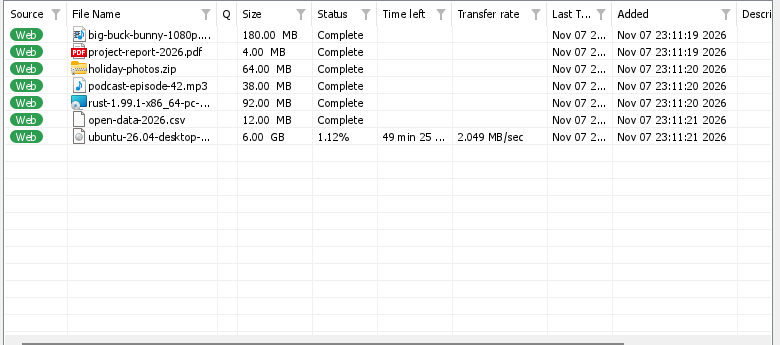
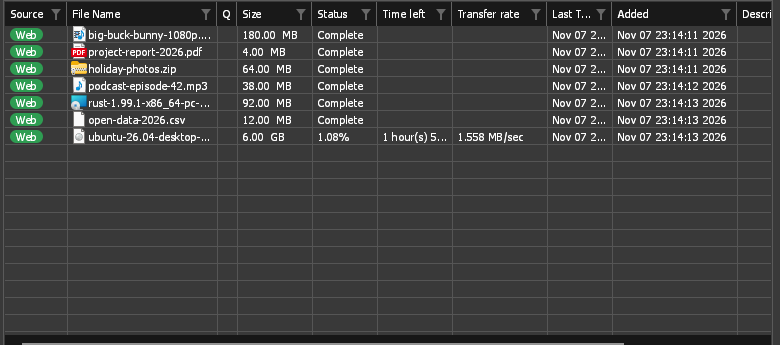
| Cột | Nội dung hiển thị |
|---|---|
| Nguồn | Web (máy chủ web) hoặc Torrent. |
| Tên tệp | The file's name, after its type's icon: your system's own (Windows Explorer's, macOS Finder's, your Linux desktop's icon theme), or GDM's where the system has none. |
| Hàng đợi | Biểu tượng hàng đợi khi lượt tải xuống đang nằm trong hàng đợi. |
| Kích cỡ | Kích thước tệp, nếu máy chủ cung cấp. |
| Trạng thái | Tiến độ tải xuống hoặc Hoàn tất, Lỗi, v.v. |
| Thời gian còn lại | Trong khi đang tải xuống. |
| Tốc độ truyền | Tốc độ hiện tại. |
| Người ngang hàng | Số người ngang hàng đang kết nối của một torrent khi nó chạy, bao gồm cả người gieo hạt và người hút hạt. |
| Tỷ lệ chia sẻ | Một torrent: tỷ lệ dữ liệu đã gửi cho người ngang hàng so với dữ liệu đã nhận. |
| Ngày thử cuối | Lần tải xuống gần nhất. |
| Đã thêm | Thời điểm bạn thêm mục này. |
| Mô tả | Ghi chú của bạn từ Thông tin tệp tải xuống hoặc Thuộc tính. |
- Sắp xếp: nhấp vào tiêu đề cột. Nhấp lại để đảo ngược thứ tự, và lần thứ ba để quay lại thứ tự thêm vào. Xem → Sắp xếp tệp cũng thực hiện tương tự từ menu.
- Di chuyển cột: Kéo tiêu đề cột sang trái hoặc phải.
- Đổi kích thước cột: kéo đường phân cách giữa hai tiêu đề; nhấp đúp vào đường đó để vừa cột với nội dung.
- Chọn cột: nhấp chuột phải vào tiêu đề của một cột bất kỳ rồi đánh dấu các cột muốn hiển thị. Đặt lại cột trong cùng menu sẽ khôi phục cách sắp xếp ban đầu.
GDM remembers the columns, their widths and the sort order.
Bộ lọc
Mỗi tiêu đề cột có một biểu tượng hình phễu mờ. Nhấp vào đó để lọc danh sách theo cột đó:
- Nguồn, Q và Trạng thái có một số giá trị để chọn, chẳng hạn chỉ chọn Lỗi trong Trạng thái, hoặc chỉ chọn Không có trong hàng đợi trong Q.
- Các cột khác cho phép nhập văn bản: nhập một từ, chỉ những hàng có ô chứa từ đó mới hiển thị.
A filtered column's funnel turns blue. To remove every filter, right-click a column title and choose Clear all filters. Filters last until you close GDM.
Danh mục
Ngăn bên trái có bốn nhánh:
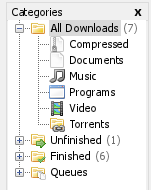
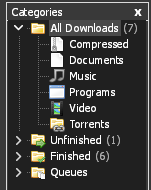
- Tất cả các bản tải xuống — mọi bản tải xuống, được chia thành các nút theo từng danh mục bên dưới.
- Chưa hoàn tất — các bản tải xuống chưa hoàn tất, được chia theo danh mục.
- Đã hoàn tất — các bản tải xuống đã hoàn tất, được chia theo danh mục.
- Hàng đợi — từng hàng đợi; chọn một hàng đợi để chỉ xem các bản tải xuống trong đó.
Mỗi bản tải xuống được xếp vào danh mục theo loại tệp: Chung, Đã nén, Tài liệu, Nhạc, Chương trình hoặc Video. Torrent có danh mục Torrent riêng. Mỗi danh mục có thư mục riêng, mặc định nằm trong thư mục Tải xuống của bạn (Downloads\Compressed, Downloads\Video và các thư mục khác; danh mục Chung dùng chính Downloads).
Nhấp chuột phải vào một danh mục để:
- Duyệt — mở thư mục của danh mục trong Explorer.
- Thuộc tính — đổi tên danh mục, thay đổi loại tệp và thư mục. Với danh mục Chung và Torrent, chỉ có thể thay đổi thư mục. Danh mục sau khi đổi tên vẫn giữ nguyên thư mục; danh mục tích hợp vẫn giữ tên bằng ngôn ngữ của bạn cho đến khi bạn đổi tên.
- Thêm danh mục — tạo danh mục riêng, chẳng hạn Sách cho
EPUB MOBI. Nhập tên, loại tệp (cách nhau bằng dấu cách, cho phép*) và thư mục. - Delete — remove a category, your own or a built-in one (not General or Torrents). GDM asks what happens to its downloads: Move its downloads to General, or Remove its downloads from the list (a download that is running moves to General instead). Their files stay where they are either way. From then on, files of its types go to another category that has them, or to General.
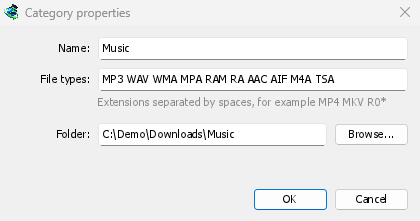
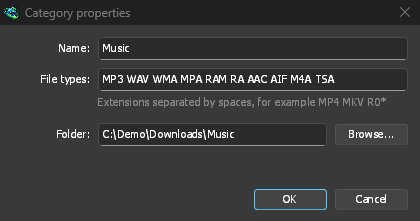
Để khôi phục các danh mục tích hợp về trạng thái ban đầu, bao gồm tên, loại tệp và thư mục, hãy dùng Tùy chọn → Lưu vào → Khôi phục các danh mục tích hợp. Các danh mục riêng, Chung và Torrent vẫn giữ nguyên.
Các nhánh trên cùng hiển thị số bản tải xuống trong mỗi nhánh. Xem → Ẩn danh mục sẽ mở rộng danh sách ra toàn cửa sổ.
Kéo thả liên kết và tệp
Kéo liên kết từ trình duyệt (hoặc văn bản trên trang có chứa liên kết) vào danh sách để thêm: một liên kết sẽ mở Thông tin tệp tải xuống, nhiều liên kết sẽ mở Trình lấy liên kết để chọn liên kết cần thêm. Thả tệp .torrent để thêm torrent, hoặc thả danh sách địa chỉ (.txt, .ef2) để nhập. Danh sách sẽ có viền bao quanh khi bạn kéo một mục có thể thả vào đó. Trên macOS và Linux, có thể thả tệp (chỉ có thể thả liên kết từ trình duyệt trên Windows).
Nhấp chuột phải vào vùng trống trong danh sách để dùng các lệnh Thêm tải xuống mới, Chọn tất cả, Sắp xếp tệp, Xóa tất cả bộ lọc và Xóa tất cả đã hoàn tất.
Mở một bản tải xuống
- Nhấp đúp hoặc nhấn Enter vào bản tải xuống chưa hoàn tất để xem cửa sổ tiến trình.
- Với bản tải xuống đã hoàn tất, nhấp đúp sẽ mở Thuộc tính. Để mở tệp, nhấp chuột phải vào một bản tải xuống bất kỳ rồi chọn Khi nhấp đúp → Mở.
- Alt+Enter luôn mở Thuộc tính.
Menu chuột phải có mọi thao tác bạn có thể thực hiện với một bản tải xuống: Mở, Mở bằng..., Mở thư mục, Di chuyển/Đổi tên, Tải xuống lại, Tiếp tục tải xuống, Dừng tải xuống, Làm mới địa chỉ tải xuống, Xác minh tổng kiểm..., Xóa, Thêm vào hàng đợi và Thuộc tính.
Thuộc tính
Thuộc tính tệp hiển thị loại, trạng thái, kích thước và thư mục của bản tải xuống, địa chỉ, mô tả của bạn, trang mà bản tải xuống bắt nguồn từ đó (Referer), vị trí máy chủ (quốc gia và thời gian khứ hồi, theo thông tin ghi nhận trong lần chạy gần nhất) và thông tin đăng nhập vào trang web. Lần thử cuối và Kết quả cho biết lần thử gần nhất diễn ra như thế nào.
- Di chuyển — di chuyển một tệp đã hoàn tất sang thư mục khác, hoặc chọn thư mục khác cho bản tải xuống chưa bắt đầu.
- Địa chỉ — đối với bản tải xuống chưa hoàn tất, bạn có thể dán địa chỉ mới vào đây. Xem Tiếp tục bản tải xuống bị lỗi.
- Mở — mở tệp.
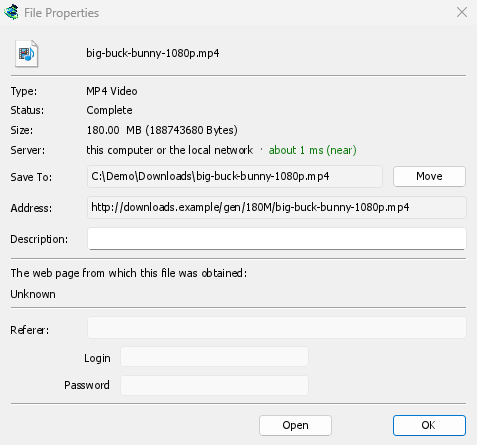
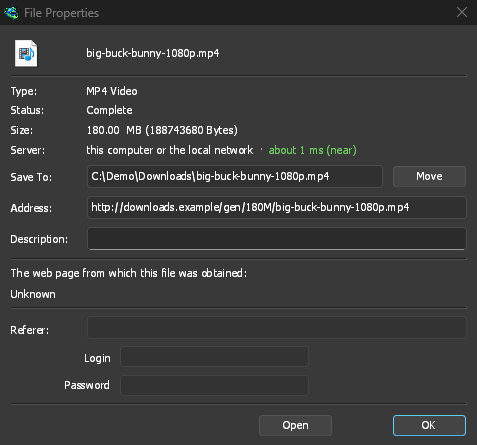
Di chuyển/Đổi tên (Ctrl+M) di chuyển hoặc đổi tên tệp của một lượt tải xuống đã hoàn tất, hoặc của một lượt chưa bắt đầu. Nếu chọn nhiều lượt tải xuống, nó sẽ hỏi một thư mục và di chuyển tất cả các tệp đó vào đó, mỗi tệp giữ nguyên tên của nó.
Xác minh tổng kiểm
Many sites publish a checksum next to the download. Right-click the download, choose Verify checksum... and paste it. GDM reads MD5, SHA-1, SHA-256, SHA-512 and CRC32. A finished file is checked at once; an unfinished one is checked when its download ends. GDM then says The file matches or The file does NOT match.
Chọn nhiều bản tải xuống
- Ctrl+nhấp để thêm hoặc bỏ chọn một bản tải xuống.
- Shift+nhấp để chọn tất cả bản tải xuống từ đầu danh sách đến bản bạn nhấp.
- Kéo trên khoảng trống để vẽ khung chọn các bản tải xuống.
- Ctrl+A chọn tất cả.
- Shift+Up / Shift+Down để mở rộng hoặc thu hẹp vùng chọn.
Các lệnh Tiếp tục, Dừng, Xóa và các lệnh hàng đợi sẽ áp dụng cho tất cả bản tải xuống đã chọn. Các lệnh khác chỉ áp dụng cho một bản tải xuống. Danh sách đầy đủ các phím có trong Phím tắt.
Tìm bản tải xuống
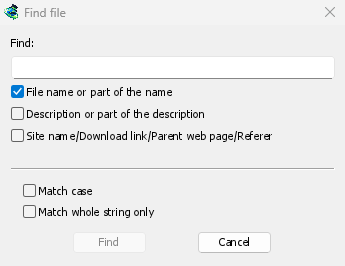
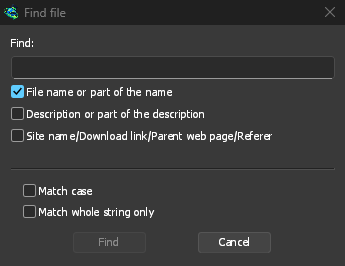
Nhấn Ctrl+F (hoặc Tải xuống → Tìm), nhập một phần tên rồi nhấp Tìm. F3 chuyển đến kết quả khớp tiếp theo. Bạn cũng có thể tìm trong mô tả và địa chỉ. Xem hướng dẫn từng bước tại Tìm bản tải xuống trong danh sách dài.
Khi danh sách đang được chọn, nhập phần đầu tên để chuyển đến bản tải xuống đầu tiên có tên bắt đầu bằng phần đó.
Xóa bản tải xuống
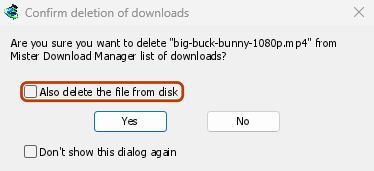
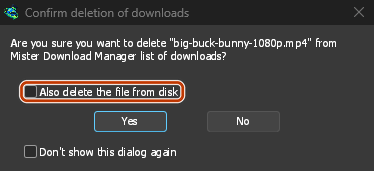
Select one or more downloads and press Delete, click Delete on the toolbar, or choose File → Remove. GDM asks first:
- Đồng thời xóa tệp khỏi đĩa — đánh dấu vào ô này để xóa cả các tệp. Với bản tải xuống chưa hoàn tất, thao tác này sẽ xóa phần đã tải xuống. Bỏ chọn ô này để xóa các bản tải xuống khỏi danh sách nhưng vẫn giữ lại các tệp.
- Don't show this dialog again — GDM stops asking and does what you answered this time. To be asked again, tick Options → General → Confirm before deleting downloads.
Nhấp Có để xóa, hoặc Không để giữ lại mọi thứ.
Shift+Delete opens the same question with Also delete the file from disk already ticked, for that time only. After a plain Delete, GDM remembers your answer and ticks the box the same way next time.
Sau khi xóa, bản tải xuống tiếp theo trong danh sách sẽ được chọn để bạn có thể nhấn Delete lần nữa.
Bản tải xuống đang chạy sẽ không bị xóa. Hãy dừng tải xuống trước.
Xóa mục đã hoàn tất trên thanh công cụ (hoặc Tải xuống → Xóa tất cả đã hoàn tất) xóa mọi bản tải xuống đã hoàn tất khỏi danh sách sau khi xác nhận.
Các bước tiếp theo
- Xem các kết nối của bản tải xuống →
- Đưa các bản tải xuống vào hàng đợi →
- Tìm bản tải xuống trong danh sách dài →
Miễn phí, mã nguồn mở, không quảng cáo, không dùng thử.
Download GolinksPRO Download Manager