

Bản sao di động chạy trực tiếp từ USB và lưu danh sách cùng cài đặt trên đó. Với một vài cài đặt, nó cũng lưu các tệp đã tải xuống vào USB.
1. Put GDM on the stick
- Tải xuống
MisterDownloadManager-<version>-portable.ziptừ Bản phát hành. - Giải nén vào USB, ví dụ: vào
E:\GDM. - Check that there is a
datafolder next tomisterdownloadmanager.exe. That folder is what makes GDM portable. Don't delete it. - Chạy
misterdownloadmanager.exevà chọn ngôn ngữ của bạn.
2. Lưu các tệp đã tải xuống vào USB
Theo mặc định, các tệp đã tải xuống sẽ được lưu vào thư mục Tải xuống của máy tính bạn đang sử dụng. Để giữ chúng trên USB:
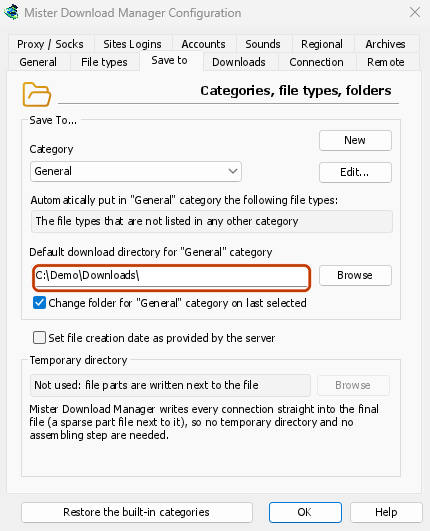
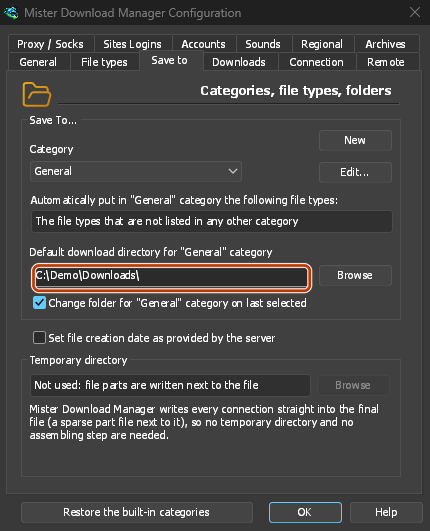
- Mở Tải xuống → Tùy chọn và tab Lưu vào.
- Trong Danh mục, chọn Chung.
- Trong Thư mục tải xuống mặc định cho danh mục "Chung", nhấp vào Duyệt và chọn một thư mục trên USB, ví dụ:
E:\Downloads. - Chọn danh mục tiếp theo (Đã nén, Tài liệu, Nhạc, Chương trình, Video, Torrent) và làm tương tự, ví dụ:
E:\Downloads\Video. - Nhấp vào OK.
3. Sử dụng
- Thêm các tệp tải xuống bằng Thêm URL, bảng tạm (Tùy chọn → Chung → Đề xuất tải xuống các liên kết đã sao chép vào bảng tạm) hoặc mục tiêu kéo thả (Tác vụ → Hiển thị mục tiêu kéo thả).
- Tiện ích mở rộng trình duyệt không thể gửi các tệp tải xuống đến bản sao di động, vì điều đó cần trình cài đặt.
- Before you unplug the stick, quit GDM with Tasks → Exit so it saves everything. Closing the window only hides it in the tray.
Trên một máy tính khác
Windows may give the stick another drive letter, such as F: instead of E:. The folders you set, and the downloads already in the list, still point at the old letter. Check Options → Save to and change the folders if needed. When GDM is about to save into a folder that doesn't exist, it asks whether to create it.
Các bước tiếp theo
- Tìm hiểu chi tiết về chế độ portable →
- Tất cả các cách để thêm lượt tải xuống →
- Quay lại mục lục tài liệu →
Miễn phí, mã nguồn mở, không quảng cáo, không dùng thử.
Download GolinksPRO Download Manager