

Hàng đợi là danh sách các lượt tải xuống chạy lần lượt, vài lượt cùng lúc. Bộ lập lịch bắt đầu và dừng hàng đợi theo giờ, đồng thời quyết định điều gì xảy ra khi hàng đợi hoàn tất.
Hàng đợi
GDM comes with two queues:
- Hàng đợi tải xuống chính — nơi các lượt Tải xuống sau, tải xuống hàng loạt và danh sách đã nhập được đưa vào. Một lượt tải xuống sẽ rời khỏi hàng đợi khi hoàn tất.
- Hàng đợi đồng bộ hóa — các lượt tải xuống đã hoàn tất sẽ ở lại trong hàng đợi này thay vì rời đi. Đây là hàng đợi duy nhất chứa các lượt tải xuống đã hoàn tất.
Bạn có thể thêm hàng đợi của riêng mình trong Bộ lập lịch, hoặc bằng cách chọn Tạo hàng đợi mới trong menu chuột phải của một lượt tải xuống.
Đưa lượt tải xuống vào hàng đợi
- Trong Thông tin tệp tải xuống, nhấp vào Tải xuống sau và chọn hàng đợi.
- Hoặc chọn các lượt tải xuống trong danh sách, nhấp chuột phải và chọn Thêm vào hàng đợi, sau đó chọn hàng đợi. Một lượt tải xuống đã có trong hàng đợi sẽ hiển thị Di chuyển đến hàng đợi thay vì thêm vào.
- Để đưa một lượt tải xuống ra khỏi hàng đợi của nó, nhấp chuột phải vào nó và chọn Xóa khỏi hàng đợi. Lượt tải xuống vẫn còn trong danh sách.
Cột Q hiển thị các lượt tải xuống đang ở trong hàng đợi nào. Dưới Hàng đợi trong ngăn danh mục, chọn một hàng đợi để chỉ xem các lượt tải xuống của nó.
Bắt đầu và dừng hàng đợi
- Bắt đầu hàng đợi và Dừng hàng đợi trên thanh công cụ sẽ bắt đầu và dừng Hàng đợi tải xuống chính. Mũi tên bên cạnh mỗi nút liệt kê tất cả các hàng đợi.
- Tải xuống → Bắt đầu hàng đợi và Tải xuống → Dừng hàng đợi cũng liệt kê chúng.
- Hoặc nhấp chuột phải vào một hàng đợi dưới Hàng đợi và chọn Bắt đầu ngay hoặc Dừng.
Một hàng đợi đang chạy sẽ bắt đầu các lượt tải xuống theo thứ tự danh sách, mỗi lần một vài lượt (mặc định là bốn). Khi một lượt tải xuống thất bại, nó sẽ di chuyển đến cuối hàng đợi và được thử lại sau 30 giây. Hàng đợi dừng khi không còn gì để tải xuống.
Cửa sổ Bộ lập lịch
Mở nó bằng cách chọn Bộ lập lịch trên thanh công cụ hoặc Tải xuống → Bộ lập lịch. Nhấp chuột phải vào một hàng đợi và chọn Lịch trình hoặc Sửa hàng đợi sẽ mở nó trên hàng đợi đó.
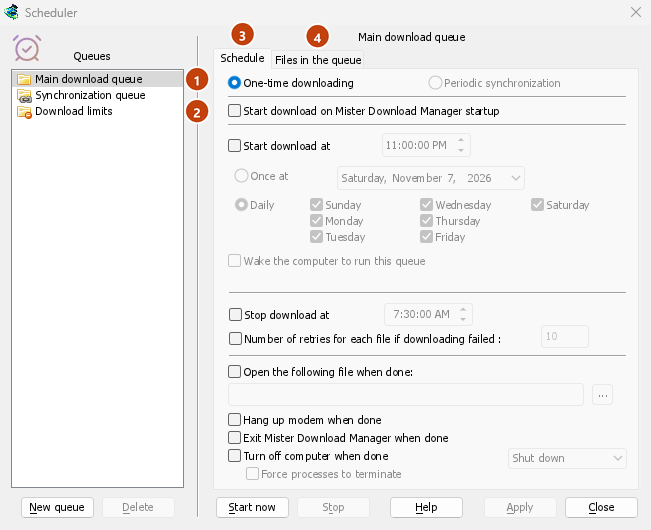
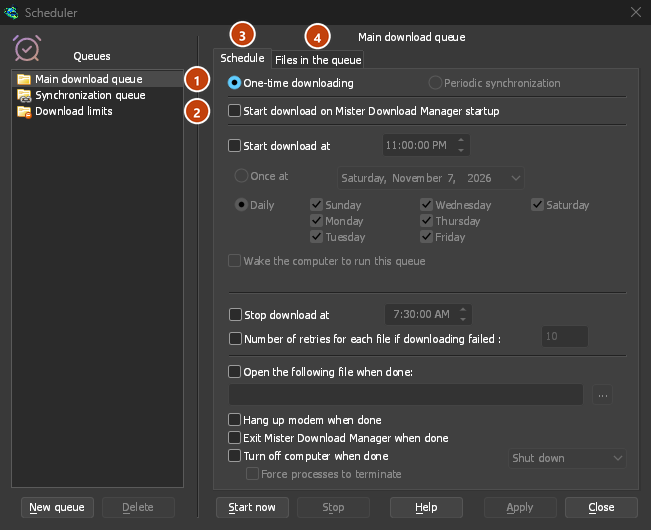
Các hàng đợi nằm ở bên trái, với Giới hạn tải xuống bên dưới chúng. Phía bên phải hiển thị hàng đợi đã chọn trên hai tab, Lịch trình và Tệp trong hàng đợi.
- Hàng đợi mới yêu cầu một tên và thêm một hàng đợi. Xóa sẽ xóa một trong các hàng đợi của riêng bạn; hai hàng đợi tích hợp không thể bị xóa. Các lượt tải xuống của một hàng đợi đã bị xóa vẫn còn trong danh sách.
- Bắt đầu ngay và Dừng sẽ chạy hoặc tạm dừng hàng đợi đã chọn ngay lập tức.
- Áp dụng lưu các thay đổi của bạn. Đóng đóng cửa sổ.
Lịch trình: bắt đầu và dừng đúng giờ
- Start download on GolinksPRO Download Manager startup — start the queue whenever GDM starts.
- Bắt đầu tải xuống lúc — một thời gian, sau đó một trong hai:
- Một lần vào lúc một ngày, hoặc
- Hàng ngày, vào các ngày bạn đánh dấu.
- Dừng tải xuống lúc — một thời gian để dừng hàng đợi nếu nó vẫn đang chạy.
- Number of retries for each file if downloading failed — how often a failed download is tried again before the queue gives up on it. Without it, GDM keeps trying.
Để đặt thời gian, nhấp vào một phần của nó (giờ, phút, giây) và dùng các mũi tên, con lăn chuột, Lên / Xuống hoặc các phím số. Trái và Phải di chuyển giữa các phần.
GDM has to be running for a schedule to fire. It can sit in the tray: closing the main window doesn't quit it.
Đánh thức máy tính để chạy hàng đợi
Đánh dấu vào Đánh thức máy tính để chạy hàng đợi này, bên dưới thời gian bắt đầu, và máy tính đang ngủ vào thời gian bắt đầu sẽ được đánh thức. Cần có Bắt đầu tải xuống lúc.
- GDM wakes the computer a minute before the start time, so the network is back when the queue starts.
- Trong khi hàng đợi chạy, máy tính không đi vào chế độ ngủ. Khi hàng đợi hoàn tất, các cài đặt ngủ của máy tính sẽ được áp dụng lại: máy tính không có người dùng sẽ tự động đi vào chế độ ngủ. Tắt máy tính khi hoàn tất → Ngủ sẽ đưa máy tính trở lại chế độ ngủ ngay lập tức.
- Dòng bên dưới tùy chọn cho biết khi nào máy tính sẽ được đánh thức tiếp theo, hoặc tại sao không thể đánh thức.
- GDM has to be running (it can sit in the notification area). The computer has to be asleep, not shut down.
- The wake follows the schedule: change the start time or the days, untick the option or delete the queue, and the wake moves or goes away. GDM sets it again each time it starts. Nothing stays behind in the system when GDM quits or is uninstalled.
Windows
Windows chỉ đánh thức máy tính nếu gói năng lượng của nó cho phép bộ hẹn giờ đánh thức. Nếu không, Bộ lập lịch sẽ thông báo, và Thay đổi sẽ mở cài đặt: Tùy chọn nguồn điện → Thay đổi cài đặt gói → Thay đổi cài đặt nguồn điện nâng cao → Ngủ → Cho phép bộ hẹn giờ đánh thức. Chọn Bật: Chỉ bộ hẹn giờ đánh thức quan trọng chỉ cho phép các bộ hẹn giờ quan trọng của Windows đánh thức máy tính. Trên máy tính xách tay, cài đặt này thường bị tắt khi dùng pin, vì vậy máy tính chỉ được đánh thức khi cắm điện.
Linux
Trên Linux, chỉ quản trị viên mới có thể đặt báo thức đánh thức máy tính, vì vậy tùy chọn này bị mờ cho đến khi quản trị viên cho phép. Để cho phép người dùng trong một nhóm wakealarm đặt nó, quản trị viên chạy, một lần:
sudo groupadd --system wakealarm
sudo usermod -aG wakealarm "$USER"
echo 'z /sys/class/rtc/rtc0/wakealarm 0664 root wakealarm -' | sudo tee /etc/tmpfiles.d/wakealarm.conf
sudo systemd-tmpfiles --create /etc/tmpfiles.d/wakealarm.conf
then signs out and in again. The setting stays after a restart. The computer has one wake alarm: if another program has set it, GDM leaves it alone and says so.
A user's systemd timer can't wake the computer, and rtcwake needs root, so without this setting GDM can't wake the computer. GDM never asks for an administrator's password.
macOS
On macOS only an administrator can schedule a wake, so the option is greyed. GDM doesn't ask for an administrator's password. An administrator can have the Mac wake every day a minute before the queue starts, for example at 10:59 PM for a queue that starts at 11:00 PM:
sudo pmset repeat wakeorpoweron MTWRFSU 22:59:00
sudo pmset repeat cancelxóa nó.
Lịch trình: khi hàng đợi hoàn tất
- Mở tệp sau khi hoàn tất — ví dụ: một âm thanh, một tập lệnh hoặc một chương trình. ... chọn tệp.
- Ngắt kết nối modem khi hoàn tất — kết thúc kết nối quay số, nếu bạn dùng.
- Exit GolinksPRO Download Manager when done.
- Tắt máy tính khi hoàn tất — chọn Tắt máy, Ngủ hoặc Ngủ đông.
- GDM first shows a 30-second countdown. Cancel stops it; Turn off now goes ahead at once.
- Buộc các quy trình phải chấm dứt đóng các chương trình có thể ngăn Windows tắt.
Tệp trong hàng đợi
- Tải xuống [N] tệp cùng lúc — số lượng tải xuống trong hàng đợi chạy cùng lúc. Phần còn lại chờ đến lượt.
- Danh sách hiển thị các tải xuống trong hàng đợi theo thứ tự chúng sẽ chạy. Các nút mũi tên bên dưới di chuyển tải xuống đã chọn xuống hoặc lên; dấu X loại bỏ nó khỏi hàng đợi.
Giới hạn tải xuống
Đối với gói internet có giới hạn dữ liệu, chọn Giới hạn tải xuống ở bên trái:
- Đánh dấu Giới hạn tải xuống.
- Điền vào Không tải xuống quá [N] MBytes mỗi [H] giờ. Mặc định là 200 MBytes mỗi 5 giờ.
- Nhấp Áp dụng.
When the limit is reached, GDM stops downloading. New downloads show Waiting: the download limit is reached (Scheduler). Everything resumes on its own when the period is over. Show warning before stopping downloads tells you when this happens and when downloads will go on.
Cài đặt tương tự có trong Tùy chọn → Kết nối.
Các bước tiếp theo
Miễn phí, mã nguồn mở, không quảng cáo, không dùng thử.
Download GolinksPRO Download Manager