

صف فهرستی از بارگیریها است که بهترتیب و چندتایی اجرا میشوند. زمانبند صفها را طبق زمانبندی شروع و متوقف میکند و تعیین میکند پس از پایان یک صف چه اتفاقی بیفتد.
صفها
GDM comes with two queues:
- صف اصلی دانلود — بارگیری بعدا، بارگیریهای دستهای و فهرستهای واردشده در این صف قرار میگیرند. بارگیری پس از پایان از صف خارج میشود.
- همگامسازی صف — بارگیریهای پایانیافته بهجای خروج، در این صف میمانند. این تنها صفی است که بارگیریهای پایانیافته را میپذیرد.
میتوانید در زمانبند صفهای خودتان را اضافه کنید یا از گزینه ایجاد صف جدید در منوی راستکلیک یک بارگیری استفاده کنید.
قرار دادن بارگیریها در صف
- در اطلاعات فایل بارگیریشده، روی بارگیری بعدا کلیک کنید و صف را انتخاب کنید.
- یا بارگیریها را در فهرست انتخاب کنید، راستکلیک کنید و افزودن به صف را انتخاب کنید، سپس صف را انتخاب کنید. برای بارگیریای که از قبل در صف است، گزینه انتقال به صف نمایش داده میشود.
- برای خارج کردن بارگیری از صف، روی آن راستکلیک کنید و حذف از صف را انتخاب کنید. بارگیری در فهرست باقی میماند.
ستون Q نشان میدهد کدام بارگیریها در صف هستند. در بخش صفها در پنل دستهبندیها، یک صف را انتخاب کنید تا فقط بارگیریهای آن را ببینید.
شروع و توقف صف
- شروع صف و توقف صف در نوار ابزار، صف اصلی دانلود را شروع و متوقف میکنند. فلش کنار هر دکمه، فهرست همه صفها را نشان میدهد.
- بارگیریها → شروع صف و بارگیریها → توقف صف نیز فهرست صفها را نشان میدهند.
- یا روی صفی در بخش صفها راستکلیک کنید و شروع فوری یا توقف را انتخاب کنید.
صف در حال اجرا، بارگیریها را بهترتیب فهرست و چندتایی شروع میکند (بهطور پیشفرض 4 مورد همزمان). اگر بارگیریای ناموفق باشد، به انتهای صف منتقل میشود و 30 ثانیه بعد دوباره تلاش میشود. وقتی چیزی برای بارگیری باقی نماند، صف متوقف میشود.
پنجره زمانبند
آن را با زمانبند در نوار ابزار یا از مسیر بارگیریها → زمانبند باز کنید. با راستکلیک روی یک صف و انتخاب زمانبندی یا ویرایش صف، پنجره برای همان صف باز میشود.
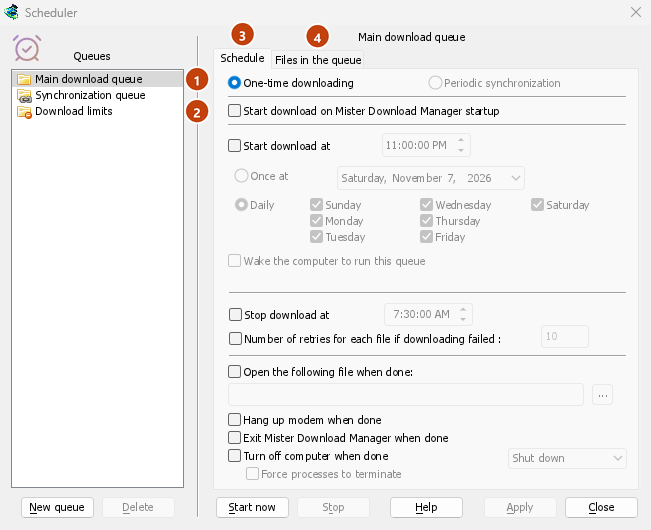
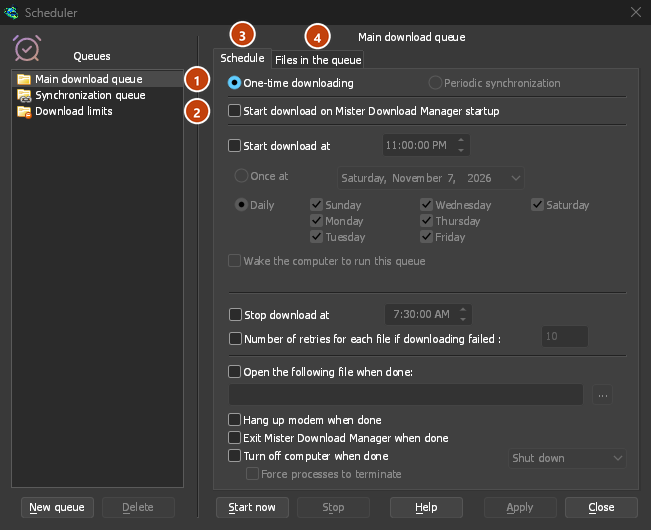
صفها در سمت چپ و محدودیتهای بارگیری در زیر آنها قرار دارند. سمت راست، صف انتخابشده را در دو زبانه زمانبندی و فایلها در صف نشان میدهد.
- صف جدید نامی میپرسد و صفی اضافه میکند. حذف یکی از صفهای خودتان را حذف میکند؛ دو صف داخلی را نمیتوان حذف کرد. بارگیریهای صف حذفشده در فهرست باقی میمانند.
- شروع فوری و توقف صف انتخابشده را فورا اجرا یا متوقف میکنند.
- اعمال تغییرات شما را ذخیره میکند. بستن پنجره را میبندد.
زمانبندی: شروع و توقف در زمان مشخص
- Start download on GolinksPRO Download Manager startup — start the queue whenever GDM starts.
- شروع دانلود در — یک زمان، سپس یا:
- یک بار در یک تاریخ، یا
- روزانه، در روزهایی که علامت میزنید.
- توقف دانلود در — زمانی برای توقف صف اگر هنوز در حال اجرا است.
- Number of retries for each file if downloading failed — how often a failed download is tried again before the queue gives up on it. Without it, GDM keeps trying.
برای تنظیم زمان، روی بخشی از آن (ساعت، دقیقه، ثانیه) کلیک کنید و از پیکانها، چرخ ماوس، بالا / پایین یا کلیدهای عددی استفاده کنید. چپ و راست بین بخشها جابهجا میشوند.
GDM has to be running for a schedule to fire. It can sit in the tray: closing the main window doesn't quit it.
بیدار کردن رایانه برای اجرای یک صف
زیر زمان شروع، گزینه بیدار نگهداشتن رایانه برای اجرای این صف را علامت بزنید تا اگر رایانه هنگام شروع در حالت خواب باشد، برای اجرای صف بیدار شود. برای این کار باید شروع دانلود در تنظیم شده باشد.
- GDM wakes the computer a minute before the start time, so the network is back when the queue starts.
- تا زمانی که صف در حال اجراست، رایانه به حالت خواب نمیرود. پس از پایان صف، تنظیمات خواب خود رایانه دوباره اعمال میشوند: رایانهای که کسی از آن استفاده نمیکند، خودبهخود به حالت خواب برمیگردد. پس از اتمام، رایانه را خاموش کن → خواب رایانه را بلافاصله به حالت خواب میبرد.
- متن زیر گزینه نشان میدهد رایانه چه زمانی دوباره بیدار میشود یا چرا امکان بیدار کردن آن نیست.
- GDM has to be running (it can sit in the notification area). The computer has to be asleep, not shut down.
- The wake follows the schedule: change the start time or the days, untick the option or delete the queue, and the wake moves or goes away. GDM sets it again each time it starts. Nothing stays behind in the system when GDM quits or is uninstalled.
Windows
Windows فقط در صورتی رایانه را بیدار میکند که طرح برق اجازه استفاده از تایمرهای بیدارباش را بدهد. در غیر این صورت، زمانبند این موضوع را اعلام میکند و تغییر تنظیمات را باز میکند: گزینههای برق → تغییر تنظیمات طرح → تغییر تنظیمات پیشرفته برق → خواب → اجازه تایمرهای بیدارباش. فعال کردن را انتخاب کنید. گزینه فقط تایمرهای بیدارباش مهم فقط به تایمرهای مهم خود Windows اجازه میدهد رایانه را بیدار کنند. در لپتاپها، این تنظیم اغلب هنگام استفاده از باتری خاموش است؛ بنابراین رایانه فقط وقتی به برق وصل است بیدار میشود.
Linux
در Linux فقط مدیر سیستم میتواند زنگ بیدارباش رایانه را تنظیم کند؛ بنابراین این گزینه تا زمانی که مدیر سیستم اجازه ندهد غیرفعال است. برای اینکه کاربران گروه wakealarm بتوانند آن را تنظیم کنند، مدیر سیستم باید یک بار این فرمان را اجرا کند:
sudo groupadd --system wakealarm
sudo usermod -aG wakealarm "$USER"
echo 'z /sys/class/rtc/rtc0/wakealarm 0664 root wakealarm -' | sudo tee /etc/tmpfiles.d/wakealarm.conf
sudo systemd-tmpfiles --create /etc/tmpfiles.d/wakealarm.conf
then signs out and in again. The setting stays after a restart. The computer has one wake alarm: if another program has set it, GDM leaves it alone and says so.
A user's systemd timer can't wake the computer, and rtcwake needs root, so without this setting GDM can't wake the computer. GDM never asks for an administrator's password.
macOS
On macOS only an administrator can schedule a wake, so the option is greyed. GDM doesn't ask for an administrator's password. An administrator can have the Mac wake every day a minute before the queue starts, for example at 10:59 PM for a queue that starts at 11:00 PM:
sudo pmset repeat wakeorpoweron MTWRFSU 22:59:00
sudo pmset repeat cancelآن را حذف میکند.
زمانبندی: پس از پایان صف
- باز کردن فایل زیر پس از اتمام — برای مثال، یک فایل صوتی، اسکریپت یا برنامه. ... فایل را انتخاب میکند.
- قطع خودکار مودم پس از اتمام — اگر از اتصال شمارهگیری استفاده میکنید، اتصال را قطع میکند.
- Exit GolinksPRO Download Manager when done.
- پس از اتمام، رایانه را خاموش کن — خاموش کردن، خواب یا به خواب زمستانی بردن را انتخاب کنید.
- GDM first shows a 30-second countdown. Cancel stops it; Turn off now goes ahead at once.
- اجبار به خاتمه فرآیندها برنامههایی را میبندد که در غیر این صورت مانع خاموش شدن Windows میشوند.
فایلها در صف
- بارگیری همزمان [N] فایل — تعداد بارگیریهایی از صف که همزمان اجرا میشوند. بقیه منتظر نوبت میمانند.
- فهرست، بارگیریهای صف را به ترتیبی نشان میدهد که اجرا خواهند شد. دکمههای پیکان زیر فهرست، بارگیری انتخابشده را به بالا یا پایین میبرند؛ علامت ضربدر آن را از صف حذف میکند.
محدودیتهای بارگیری
اگر طرح اینترنت شما سقف مصرف داده دارد، از سمت چپ محدودیتهای بارگیری را انتخاب کنید:
- تیک محدودیتهای بارگیری را بزنید.
- مقدار حداکثر [N] مگابایت بارگیری در هر [H] ساعت را وارد کنید. مقدار پیشفرض، 200 مگابایت در هر 5 ساعت است.
- روی اعمال کلیک کنید.
When the limit is reached, GDM stops downloading. New downloads show Waiting: the download limit is reached (Scheduler). Everything resumes on its own when the period is over. Show warning before stopping downloads tells you when this happens and when downloads will go on.
همین تنظیم در گزینهها → اتصال نیز وجود دارد.
مراحل بعدی
رایگان، متنباز، بدون تبلیغات، بدون دوره آزمایشی.
Download GolinksPRO Download Manager