

পোর্টেবল কপিটি সরাসরি USB স্টিক থেকে চলে এবং তালিকা ও সেটিংস সেখানেই রাখে। কয়েকটি সেটিংস বদলালে ডাউনলোডগুলিও স্টিকে সংরক্ষণ করা যায়।
1. Put GDM on the stick
MisterDownloadManager-<version>-portable.zipরিলিজ থেকে ডাউনলোড করুন।- এটি স্টিকে আনজিপ করুন, উদাহরণস্বরূপ
E:\GDM-এ। - Check that there is a
datafolder next tomisterdownloadmanager.exe. That folder is what makes GDM portable. Don't delete it. misterdownloadmanager.exeচালান এবং আপনার ভাষা নির্বাচন করুন।
2. ডাউনলোডগুলি স্টিকে সংরক্ষণ করুন
ডিফল্টরূপে, ডাউনলোডগুলি আপনি যে কম্পিউটার ব্যবহার করছেন তার ডাউনলোড ফোল্ডারে যায়। সেগুলিকে স্টিকে রাখতে:
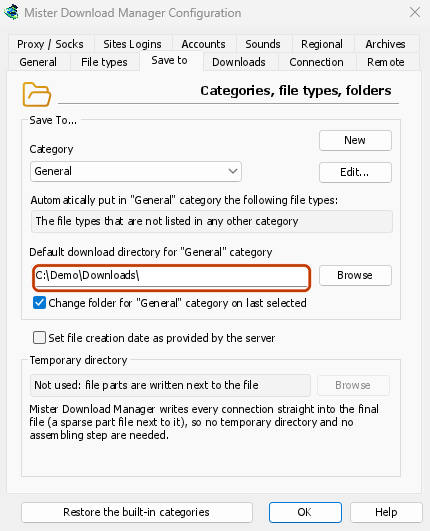
- ডাউনলোডগুলি → বিকল্প এবং এতে সংরক্ষণ করুন ট্যাব খুলুন।
- শ্রেণী এর অধীনে, সাধারণ নির্বাচন করুন।
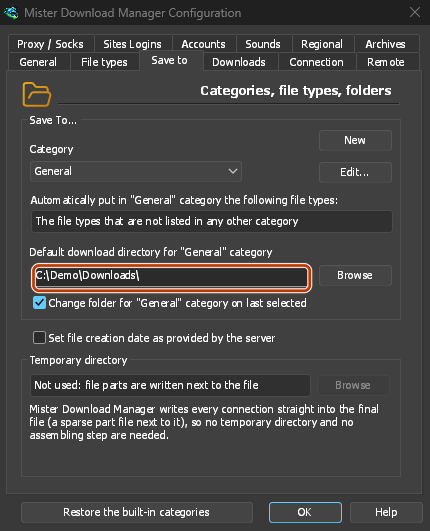
- “সাধারণ” শ্রেণীর জন্য ডিফল্ট ডাউনলোড ডিরেক্টরি-তে ব্রাউজ করুন-এ ক্লিক করে স্টিকের একটি ফোল্ডার নির্বাচন করুন, যেমন
E:\Downloads। - পরবর্তী শ্রেণী (সংকুচিত, ডকুমেন্টস, সঙ্গীত, প্রোগ্রাম, ভিডিও, টরেন্ট) নির্বাচন করুন এবং একই কাজ করুন, উদাহরণস্বরূপ
E:\Downloads\Video। - ঠিক আছে ক্লিক করুন।
3. এটি ব্যবহার করুন
- URL যোগ করুন, ক্লিপবোর্ড (বিকল্প → সাধারণ → ক্লিপবোর্ডে কপি করা লিঙ্কগুলি ডাউনলোড করার অফার করুন) অথবা ড্রপ টার্গেট (কাজগুলি → ড্রপ টার্গেট দেখান(d)) দিয়ে ডাউনলোড যোগ করুন।
- ব্রাউজার এক্সটেনশন পোর্টেবল কপিতে ডাউনলোড পাঠাতে পারে না, কারণ এর জন্য ইনস্টলার প্রয়োজন।
- Before you unplug the stick, quit GDM with Tasks → Exit so it saves everything. Closing the window only hides it in the tray.
অন্য একটি কম্পিউটারে
Windows may give the stick another drive letter, such as F: instead of E:. The folders you set, and the downloads already in the list, still point at the old letter. Check Options → Save to and change the folders if needed. When GDM is about to save into a folder that doesn't exist, it asks whether to create it.
পরবর্তী ধাপ
বিনামূল্যে, ওপেন সোর্স, কোনো বিজ্ঞাপন নেই, কোনো ট্রায়াল নেই।
Download GolinksPRO Download Manager