

Ogni download, completato o meno, ha una riga nell'elenco. Le categorie a sinistra determinano quali righe visualizzi.
La barra sotto l'elenco indica quanti download sono visualizzati e quanti sono selezionati; mentre i download sono in corso, indica anche quanti sono in totale e la loro velocità complessiva (le stesse informazioni compaiono nella descrizione dell'icona nell'area di notifica). Quando l'elenco è vuoto, indica il motivo: non ci sono download in questa categoria o coda, oppure i filtri delle colonne nascondono tutto (con Cancella tutti i filtri).
GDM opens where you left it: the window's place and size, the Categories pane, its open branches and the category or queue you were looking at.
Colonne
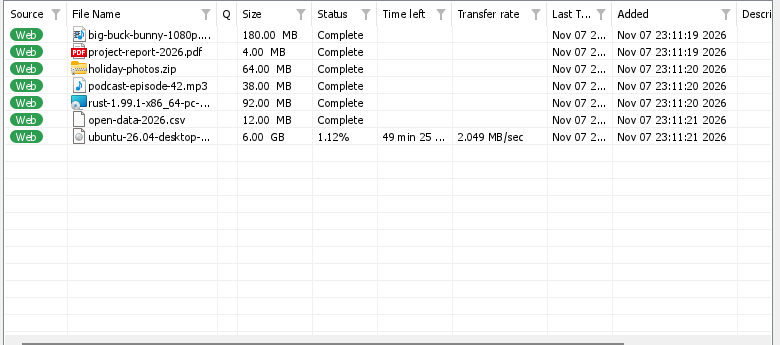
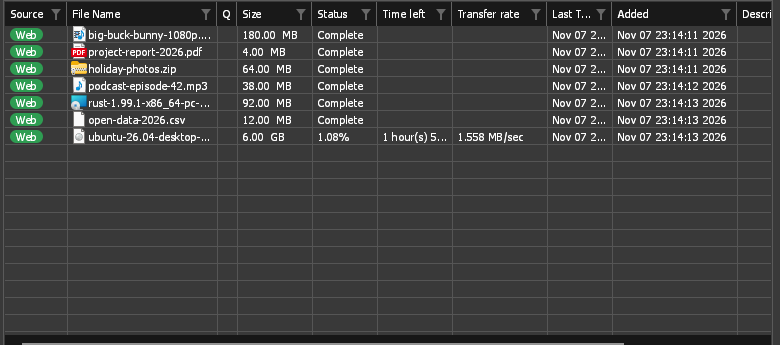
| Colonna | Cosa mostra |
|---|---|
| Origine | Web (un server web) o Torrent. |
| Nome file | The file's name, after its type's icon: your system's own (Windows Explorer's, macOS Finder's, your Linux desktop's icon theme), or GDM's where the system has none. |
| C | Un'icona a forma di coda quando il download è in coda. |
| Dimensione | La dimensione del file, quando il server l'ha comunicata. |
| Stato | A che punto è il download, oppure Completato, Errore e così via. |
| Tempo rimanente | Durante il download. |
| Velocità di trasferimento | La velocità attuale. |
| Peer | I peer connessi a un torrent mentre è in esecuzione, sia seed che leech. |
| Rapporto di condivisione | Per un torrent: il rapporto tra quanto ha inviato ai peer e quanto ha ricevuto. |
| Data ultimo tentativo | Quando è stato eseguito l'ultima volta. |
| Aggiunto | Quando l'hai aggiunto. |
| Descrizione | La tua nota da Informazioni sul file da scaricare o Proprietà. |
- Ordina: fai clic sul titolo di una colonna. Fai clic di nuovo per invertire l'ordine e una terza volta per ripristinare l'ordine di aggiunta. Visualizza → Ordina file permette di fare lo stesso dal menu.
- Sposta una colonna: trascina il suo titolo lateralmente.
- Ridimensiona una colonna: trascina la linea tra due intestazioni; fai doppio clic sulla linea per adattare la colonna al contenuto.
- Scegli le colonne: fai clic destro su un'intestazione e seleziona quelle che vuoi. Reimposta colonne nello stesso menu ripristina la disposizione iniziale.
GDM remembers the columns, their widths and the sort order.
Filtri
Ogni intestazione di colonna ha un'icona a forma di imbuto poco visibile. Fai clic sull'icona per filtrare l'elenco in base a quella colonna:
- Origine, C e Stato offrono alcuni valori da selezionare, ad esempio solo Errore sotto Stato o solo Non in coda sotto C.
- Nelle altre colonne puoi inserire del testo: digita una parola e resteranno solo le righe la cui cella la contiene.
A filtered column's funnel turns blue. To remove every filter, right-click a column title and choose Clear all filters. Filters last until you close GDM.
Categorie
Il pannello a sinistra ha quattro rami:
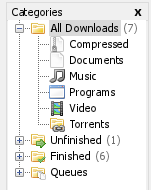
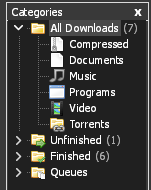
- Tutti i download: tutti i download, con sotto un ramo per ogni categoria.
- Non completati: download non ancora completati, suddivisi per categoria.
- Completati: download completati, per categoria.
- Code: ogni coda; selezionane una per vedere solo i suoi download.
Ogni download viene assegnato a una categoria in base al tipo di file: Generale, Compressi, Documenti, Musica, Programmi o Video. I torrent hanno una categoria dedicata, Torrent. Ogni categoria ha una propria cartella, che per impostazione predefinita si trova nella cartella Download (Downloads\Compressed, Downloads\Video e così via; la categoria Generale usa direttamente Downloads).
Fai clic destro su una categoria per:
- Sfoglia: apri la sua cartella in Esplora file.
- Proprietà: cambia il nome, i tipi di file e la cartella. Per le categorie Generale e Torrent puoi cambiare solo la cartella. Una categoria rinominata conserva la propria cartella; una categoria predefinita mantiene il nome nella tua lingua finché non la rinomini.
- Aggiungi categoria: crea una categoria personalizzata, ad esempio Libri per
EPUB MOBI. Assegna un nome alla categoria, indica i tipi di file (separati da spazi; puoi usare*) e scegli una cartella. - Delete — remove a category, your own or a built-in one (not General or Torrents). GDM asks what happens to its downloads: Move its downloads to General, or Remove its downloads from the list (a download that is running moves to General instead). Their files stay where they are either way. From then on, files of its types go to another category that has them, or to General.
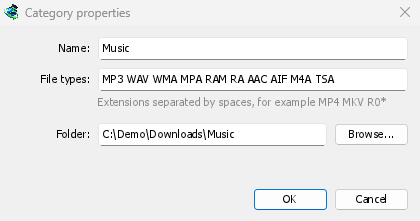
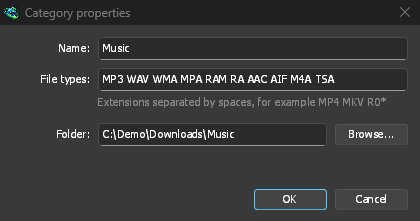
Per ripristinare le categorie predefinite con i nomi, i tipi di file e le cartelle originali, usa Opzioni → Salva in → Ripristina le categorie predefinite. Le tue categorie, Generale e Torrent restano come sono.
I rami principali mostrano quanti download contengono. Visualizza → Nascondi categorie fa sì che l'elenco occupi tutta la finestra.
Trascinare collegamenti e file
Trascina un collegamento da un browser (o il testo di una pagina che contiene collegamenti) sull'elenco per aggiungerlo: un solo collegamento apre Informazioni sul file da scaricare, mentre più collegamenti aprono il Link grabber per scegliere quali aggiungere. Rilascia un file .torrent per aggiungere il torrent oppure un elenco di indirizzi (.txt, .ef2) per importarlo. L'elenco viene evidenziato quando ci passi sopra un elemento che puoi rilasciare. Su macOS e Linux puoi rilasciare solo file (i collegamenti da un browser solo su Windows).
Fai clic destro nello spazio vuoto dell'elenco per scegliere Aggiungi nuovo download, Seleziona tutto, Ordina file, Cancella tutti i filtri o Elimina tutti i completati.
Aprire un download
- Fai doppio clic su un download non completato o premi Invio per vedere la finestra di avanzamento.
- Su un download completato, il doppio clic mostra le Proprietà. Per aprire il file, fai clic destro su un download qualsiasi e scegli Doppio clic → Apri.
- Alt+Invio apre sempre Proprietà.
Il menu del clic destro contiene tutte le azioni disponibili per un download: Apri, Apri con..., Apri cartella, Sposta/Rinomina, Scarica di nuovo, Riprendi download, Interrompi download, Aggiorna indirizzo di download, Verifica checksum..., Rimuovi, Aggiungi alla coda e Proprietà.
Proprietà
Le Proprietà del file mostrano il tipo, lo stato, la dimensione e la cartella di un download, il suo indirizzo, la tua descrizione, la pagina da cui proviene (Referer), la posizione del server (paese e tempo di andata e ritorno, secondo l'ultima esecuzione) e le credenziali di accesso al sito. Ultimo tentativo e Risultato indicano com'è andato l'ultimo tentativo.
- Sposta: sposta un file completato in un'altra cartella, oppure scegli un'altra cartella per un download non ancora avviato.
- Indirizzo: per un download non completato, puoi incollare qui un nuovo indirizzo. Vedi Riprendere un download interrotto.
- Apri: apri il file.
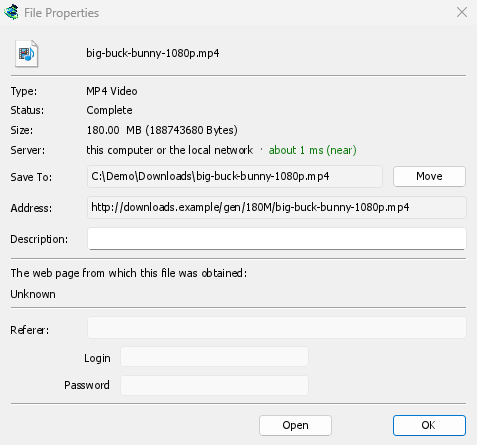
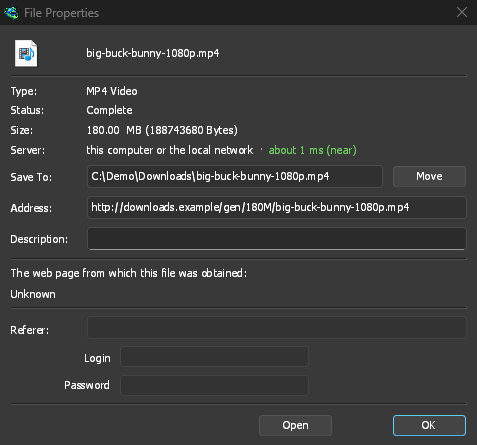
Sposta/Rinomina (Ctrl+M) sposta o rinomina il file di un download completato o di uno non ancora avviato. Se sono selezionati più download, chiede una cartella e li sposta tutti lì, ciascuno con il proprio nome.
Verifica checksum
Many sites publish a checksum next to the download. Right-click the download, choose Verify checksum... and paste it. GDM reads MD5, SHA-1, SHA-256, SHA-512 and CRC32. A finished file is checked at once; an unfinished one is checked when its download ends. GDM then says The file matches or The file does NOT match.
Selezione di più download
- Ctrl+clic aggiunge o rimuove un download.
- Maiusc+clic seleziona tutti i download fino a quello su cui fai clic.
- Trascina su uno spazio vuoto per disegnare un riquadro attorno ai download.
- Ctrl+A seleziona tutto.
- Maiusc+Su / Maiusc+Giù estende o riduce la selezione.
Riprendi, Interrompi, Rimuovi e i comandi della coda agiscono su tutti i download selezionati. Gli altri comandi richiedono un solo download. L'elenco completo dei tasti si trova in Scorciatoie da tastiera.
Trovare un download
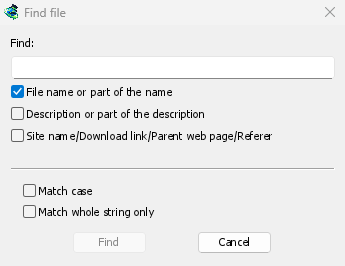
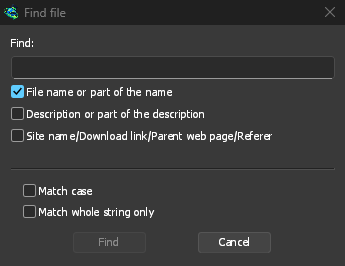
Premi Ctrl+F (o Download → Trova), digita parte del nome e fai clic su Trova. F3 passa alla corrispondenza successiva. Puoi anche cercare nelle descrizioni e negli indirizzi. Passo passo in Trovare un download in un lungo elenco.
Se digiti l'inizio di un nome mentre l'elenco ha lo stato attivo, passi al primo download il cui nome inizia con quelle lettere.
Eliminazione dei download
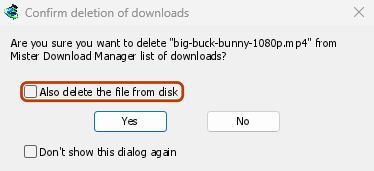
Select one or more downloads and press Delete, click Delete on the toolbar, or choose File → Remove. GDM asks first:
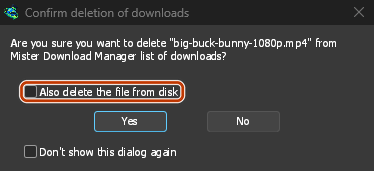
- Elimina anche il file dal disco: seleziona questa opzione per eliminare anche i file. Per un download non completato, questo elimina la parte scaricata finora. Lasciala deselezionata per rimuovere i download dall'elenco e mantenere i file.
- Don't show this dialog again — GDM stops asking and does what you answered this time. To be asked again, tick Options → General → Confirm before deleting downloads.
Fai clic su Sì per eliminare, o su No per mantenere tutto.
Shift+Delete opens the same question with Also delete the file from disk already ticked, for that time only. After a plain Delete, GDM remembers your answer and ticks the box the same way next time.
Dopo l'eliminazione, viene selezionato il download successivo nell'elenco, così puoi premere di nuovo Canc.
Un download in corso non viene eliminato. Interrompilo prima.
Elimina completati nella barra degli strumenti (o Download → Elimina tutti i completati) rimuove tutti i download completati dall'elenco e mostra la stessa domanda.
Passi successivi
- Guarda le connessioni di un download →
- Mettere i download in coda →
- Trovare un download in un lungo elenco →
Gratuito, open source, senza pubblicità, senza periodo di prova.
Download GolinksPRO Download Manager