

Tamamlanmış veya devam eden her indirme listede bir satırda görünür. Soldaki kategoriler hangi satırların gösterileceğini belirler.
Listenin altındaki şerit, gösterilen ve seçilen indirme sayısını belirtir. İndirmeler sürerken toplam indirme sayısını ve toplam aktarım hızını da gösterir (sistem tepsisi simgesinin araç ipucunda da aynı bilgiler yer alır). Liste boşsa bunun nedenini belirtir: kategoride veya kuyrukta hiç indirme yoktur ya da sütun filtreleri tüm indirmeleri gizliyordur (Tüm filtreleri temizle seçeneğiyle filtreleri temizleyin).
GDM opens where you left it: the window's place and size, the Categories pane, its open branches and the category or queue you were looking at.
Sütunlar
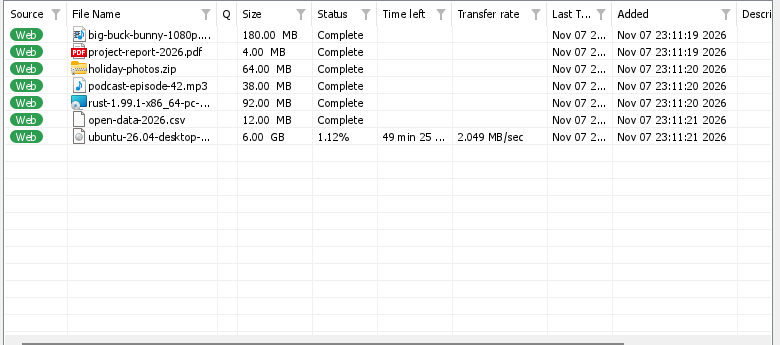
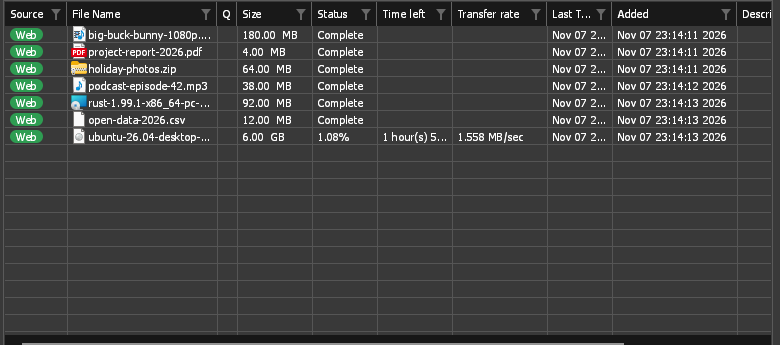
| Sütun | Ne gösterir |
|---|---|
| Kaynak | Web (bir web sunucusu) veya Torrent. |
| Dosya Adı | The file's name, after its type's icon: your system's own (Windows Explorer's, macOS Finder's, your Linux desktop's icon theme), or GDM's where the system has none. |
| K | İndirme bir kuyruktaysa bir kuyruk simgesi. |
| Boyut | Sunucu bildirmişse dosyanın boyutu. |
| Durum | İndirme durumu veya Tamamlandı, Hata gibi bilgiler. |
| Kalan süre | İndirilirken. |
| Aktarım hızı | Mevcut hız. |
| Eşler | Torrent çalışırken bağlı olan eşler, gönderenler ve alıcılar. |
| Paylaşım oranı | Bir torrent'in eşlere gönderdiği veri miktarı ile aldığı veri miktarı arasındaki oran. |
| Son Deneme Tarihi | En son ne zaman çalıştığı. |
| Eklendi | Ne zaman eklediğiniz. |
| Açıklama | Dosya Bilgilerini İndir veya Özellikler'den notunuz. |
- Sırala: Sıralamak için sütun başlığına tıklayın. Sıralama yönünü değiştirmek için tekrar, eklenme sırasına dönmek için üçüncü kez tıklayın. Menüden de Görünüm → Dosyaları düzenle seçeneğiyle aynı işlemi yapabilirsiniz.
- Bir sütunu taşı: başlığını yana doğru sürükleyin.
- Sütunu yeniden boyutlandır: iki başlık arasındaki çizgiyi sürükleyin; sütunu içeriğine sığdırmak için çizgiye çift tıklayın.
- Sütunları seçin: herhangi bir sütun başlığına sağ tıklayın ve istediğiniz sütunları işaretleyin. Aynı menüdeki Sütunları sıfırla seçeneği sütunları ilk hâline döndürür.
GDM remembers the columns, their widths and the sort order.
Filtreler
Her sütun başlığında soluk bir huni simgesi bulunur. Listeyi o sütuna göre filtrelemek için simgeye tıklayın:
- Kaynak, S ve Durum sütunlarında işaretleyebileceğiniz birkaç değer bulunur. Örneğin Durum altında yalnızca Hata olanları veya S altında yalnızca Sırada değil olanları seçebilirsiniz.
- Diğer sütunlarda metne göre filtreleme yapabilirsiniz: bir sözcük yazın; yalnızca hücresinde bu sözcük bulunan satırlar kalır.
A filtered column's funnel turns blue. To remove every filter, right-click a column title and choose Clear all filters. Filters last until you close GDM.
Kategoriler
Soldaki bölmede dört dal bulunur:
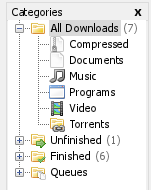
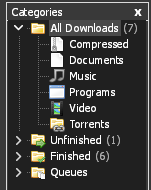
- Tüm İndirmeler — tüm indirmeler; altında her kategori için bir düğüm bulunur.
- Bitmemiş — henüz tamamlanmamış indirmeler, kategoriye göre.
- Tamamlandı — tamamlanmış indirmeler, kategoriye göre.
- Sıralar — her sırayı gösterir; yalnızca o sıradaki indirmeleri görmek için sırayı seçin.
Her indirme, dosya türüne göre bir kategoriye ayrılır: Genel, Sıkıştırılmış, Belgeler, Müzik, Programlar veya Video. Torrentlerin kendi Torrentler kategorisi vardır. Her kategorinin kendine ait bir klasörü bulunur; varsayılan olarak bu klasör İndirilenler klasörünüzün içindedir (Downloads\Compressed, Downloads\Video vb.). Genel kategorisi doğrudan Downloads klasörünü kullanır.
Bir kategorinin seçeneklerini görmek için kategoriye sağ tıklayın:
- Gözat — kategorinin klasörünü Dosya Gezgini'nde açar.
- Özellikler — kategorinin adını, dosya türlerini ve klasörünü değiştirin. Genel ve Torrentler kategorilerinde yalnızca klasör değiştirilebilir. Yeniden adlandırılan bir kategori klasörünü korur. Yerleşik bir kategori, yeniden adlandırılana kadar adını kendi dilinizde gösterir.
- Kategori ekle — örneğin
EPUB MOBIdosyaları için Kitaplar gibi kendi kategorinizi oluşturun. Bir ad, dosya türleri (boşlukla ayırın;*kullanılabilir) ve bir klasör belirleyin. - Delete — remove a category, your own or a built-in one (not General or Torrents). GDM asks what happens to its downloads: Move its downloads to General, or Remove its downloads from the list (a download that is running moves to General instead). Their files stay where they are either way. From then on, files of its types go to another category that has them, or to General.
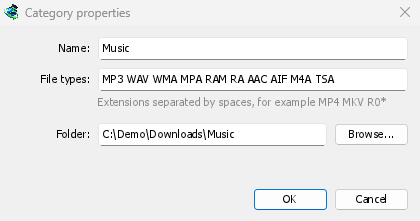
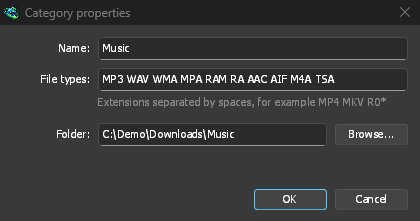
Yerleşik kategorileri adları, dosya türleri ve klasörleriyle birlikte ilk hâline döndürmek için Seçenekler → Kaydedileceği yer → Yerleşik kategorileri geri yükle seçeneğini kullanın. Kendi kategorileriniz, Genel ve Torrentler olduğu gibi kalır.
Üst dallarda, içerdikleri indirme sayısı gösterilir. Görünüm → Kategorileri gizle seçeneği listeyi tüm pencereye yayar.
Bağlantıları ve dosyaları bırakma
Bir bağlantıyı tarayıcıdan (veya bağlantı içeren bir sayfanın metnini) listeye sürükleyerek ekleyin: tek bağlantı Dosya Bilgilerini İndir penceresini, birden çok bağlantı ise hangilerini ekleyeceğinizi seçmeniz için Bağlantı yakalayıcı penceresini açar. Torrent eklemek için bir .torrent dosyasını, adres listesini içe aktarmak içinse (.txt, .ef2) listeyi bırakın. Bırakılabilecek bir öğe listenin üzerindeyken listenin çevresinde bir çerçeve görünür. macOS ve Linux'ta dosyalar bırakılabilir; tarayıcıdan bağlantılar yalnızca Windows'ta bırakılabilir.
Yeni indirme ekle, Tümünü seç, Dosyaları düzenle, Tüm filtreleri temizle ve Tamamlananların Tümünü Sil seçeneklerini görmek için listenin boş alanına sağ tıklayın.
İndirmeyi açma
- İlerleme penceresini görmek için bitmemiş bir indirmeye çift tıklayın veya Enter tuşuna basın.
- Tamamlanmış bir indirmeye çift tıklayınca Özellikler penceresi açılır. Dosyayı açmak için herhangi bir indirmeye sağ tıklayın ve Çift tıklamada → Aç seçeneğini seçin.
- Alt+Enter her zaman Özellikler penceresini açar.
Sağ tıklama menüsünde bir indirmeyle ilgili yapabileceğiniz her şey bulunur: Aç, Birlikte aç..., Klasörü aç, Taşı/Yeniden Adlandır, Yeniden indir, İndirmeye Devam Et, İndirmeyi Durdur, İndirme adresini yenile, Sağlama toplamını doğrula..., Kaldır, Sıraya ekle ve Özellikler.
Özellikler
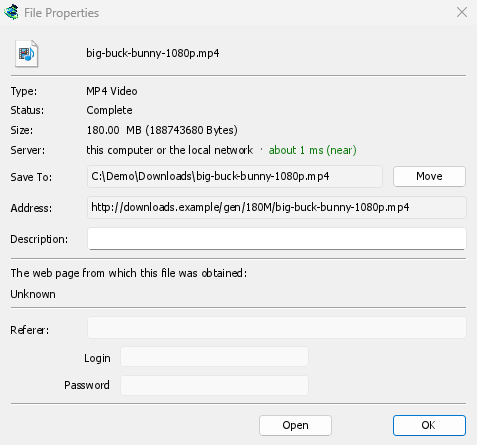
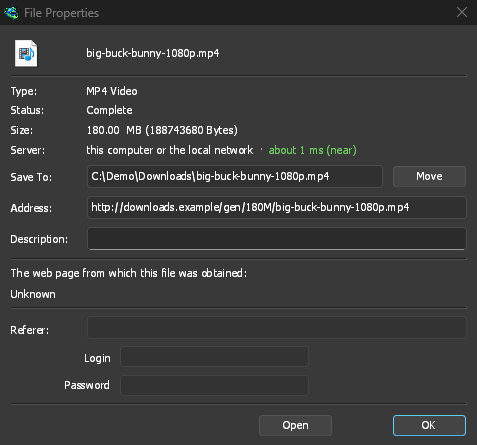
Dosya Özellikleri bir indirmenin türünü, durumunu, boyutunu ve klasörünü; adresini, açıklamasını, geldiği sayfayı (Yönlendiren), sunucusunun konumunu (ülke ve gidiş dönüş süresi, son denemede görüldüğü şekliyle) ve siteye ait giriş bilgilerini gösterir. Son deneme ve Sonuç, son denemenin nasıl sonuçlandığını gösterir.
- Taşı — tamamlanmış bir dosyayı başka bir klasöre taşır veya henüz başlamamış bir indirme için başka bir klasör seçer.
- Adres — tamamlanmamış bir indirme için buraya yeni bir adres yapıştırabilirsiniz. Bkz. Kesintiye uğrayan indirmeyi sürdürme.
- Aç — dosyayı açar.
Taşı/Yeniden Adlandır (Ctrl+M) tamamlanmış veya henüz başlamamış bir indirmenin dosyasını taşır veya yeniden adlandırır. Birden fazla indirme seçiliyken bir klasör sorar ve hepsini kendi adlarıyla oraya taşır.
Sağlama toplamını doğrula
Many sites publish a checksum next to the download. Right-click the download, choose Verify checksum... and paste it. GDM reads MD5, SHA-1, SHA-256, SHA-512 and CRC32. A finished file is checked at once; an unfinished one is checked when its download ends. GDM then says The file matches or The file does NOT match.
Birden fazla indirme seçme
- Ctrl tuşuna basıp tıklamak bir indirmeyi seçime ekler veya seçimden çıkarır.
- Shift tuşuna basıp tıklamak, tıkladığınız indirmeye kadar olan tüm indirmeleri seçer.
- İndirmelerin etrafına bir kutu çizmek için boş alanda sürükleyin.
- Ctrl+A tümünü seçer.
- Shift+Yukarı / Shift+Aşağı seçimi genişletir veya daraltır.
Sürdür, Dur, Kaldır ve kuyruk komutları seçilen tüm indirmelerde işlem yapar. Diğer komutlar yalnızca tek bir indirmede kullanılabilir. Tüm tuşların listesi Klavye kısayolları bölümündedir.
İndirme bulma
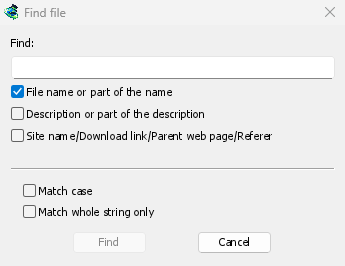
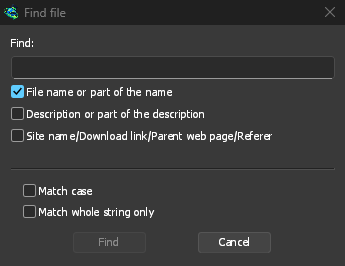
Ctrl+F tuşlarına basın (veya İndirilenler → Bul yolunu izleyin), adın bir kısmını yazın ve Bul'a tıklayın. F3 bir sonraki eşleşmeye gider. Açıklamalarda ve adreslerde de arama yapabilirsiniz. Adım adım açıklama için Uzun bir listede indirme bulma bölümüne bakın.
Liste odaktayken bir adın başlangıcını yazarsanız, adı bu harflerle başlayan ilk indirmeye gidersiniz.
İndirmeleri silme
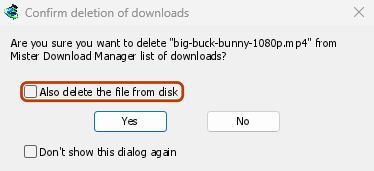
Select one or more downloads and press Delete, click Delete on the toolbar, or choose File → Remove. GDM asks first:
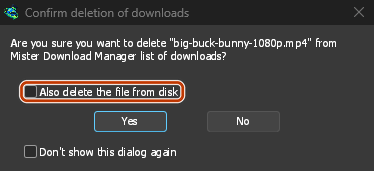
- Dosyayı diskten de sil — dosyaları da silmek için bu seçeneği işaretleyin. Tamamlanmamış bir indirme için bu seçenek, o ana kadar indirilen kısmı siler. İndirmeleri listeden kaldırıp dosyaları korumak için bu seçeneği işaretlemeyin.
- Don't show this dialog again — GDM stops asking and does what you answered this time. To be asked again, tick Options → General → Confirm before deleting downloads.
Silmek için Evet'e, her şeyi korumak için Hayır'a tıklayın.
Shift+Delete opens the same question with Also delete the file from disk already ticked, for that time only. After a plain Delete, GDM remembers your answer and ticks the box the same way next time.
Silme işleminden sonra listedeki bir sonraki indirme seçilir; böylece Delete tuşuna yeniden basabilirsiniz.
İndirme devam ederken silinemez. Önce durdurun.
Araç çubuğundaki Tamamlananları Sil (veya İndirilenler → Tamamlananların Tümünü Sil), aynı onay sorusunu göstererek tamamlanmış tüm indirmeleri listeden kaldırır.
Sonraki adımlar
Ücretsiz, açık kaynak, reklamsız, deneme sürümü yok.
Download GolinksPRO Download Manager