

Вікно прогресу
Кожне завантаження, що виконується, має власне вікно прогресу. Воно відкривається, коли починається завантаження; щоб відкрити його знову, двічі клацніть завантаження у списку.
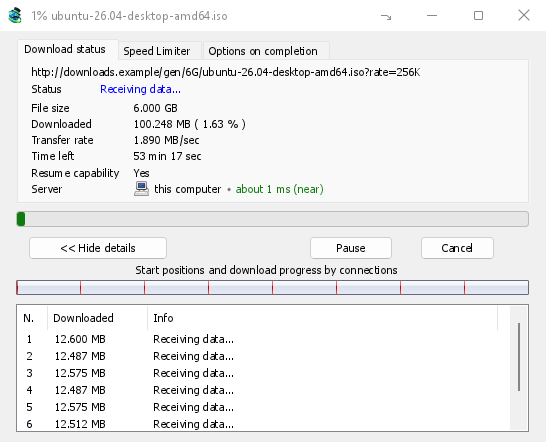
Вкладка Стан завантаження показує:
- Стан — Підключення..., Отримання даних..., Призупинено, Завершено або помилка.
- Розмір файлу, Завантажено та Швидкість передачі.
- Залишилося часу.
- Resume capability — Yes if the server lets GDM continue the download later, No if it doesn't.
- Сервер — де знаходиться сервер і наскільки він близько. Дивіться Де знаходиться сервер.
Показати деталі >> (відкрито за замовчуванням) додає вигляд з’єднання:
- Смуга всього файлу, що показує, де почалося кожне з’єднання і наскільки воно просунулося (Початкові позиції та прогрес завантаження за з’єднаннями).
- Таблиця з одним рядком для кожного з’єднання: його номер, скільки воно завантажило та що воно робить зараз.
Кнопки:
- Пауза зупиняє завантаження та зберігає те, що вже є; Продовжити продовжує його.
- Скасувати зупиняє завантаження та закриває вікно. Завантаження залишається у списку і може бути відновлене.
- Закриття вікна за допомогою кнопки закриття залишає завантаження працюючим.
- Приховати в області сповіщень (коротке тире зі стрілкою вниз у кут; у Windows у рядку заголовка, ліворуч від кнопки «Згорнути») переміщує вікно в область сповіщень; Завантаження виконуються в меню значка в треї повертає його. Дивіться Значок у треї.
Де знаходиться сервер
Вікна Інформація про файл завантаження, прогресу та Властивості показують, де знаходиться сервер завантаження: прапор і назва країни, потім час, який займає круговий шлях до нього, наприклад, близько 24 мс (близько).
- Близько (зелений): менше 60 мс, зазвичай та сама країна або сусідня.
- Середньо (бурштиновий): від 60 до 150 мс, зазвичай той самий континент.
- Далеко (червоний): понад 150 мс, зазвичай інший континент. Далекий сервер часто повільніший, і більша кількість з'єднань допомагає йому найбільше.
Наведіть курсор на рядок, щоб побачити адресу сервера та як вимірювався час.
How GDM knows:
- The country comes from a table of address ranges that comes with GDM (IP to Country Lite by DB-IP, CC BY 4.0), looked up on your computer. GDM never sends the address anywhere to ask where it is. The table is updated with each release; an address that has moved since may show its old country.
- The time is measured from the download's own connections, as each one opens: GDM sends nothing extra to the server. It is an estimate (the time to open a connection, divided by its round trips: one for http, two for https), so it says about. The quickest connection counts.
- Сервер на вашому комп'ютері або у вашій локальній мережі відображається як такий, без прапора.
- Through a proxy, GDM only sees the proxy, so it says through a proxy (with the proxy's country when it knows it) instead of guessing the server's. A VPN that works at the system level can't be seen: the country is then the server's, but the time includes the VPN's detour.
- Мережа доставки контенту (Cloudflare, Amazon CloudFront, Fastly, Akamai та інші) надає файл із сервера поблизу вас, а не з сервера власника сайту. Підказка вказує на це: місце — це сервер мережі, а не місце розташування сайту.
- Torrents, videos and galleries have no single server of GDM's own (peers, or yt-dlp's and gallery-dl's), so their windows don't show one.
Властивості зберігають те, що було видно під час останнього запуску, тому завершене завантаження все ще показує, звідки воно надійшло.
Ще дві вкладки:
- Обмежувач швидкості — обмеження лише для цього завантаження. Дивіться нижче.
- Параметри після завершення — показує, куди буде збережено файл. Зніміть прапорець Показати діалогове вікно завершення завантаження, щоб пропустити вікно Завантаження завершено лише для цього файлу.
Сховати вкладку прибирає вкладку з вікна цього завантаження та повертає до Стан завантаження. Щоб повернути вкладки, клацніть правою кнопкою миші рядок вкладок і виберіть Показати приховані вкладки; закриття та повторне відкриття вікна також повертає їх.
Коли завантаження завершується
Завантаження завершено показує розмір файлу, його адресу та місце збереження. Виберіть Відкрити, Відкрити за допомогою..., Відкрити папку або Закрити. У Windows ви також можете перетягнути маленьке віконце внизу праворуч в Провідник, електронний лист або чат, щоб скинути файл туди. Вікно відображається над іншими програмами, доки ви не клацнете на ньому, не забираючи клавіатуру від тієї, в якій ви друкуєте.
Поставте прапорець Більше не показувати це діалогове вікно, щоб припинити його показ. Його можна знову увімкнути в Параметри → Завантаження → Показати діалогове вікно завершення завантаження.
How GDM uses connections
GDM splits a file into parts and downloads them over several connections at once:
- За замовчуванням використовується 8 з’єднань. Ви можете встановити від 1 до 32 у Параметри → Підключення → Типова макс. кількість з’єднань, або до 128 після встановлення прапорця Дозволити більше 32 з’єднань там. Більше з’єднань допомагає лише тоді, коли сервер надсилає кожне з обмеженою швидкістю та дозволяє таку кількість з однієї адреси; більшість серверів дозволяють набагато менше.
- Коли з’єднання завершує свою частину, воно бере на себе половину найбільшої частини, що залишилася, тому жодне з’єднання не простоює, поки інше ще працює.
- З’єднання, яке набагато повільніше за інші, розривається та відкривається знову.
- Some servers allow only a few connections. GDM notices this and stops asking that server for more. What it has learned shows in Options → Connection under Exceptions, marked (auto).
- Ви можете самостійно встановити кількість для сервера: Параметри → З’єднання → Створити, потім введіть ім’я сервера та кількість з’єднань.
Each connection writes straight into the file's place on disk, in a part file named <name>.mdm.part next to the final file. When every part is done, GDM checks the size and renames it. There is no temporary folder and no joining step at the end.
Відновлення
A download resumes where it stopped: after you stop it, after the connection drops, or after Windows or GDM crashes. GDM saves how far each part has got as it goes.
- З'єднання, що перервалося, автоматично повторюється. У таблиці вікна прогресу відображається Повторна спроба та причина.
- Щоб продовжити зупинене завантаження, виберіть його та натисніть Продовжити на панелі інструментів (або Файл → Завантажити зараз).
- Before continuing, GDM checks that the file on the server is still the same. If it changed, the download stops with the file changed on the server. Use Redownload to start again from the beginning.
- If Resume capability is No, the server can't send a file in parts. GDM then downloads it over one connection, and a download that stops has to start over.
Відновити перерване завантаження також охоплює прострочені посилання.
Лише через ваш VPN: мережевий адаптер та його функція «kill switch»
Options → Proxy / Socks → Network adapter holds every connection GDM opens to one network adapter, usually your VPN's: downloads, FTP, torrents, video pages and galleries, GDM's own downloads and the update check. It works as a kill switch: when the adapter disconnects, or the VPN is switched off, nothing goes out through your normal connection. Running downloads stop with … is not connected, and start again by themselves when the adapter is back. The line under the list shows the adapter's address, or that it isn't connected. Details in Options → Proxy / Socks and, for torrents, in Torrents and your security.
DNS
Options → Connection → DNS chooses who turns the servers' names into addresses: the system's DNS (the default), or an encrypted one (DNS over HTTPS or TLS) such as Cloudflare, Google, Quad9, AdGuard, NextDNS or your own. With a network adapter chosen, GDM asks it through the adapter, so the names stay inside your VPN too. See Options → Connection.
Обмежувач швидкості
The Speed Limiter keeps GDM from using all of your connection.
Для кожного завантаження
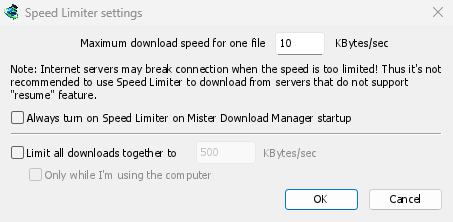
- Виберіть Завантаження → Обмежувач швидкості → Налаштування....
- Встановіть Максимальну швидкість завантаження для одного файлу в КБ/с. За замовчуванням вона становить 10, тому встановіть її перед увімкненням обмежувача.
- Натисніть OK.
- Виберіть Завантаження → Обмежувач швидкості → Увімкнути. Вимкнути знову надає повну швидкість.
Always turn on Speed Limiter on GolinksPRO Download Manager startup turns it on each time GDM starts.
Тут торрент рахується як один файл: кожен торрент отримує власне обмеження. Завантаження з власним обмеженням (див. Для одного завантаження) зберігає його.
Для всіх завантажень разом
In the same window, tick Limit all downloads together to and set the speed. This caps GDM as a whole, however many files are downloading, torrents included. When torrents and other downloads run at the same time, each side gets at least half of the speed, and more when the other side needs less: a torrent going slowly leaves the rest to the other downloads, and the other way round. It applies whenever it is ticked, whether the per-file limiter is on or off.
Tick Only while I'm using the computer to apply it only while you use the mouse or keyboard. After a minute without input, GDM goes back to full speed.
Для одного завантаження
У вікні прогресу завантаження відкрийте вкладку Обмежувач швидкості:
- Встановіть прапорець Використовувати обмежувач швидкості.
- Встановіть Максимальну швидкість завантаження в КБ/с. Нове обмеження застосовується негайно.
- Tick Remember Speed Limiter settings for this file on download stop/resume to keep this limit for the file: it applies again when you resume it later, even after restarting GDM.
Для торрента обмеження діє лише для нього, а для інших завантажень зберігаються їхні обмеження. Швидкість торрента не можна обмежити менш ніж до 16 КБ/с: якщо задати нижче значення, вона становитиме 16 КБ/с.
Деякі сервери розривають з'єднання, якщо швидкість надто низька. Не встановлюйте надто низьке обмеження для серверів, які не підтримують відновлення завантаження (Можливість відновлення: Ні).
Наступні кроки
- Залишити певну швидкість для всього іншого →
- Відновити перерване завантаження →
- Налаштування підключення в Параметрах →
Безкоштовно, з відкритим кодом, без реклами, без пробного періоду.
Download GolinksPRO Download Manager