

There are several ways to give GDM something to download. Most of them end in the same window, Download File Info, where you choose where the file goes.
URL 추가
- 파일 주소를 복사합니다(브라우저에서: 링크를 마우스 오른쪽 버튼으로 클릭 → 링크 복사).
- 도구 모음에서 URL 추가를 클릭하거나, 작업 → 새 다운로드 추가를 선택하거나, Ctrl+N을 누르세요.
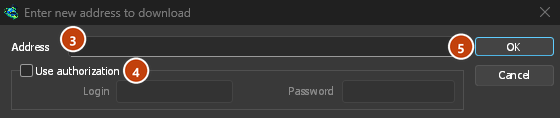
- 다운로드할 새 주소 입력 창이 열립니다. 클립보드에 웹 주소가 있으면 이미 채워져 있습니다. 주소 끝에 있는 화살표를 클릭하면 마지막으로 입력한 20개 주소 목록이 표시되며, 그 중 하나를 선택하여 다시 사용할 수 있습니다. 상자를 마우스 오른쪽 버튼으로 클릭하면 잘라내기, 복사, 붙여넣기, 삭제, 모두 선택을 할 수 있습니다.
- 서버에 사용자 이름과 암호가 필요한 경우, 인증 사용을 선택하고 입력하세요.
- 확인을 클릭하세요.
GDM takes http://, https://, ftp://, ftps://, ftpes:// and magnet: addresses. Anything else gets Invalid address.
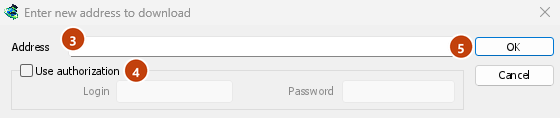
주소가 비디오 페이지(YouTube, Vimeo, TikTok 등)인 경우, 대신 비디오 창이 열립니다. 비디오 다운로드를 참조하세요. 마그넷 링크는 토렌트 추가를 엽니다. 토렌트를 참조하세요.
FTP 및 FTPS
FTP 다운로드는 웹 다운로드와 동일하게 작동합니다. 여러 개의 동시 연결, 일시 중지 및 재개, 그리고 동일한 진행 상황 창을 제공합니다.
ftp://— 일반 FTP.ftpes://— 세션 시작부터 TLS로 보호되는 FTP(명시적 FTPS,AUTH TLS, 일반적으로 포트 21). 서버가 TLS를 지원한다고 표시할 때 사용하세요.ftps://— 암시적 FTPS, 주소에 다른 포트가 지정되지 않은 경우 포트 990.
서버의 인증서는 https://와 마찬가지로 Windows(또는 시스템)의 신뢰할 수 있는 인증서와 비교하여 확인합니다. 인증서가 없는 Linux 시스템(ca-certificates 패키지가 없는 최소 설치)은 일반 HTTP 및 FTP를 통해 다운로드하며, 각 보안 다운로드는 즉시 실패하고 해당 패키지를 설치하라는 메시지를 표시합니다.
Logging in. Write the login in the address (ftp://user:password@server/folder/file.iso),
tick Use authorization, or save it in Options → Sites Logins. Without one, GDM logs in as
anonymous. The path is relative to the folder the login starts in; to start from the server's
root, write %2F after the server (ftp://server/%2Fpub/file.iso).
Resuming. GDM keeps the file's size and modification time. If either has changed when you resume, it says the file changed on the server instead of mixing two versions (Options → Downloads → Ignore file modification time changes skips the time check). The password is not written to the resume file next to the download: GDM gives it again when it resumes.
연결. 기본적으로 수동 모드가 사용됩니다. 옵션 → 프록시/Socks → PASV 모드에서 FTP 사용은 활성 연결만 허용하는 서버의 경우 이를 해제합니다. FTP는 HTTP 프록시를 통하지 않고 서버에 직접 연결합니다.
Browsers no longer download ftp:// links themselves. Right-click one and choose Download with
GolinksPRO Download Manager, or copy it and use Add URL.
Google Drive 링크
Google Drive 링크를 공유 → 링크 복사에서 제공하는 그대로 붙여넣으세요.
https://drive.google.com/file/d/…/view?usp=sharing,/view포함 또는 미포함;https://drive.google.com/uc?id=…&export=download및https://drive.google.com/open?id=…;https://docs.google.com/document/d/…/edit(및 Sheets, Slides, Drawings).
GDM downloads the file itself, as it was uploaded (a video comes in its own format, not the player's copy), with its real name and size, over several connections, and it can resume. For a large file, Drive shows a page that says it can't scan this file for viruses; GDM goes past it as Download anyway does.
Google Docs, Sheets 및 Slides는 Word (.docx), Excel (.xlsx) 및 PowerPoint (.pptx) 파일로 제공되며, Drawings는 .png로 제공됩니다. 이 파일들은 요청 시 생성되므로 도착하기 전까지는 크기를 알 수 없으며 다시 시작할 수 없습니다. 중단된 다운로드는 다시 시작됩니다.
Files that aren't shared with everyone. Right-click the link in the browser and choose Download with GolinksPRO Download Manager, or use Drive's own Download button: the extension passes your browser's Google sign-in with the download. GDM never asks for or keeps your password. Without a sign-in, GDM says the file needs you to sign in.
When Drive won't give a file. Drive limits how often a file can be downloaded: after many downloads in a day it answers "too many users have viewed or downloaded this file recently". GDM shows Drive's own words and writes nothing. Try again later (it can take up to a day), or sign in to Google in your browser and download from there, which often gets past the limit. GDM doesn't try to get around it. A file whose owner turned off downloading, or that your account can't open, gets no access.
Drive 동영상 위에 표시되는 동영상 버튼을 누르면 플레이어에서 제공하는 작은 사본이 아니라 원본 파일을 다운로드합니다.
폴더는 아직 다운로드할 수 없습니다. 폴더 링크에는 이 항목은 파일이 아니라 Google Drive 폴더입니다라고 표시됩니다. 브라우저에서 폴더를 열고 파일을 다운로드하세요.
파일 정보 다운로드
GDM asks the server for the file's name and size, and shows them in Download File Info:
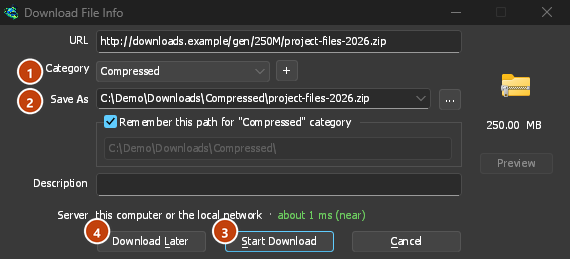
- URL — 주소.
- 범주 — 파일 형식에 따라 선택됩니다(압축됨, 문서, 음악, 프로그램, 비디오 또는 일반). 각 범주에는 전용 폴더가 있습니다. 옆의 +를 누르면 새 범주를 만듭니다.
- 다른 이름으로 저장 — 폴더와 파일 이름입니다. 다른 이름을 입력하거나, 끝에 있는 화살표를 눌러 최근에 저장한 폴더 20개 중 하나를 선택하거나, ...를 눌러 폴더를 선택할 수 있습니다.
- "…" 범주에 이 경로 기억 — 선택하면 입력한 폴더를 앞으로 해당 범주의 폴더로 사용합니다.
- 설명 — 직접 작성하는 메모입니다. 목록의 설명 열에 표시되며 찾기 기능으로 검색할 수 있습니다.
- Server — where the server is: its country's flag and name, and how long a round trip to it takes. See Where the server is. It stays blank when the browser handed the download over with its name and size, since GDM didn't need to ask the server.
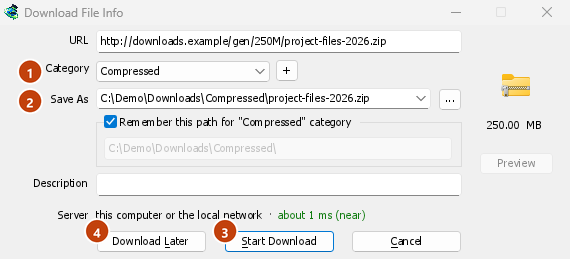
그런 다음 다음 중 하나를 선택합니다.
- 다운로드 시작(또는 Enter) — 지금 다운로드합니다. 진행 창이 열립니다.
- 나중에 다운로드 — 다운로드를 시작하지 않고 대기열에 추가합니다. 아래를 참조하세요.
- 취소(또는 Esc) — 아무것도 추가하지 않습니다.
By default GDM starts downloading while this window is open, so no time is lost while you decide. Cancel drops what it fetched. You can turn this off in Options → Downloads → Start downloading immediately while displaying "Download File Info" dialog.
If the folder doesn't exist yet, GDM asks Do you want to create it? before it starts.
나중에 다운로드
Download Later puts the download in a queue instead of starting it. By default GDM asks which one: pick the queue under Add to queue, and tick Start the queue now if you want it to run straight away. Cancel leaves the download in the list, in no queue.
이 질문을 건너뛰고 항상 기본 다운로드 대기열을 사용하려면 옵션 → 다운로드 → "나중에 다운로드" 버튼을 누를 때 대기열 선택 패널 표시를 끄세요.
대기열에 대한 자세한 내용은 대기열 및 예약 관리자를 참조하세요.
클립보드에서
With Options → General → Offer to download links copied to the clipboard ticked (it is, unless you turned it off), when you copy a link to a file type in Options → File types (ZIP, EXE, MP4, PDF and many more), Download File Info opens with it filled in, ready for Start Download. Links to other pages are left alone. With Options → Downloads → Show start download dialog off, the download starts at once instead. Only links copied while GDM runs are taken, never one that was already there.
끌어 놓기
- Choose Tasks → Show drop target. A small box with the GDM icon appears and stays on top of other windows.
- Drag a link from your browser onto it. GDM adds it as if you had used Add URL.
You can also drop magnet links and .torrent files on it. Drag the box to move it, and double-click it to bring the main window back. Right-click it for Show GolinksPRO Download Manager, Add new download and Hide drop target.
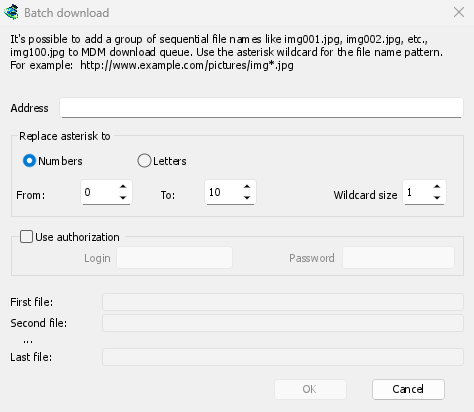
일괄 다운로드: 번호가 붙은 파일 여러 개
이름에서 숫자나 문자만 다른 파일의 경우(예: photo001.jpg에서 photo150.jpg):
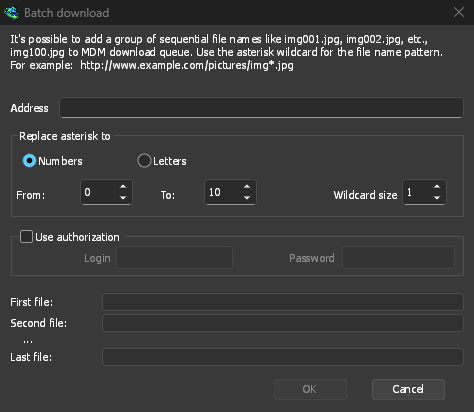
- 작업 → 일괄 다운로드 추가를 선택합니다. (작업 → 클립보드에서 일괄 다운로드 추가는 복사된 주소를 채웁니다.)
- 주소에 숫자나 문자가 변경되는 부분에 별표 하나를 사용하여 주소를 작성합니다. 예:
https://example.com/photo*.jpg. - 별표 바꾸기 아래에서 숫자 또는 문자를 선택한 다음 시작 및 끝을 선택합니다.
- 숫자의 경우 와일드카드 크기를 자릿수로 설정합니다. 3으로 설정하면 파일은
photo001.jpg,photo002.jpg등이 됩니다. - 서버에 로그인이 필요한 경우 인증 사용을 선택합니다.
- 첫 번째 파일, 두 번째 파일 및 마지막 파일을 확인한 다음 확인을 클릭합니다.
The downloads go to a queue. As with Download Later, GDM asks which queue unless you turn off Options → Downloads → Show queue selection panel on closing batch download dialogs.
링크 목록
텍스트 파일의 모든 링크를 추가하려면:
- 작업 → 가져오기 → 텍스트 파일에서를 선택합니다.
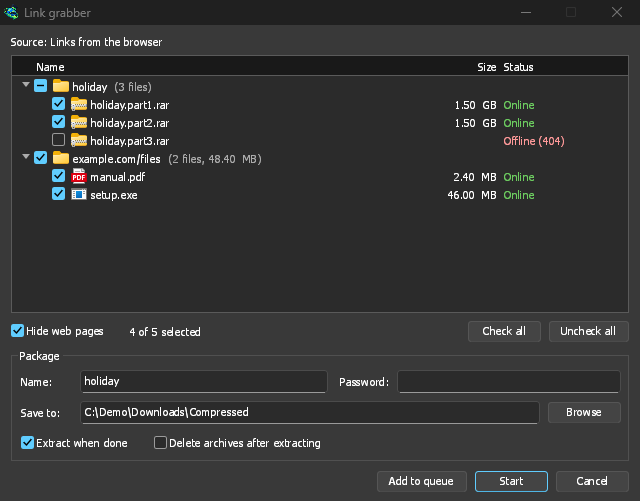
- Pick the file. Link grabber lists every web address GDM found in it, in packages.
- 원하지 않는 주소는 선택 취소하고(모두 선택 및 모두 선택 취소 기능 활용), 대기열에 추가를 클릭하세요.
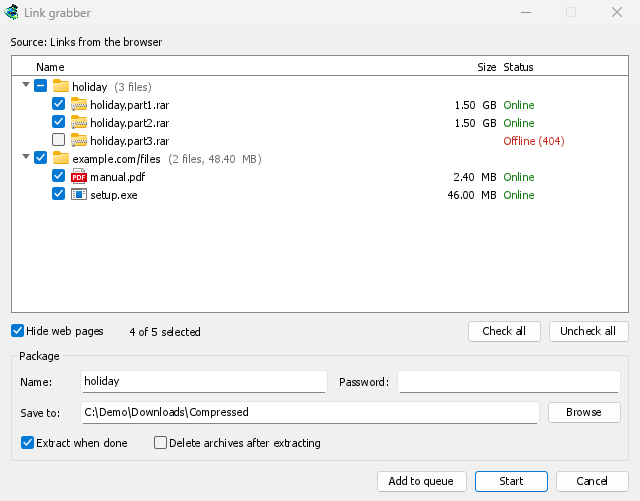
다운로드는 기본 다운로드 대기열에 추가되어 시작할 준비가 됩니다(시작을 클릭해도 시작됩니다). 작업 → 가져오기 → IDM 내보내기 파일에서는 각 다운로드의 리퍼러와 쿠키가 포함된 .ef2 파일을 읽습니다.
작업 → 링크 그래버...를 클릭하면 동일한 창이 비어 있는 상태로 열립니다. 링크가 포함된 텍스트를 붙여넣으세요(Ctrl+V). 패키지, 압축 파일 암호, 다운로드 완료 후 압축 파일 추출에 대한 내용은 링크 그래버 및 압축 파일을 참조하세요.
자신만의 목록을 저장하려면 작업 → 내보내기 → 텍스트 파일(한 줄에 한 주소) 또는 IDM 내보내기 파일을 사용하세요.
주소가 이미 목록에 있는 경우
By default GDM asks what to do when you add an address it already has. You can choose a fixed answer in Options → Downloads → If a duplicate download link is added:
- 대화 상자를 표시하고 수행할 작업을 묻습니다.
- 중복 항목을 번호가 매겨진 파일 이름으로 추가
- 중복 항목을 추가하고 기존 파일을 덮어쓰기
- 기존 파일이 완전하면 다운로드 완료 대화 상자를 표시하고, 그렇지 않으면 이어서 다운로드합니다.
다음 단계
무료, 오픈 소스, 광고 없음, 평가판 없음.
Download GolinksPRO Download Manager