

A download manager can fill your whole connection. These steps cap GDM so that browsing, video calls and games stay smooth.
Cap GDM as a whole (recommended)
- 다운로드 → 속도 제한 → 설정...을 선택하세요.
- 모든 다운로드 제한을 선택하고 KBytes/sec 단위로 속도를 입력합니다. 연결 속도의 약 3분의 2가 좋은 시작점입니다. (1 MByte/sec는 약 1000 KBytes/sec입니다.)
- Tick Only while I'm using the computer if you want full speed when you're away. GDM goes back to full speed after a minute without mouse or keyboard input.
- 확인을 클릭하세요.
이 제한은 동시에 실행되는 다운로드 수에 관계없이 모든 다운로드에 공유됩니다. 이 기능은 자체적으로 작동하며, 속도 제한기를 켤 필요가 없습니다.
제한을 제거하려면 동일한 창을 열고 모든 다운로드 제한을 선택 해제합니다.
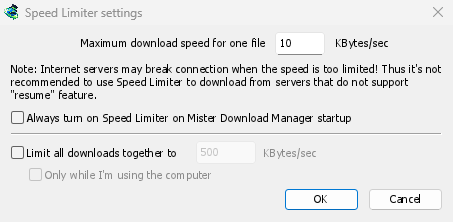
대신 각 파일 속도 제한
- 동일한 창에서 파일당 최대 다운로드 속도를 설정합니다. 기본값은 10 KBytes/sec로 매우 느리므로 먼저 설정해야 합니다.
- 확인을 클릭하세요.
- 다운로드 → 속도 제한 → 켜기를 선택합니다.
Each download is then held to that speed. Downloads → Speed Limiter → Turn off gives full speed again. Tick Always turn on Speed Limiter on GolinksPRO Download Manager startup to have it on every time.
하나의 다운로드만 속도 늦추기
- 다운로드를 두 번 클릭하여 진행 상황 창을 엽니다.
- 속도 제한 탭을 엽니다.
- 속도 제한기 사용을 선택하고 최대 다운로드 속도에 속도를 입력합니다.
다른 다운로드들은 원래 속도를 유지합니다.
일부 서버는 속도가 매우 낮을 때 연결을 끊습니다. 다시 시작할 수 없는 서버(진행 상황 창에서 다시 시작 기능: 아니요)에는 엄격한 제한을 설정하지 마십시오.
다음 단계
무료, 오픈 소스, 광고 없음, 평가판 없음.
Download GolinksPRO Download Manager