

A download manager can fill your whole connection. These steps cap GDM so that browsing, video calls and games stay smooth.
Cap GDM as a whole (recommended)
- ダウンロード → 速度制限 → 設定...を選択します。
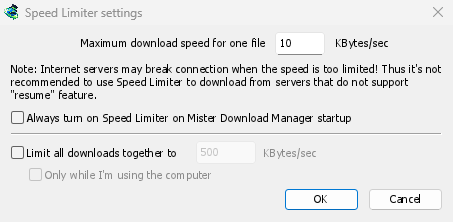
- すべてのダウンロードを合計で制限するにチェックを入れ、KB/秒で速度を入力します。接続速度の約3分の2から始めるのが良いでしょう。(1 MB/秒は約1000 KB/秒です。)
- Tick Only while I'm using the computer if you want full speed when you're away. GDM goes back to full speed after a minute without mouse or keyboard input.
- OKをクリックします。
この制限は、同時に実行されるダウンロードの数に関わらず、すべてのダウンロードで共有されます。これは単独で機能し、速度制限をオンにする必要はありません。
制限を解除するには、同じウィンドウを開き、すべてのダウンロードを合計で制限するのチェックを外します。
代わりにファイルごとに制限する
- 同じウィンドウで、1ファイルあたりの最大ダウンロード速度を設定します。初期値は10 KB/秒で非常に遅いため、最初に設定してください。
- OKをクリックします。
- ダウンロード → 速度制限 → オンにするを選択します。
Each download is then held to that speed. Downloads → Speed Limiter → Turn off gives full speed again. Tick Always turn on Speed Limiter on GolinksPRO Download Manager startup to have it on every time.
1つのダウンロードのみを遅くする
- ダウンロードをダブルクリックして、進行状況ウィンドウを開きます。
- 速度制限タブを開きます。
- 速度制限を使用するにチェックを入れ、最大ダウンロード速度に速度を入力します。
他のダウンロードは速度を維持します。
一部のサーバーは、速度が非常に低いと接続を切断することがあります。再開できないサーバー(進行状況ウィンドウに再開機能: なしと表示されている場合)には、厳しい制限を設定しないでください。
次のステップ
無料、オープンソース、広告なし、試用期間なし。
Download GolinksPRO Download Manager